В проектах ASP.NET часто встречаются веб метки (Label), которые создаются автоматически при добавлении элементов управления или во время быстрой верстки интерфейса. Они могут оставаться в коде даже после того, как теряют практическую необходимость, что приводит к усложнению структуры страницы и увеличению количества ненужных элементов.
Удаление таких меток выполняется не только на уровне визуального дизайнера, но и в разметке .aspx или .cshtml файлов. Если оставить неиспользуемый элемент, то при компиляции проекта могут появляться предупреждения о несуществующих ссылках в коде, а в случае обработки событий – ошибки выполнения.
В Visual Studio работа с веб метками требует проверки двух уровней: декларативного (HTML-разметка страницы) и программного (файл code-behind). Только полное удаление из обоих мест гарантирует отсутствие ошибок при запуске и чистую структуру проекта.
Правильный подход к удалению меток включает проверку связанного обработчика событий, очистку ссылок из серверного кода и актуализацию интерфейса. Такой процесс позволяет поддерживать проект в оптимальном состоянии, избегая «мертвого» кода и снижая вероятность появления скрытых ошибок при расширении функционала.
Поиск веб метки в структуре проекта
Откройте обозреватель решений (Solution Explorer) и разверните папки, относящиеся к представлениям и страницам. Чаще всего веб метки находятся в файлах с расширением .aspx, .ascx или .cshtml.
Используйте встроенный поиск Visual Studio по комбинации Ctrl+Shift+F. Введите идентификатор метки (ID) или её текстовое содержимое. Установите область поиска на весь проект, чтобы исключить пропуск в отдельных модулях.
В результатах поиска обращайте внимание на атрибуты <asp:Label>, <label> и любые пользовательские серверные элементы. Проверяйте как разметку, так и файлы с кодом-защитником (.aspx.cs, .ascx.cs), где метка может быть создана или изменена программно.
Для крупных решений полезно отфильтровать результаты по папкам Views, Pages и Controls, так как именно в них чаще всего располагаются элементы интерфейса.
Использование окна Solution Explorer для навигации
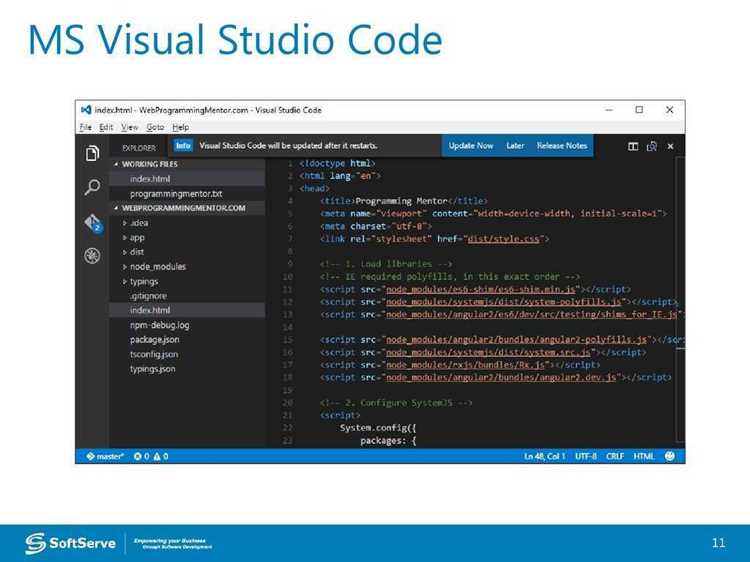
В окне Solution Explorer отображается иерархия проектов, файлов и связанных ресурсов. Для быстрого поиска веб-метки открой узел проекта и разверни папку Pages или Views, где обычно хранятся файлы с разметкой.
Чтобы перейти к нужному элементу, используй строку поиска в верхней части Solution Explorer. Введи часть имени веб-страницы или элемента управления, и список мгновенно отфильтруется.
Щелчок правой кнопкой по файлу позволяет открыть контекстное меню. Здесь доступна команда View Code для перехода к исходному коду или View Designer для открытия визуального редактора, что удобно при работе с веб-метками.
Двойной клик по файлу в Solution Explorer открывает его во вкладке редактора. Если требуется открыть одновременно несколько связанных файлов (например, .aspx и .aspx.cs), используй сочетание F7 или Shift+F7 для переключения между разметкой и кодом.
Для удобства навигации можно закреплять часто используемые файлы через пункт Pin в контекстном меню, чтобы они всегда оставались в верхней части списка. Это сокращает время поиска веб-меток при редактировании.
Открытие нужного файла с веб меткой
В обозревателе решений Visual Studio найдите проект, в котором размещён файл с веб меткой. Обычно такие элементы находятся в папках Pages, Views или в корневом каталоге веб-приложения.
Щёлкните по стрелке рядом с именем проекта, чтобы раскрыть дерево файлов. Используйте строку поиска в верхней части Solution Explorer, если файлов слишком много и ручной поиск затруднителен.
Определите файл по расширению: чаще всего веб метки встречаются в .aspx, .cshtml или .html документах. Убедитесь, что открываете именно тот файл, где размещён фрагмент разметки с атрибутом runat=»server» или другой серверной инструкцией.
Дважды щёлкните по найденному файлу, чтобы открыть его в редакторе кода. Если нужно редактировать только HTML-разметку без вмешательства в код-behind, переключитесь на вкладку «Source» в нижней части окна редактора.
Удаление строки кода с веб меткой
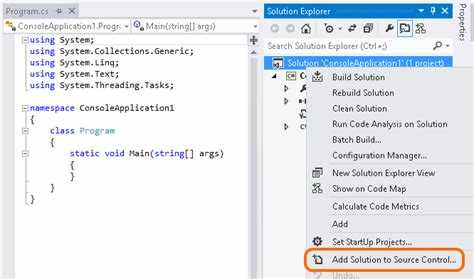
Чтобы удалить строку с веб меткой в Visual Studio, откройте файл с исходным кодом и перейдите к нужному участку. В строках, содержащих элементы управления или комментарии с пометкой <%— WebMarker —%>, выделите всю строку и нажмите Delete. Это гарантирует удаление как самой метки, так и связанного текста.
Если строка содержит серверный элемент управления, например <asp:Label ID=»WebMarkerLabel» runat=»server» />, удалите её полностью, чтобы исключить отображение ненужного объекта в интерфейсе. В противном случае в сгенерированном коде страницы может появиться ошибка отсутствия ссылки на элемент.
После удаления строки сохраните файл (Ctrl+S) и выполните перекомпиляцию проекта (Ctrl+Shift+B). Важно проверить CodeBehind-файл: если в нём осталась ссылка на удалённый элемент, удалите соответствующее свойство или переменную вручную, чтобы исключить несоответствие между разметкой и кодом.
Проверка связанных элементов в разметке и коде
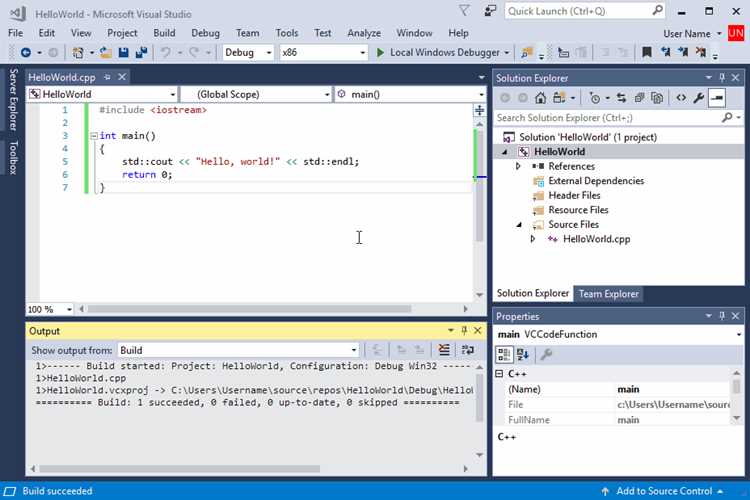
После удаления веб-метки необходимо убедиться, что в проекте не осталось ссылок на неё. Это касается как ASPX/CSHTML разметки, так и серверного кода. Несогласованность приводит к ошибкам компиляции и некорректной работе страницы.
Пошаговая проверка включает:
| Область проверки | Что искать | Инструменты Visual Studio |
|---|---|---|
| Файл разметки (ASPX/CSHTML) | Наличие удалённого элемента в <asp:Label> или аналогичных тегах |
Поиск по файлу (Ctrl+F) |
| Code-behind (.cs/.vb) | Обращения к свойствам и методам удалённого элемента | Ошибки в Error List, контекстный поиск (Shift+F12) |
| CSS/JS | Селекторы или скрипты, связанные с id метки |
Global Search (Ctrl+Shift+F) |
| Файлы ресурсов (.resx) | Локализованные строки, привязанные к метке | Редактор ресурсов |
Очистка и пересборка проекта после изменений
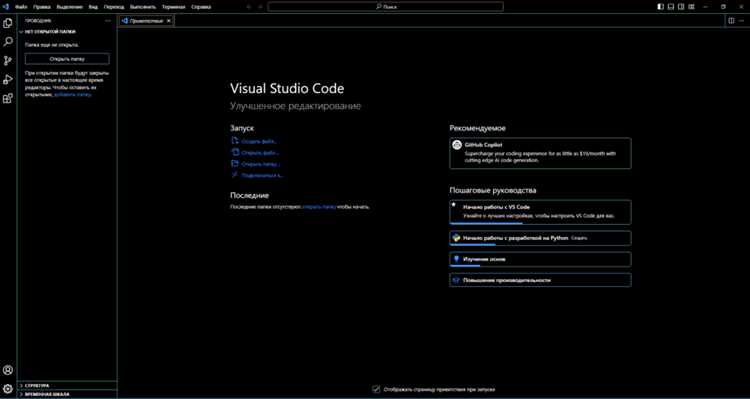
После удаления веб-метки важно полностью очистить проект, чтобы исключить использование устаревших артефактов сборки. В Visual Studio выполните команду Build → Clean Solution. Она удалит все скомпилированные файлы из каталогов bin и obj.
Затем запустите Build → Rebuild Solution. Этот шаг заново создаст все сборки и гарантирует, что проект работает без ссылок на удалённые элементы. Если в процессе появляются ошибки, откройте список выходных сообщений (Output) и проверьте, не остались ли в коде или конфигурации упоминания удалённой веб-метки.
Для проектов ASP.NET убедитесь, что в файле web.config отсутствуют следы старых параметров. При использовании систем контроля версий (например, Git) рекомендуется зафиксировать изменения после успешной пересборки, чтобы зафиксировать чистое состояние проекта.
Если проект большой и сборка занимает время, можно очистить только конкретный проект в решении через Clean в контекстном меню нужного проекта, а затем пересобрать его выборочно, что ускорит процесс.
Запуск проекта для проверки корректности удаления

После удаления веб-метки необходимо убедиться, что проект компилируется без ошибок и все страницы отображаются корректно. Для этого выполните следующие шаги:
- Соберите решение через меню Сборка → Пересобрать решение, чтобы исключить наличие скрытых ссылок на удалённую метку.
- Запустите проект с помощью клавиши F5 или команды Отладка → Запустить без отладки.
- Перейдите на страницы, где ранее использовалась метка, и убедитесь в отсутствии пустых контейнеров, ошибок рендеринга и предупреждений в консоли браузера.
Дополнительно рекомендуется:
- Просмотреть HTML-код через инструменты разработчика браузера, чтобы убедиться в отсутствии элементов с id или классами, связанными с удалённой меткой.
- Проверить работу связанных стилей и скриптов, исключив обращения к несуществующим элементам.
- Запустить проект в разных браузерах для проверки кроссбраузерного отображения после удаления.
Откат изменений через систему контроля версий при необходимости

Если после удаления веб-метки требуется вернуть проект в предыдущее состояние, используйте встроенные инструменты контроля версий в Visual Studio. При подключенном Git это выполняется напрямую из интерфейса IDE.
- Откройте окно Git Changes (меню View → Git Changes).
- Найдите изменённые файлы, связанные с удалением веб-метки.
- Щёлкните правой кнопкой по нужному файлу и выберите Undo Changes, чтобы восстановить состояние из последнего коммита.
Для возврата целого проекта к зафиксированной версии используйте:
- Git Repository Window → вкладка Branches → переключение на нужный коммит через Checkout.
- Команду
git reset --hard <commit_id>в встроенном терминале Visual Studio.
Чтобы сохранить текущую работу, перед откатом создайте временную ветку:
- В окне Branches выберите New Branch.
- Укажите имя, например backup/remove-web-tag, и выполните Create Branch.
Такой подход позволяет безопасно откатить изменения и при необходимости вернуться к экспериментальной версии без риска потери данных.
Вопрос-ответ:
Что такое веб метка в проекте Visual Studio и зачем её нужно удалять?
Веб метка — это специальный маркер или ссылка, используемая для управления страницами и ресурсами в веб-приложении. Иногда она становится ненужной после изменений в структуре проекта или удалении соответствующих файлов. Удаление метки помогает избежать конфликтов при компиляции и снижает вероятность появления ошибок при развертывании.
Как найти все места, где используется конкретная веб метка в проекте?
Для этого можно воспользоваться встроенной функцией поиска в Visual Studio. В панели «Поиск и замена» достаточно ввести имя метки и выбрать опцию поиска по всему проекту. После этого IDE покажет список файлов и строк кода, где она упоминается, что позволяет убедиться, что удаление метки не нарушит работу приложения.
Можно ли удалить веб метку вручную без использования специальных инструментов Visual Studio?
Да, удаление вручную возможно. Для этого нужно открыть соответствующие файлы проекта, найти все упоминания метки и удалить их. При этом важно соблюдать структуру кода, чтобы не нарушить ссылки на другие элементы. После удаления рекомендуется пересобрать проект и проверить работоспособность приложения.
Что делать, если после удаления веб метки появляются ошибки компиляции?
Ошибки могут возникнуть, если некоторые части кода всё ещё ссылаются на удалённую метку. Необходимо пройтись по списку ошибок, открыть соответствующие файлы и либо удалить эти ссылки, либо заменить их на актуальные элементы. Иногда помогает очистка кэша проекта и повторная сборка, чтобы Visual Studio обновила все внутренние зависимости.
Какие шаги следует выполнить, чтобы полностью убрать веб метку из проекта без следов?
Сначала нужно определить все файлы, где используется метка. Затем удалить её упоминания в коде, конфигурационных файлах и ресурсах. После этого стоит пересобрать проект и проверить работу всех страниц или компонентов, которые могли зависеть от метки. В завершение рекомендуется выполнить проверку системы контроля версий, чтобы убедиться, что никаких связанных изменений не пропущено.
Как удалить веб-метку в проекте Visual Studio без потери кода?
Чтобы удалить веб-метку, сначала откройте проект в Visual Studio и найдите файл, где она применена. Обычно это файл разметки или связанный контроллер. Выделите тег веб-метки и удалите его вручную, проверив при этом зависимые стили и скрипты. После этого сохраните изменения и выполните повторную сборку проекта, чтобы убедиться, что удаление не вызвало ошибок. Если метка использовалась в нескольких местах, повторите процедуру для всех экземпляров.
Можно ли автоматизировать удаление веб-меток в Visual Studio для большого проекта?
Да, можно использовать поиск и замену по всему решению, чтобы удалить одинаковые веб-метки из нескольких файлов одновременно. В Visual Studio откройте меню «Правка» → «Найти и заменить» → «Найти в файлах», введите имя тега и укажите замену на пустое значение. Перед массовым удалением рекомендуется создать резервную копию проекта или использовать систему контроля версий, чтобы можно было откатить изменения в случае ошибок. После выполнения замены проект следует собрать и проверить, что удаление не нарушило функциональность страниц.

 Загрузка...