
Перенос сайта OpenCart на новый домен требует точного соблюдения порядка действий, чтобы сохранить работоспособность магазина и позиции в поисковых системах. Основные шаги включают экспорт базы данных, копирование файлов и корректировку конфигурационных файлов.
Первым шагом создайте полную резервную копию текущего сайта. Необходимо сохранить папку с файлами OpenCart и экспортировать базу данных через phpMyAdmin или команду mysqldump. Без этого шага восстановление при ошибках будет невозможно.
Далее скопируйте все файлы на новый хостинг или в папку нового домена. Важно проверить права доступа для папок system/storage и image, чтобы OpenCart корректно обрабатывал загрузки и кэш.
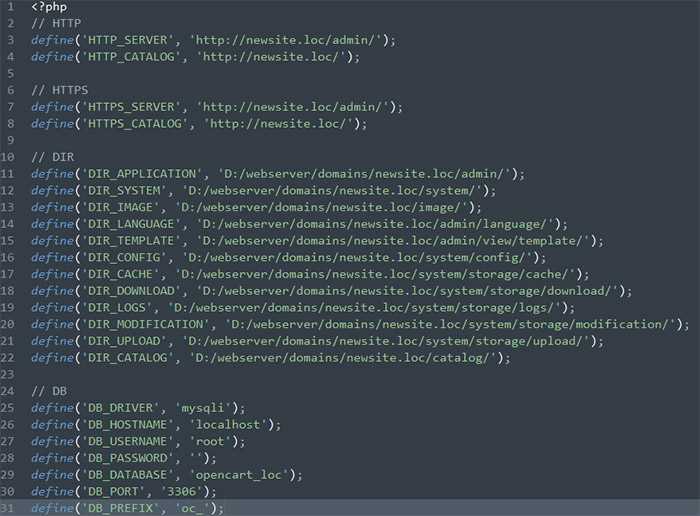
После переноса файлов внесите изменения в конфигурационные файлы config.php и admin/config.php. Нужно обновить пути к файлам и указать новый URL сайта, иначе магазин не загрузится корректно.
На следующем этапе импортируйте базу данных на новый сервер и при необходимости обновите таблицы с URL-адресами в базе данных, особенно oc_setting и oc_url_alias. Это позволит сохранить ссылки и корректно работать внутренней навигации.
Заключительный этап – проверка работоспособности сайта. Проверьте регистрацию пользователей, работу корзины, отображение изображений и функционал модулей. Любое несоответствие указывает на пропущенный шаг или некорректный путь в конфигурации.
Подготовка резервной копии файлов и базы данных
Перед переносом сайта на новый домен необходимо создать полную резервную копию файлов и базы данных OpenCart. Это обеспечит возможность восстановления при ошибках в процессе переноса.
1. Резервное копирование файлов сайта:
Подключитесь к серверу через FTP или используйте файловый менеджер хостинга. Скопируйте все каталоги и файлы, включая:
| Каталог | Назначение |
| admin/ | Панель управления OpenCart |
| catalog/ | Файлы фронтенда и темы |
| system/ | Системные библиотеки и конфигурации |
| image/ | Изображения товаров, баннеров и логотипов |
| config.php и admin/config.php | Основные настройки подключения к базе данных и домену |
Рекомендуется архивировать файлы в формате ZIP или TAR, чтобы ускорить загрузку и хранение.
2. Резервное копирование базы данных:
Войдите в phpMyAdmin или используйте команду mysqldump. Для phpMyAdmin выберите базу данных OpenCart, перейдите во вкладку «Экспорт» и выберите формат SQL. Для mysqldump команда будет выглядеть так:
mysqldump -u username -p database_name > backup.sql
Где username – имя пользователя MySQL, database_name – имя базы данных, backup.sql – файл для сохранения резервной копии.
3. Проверка резервной копии:
После создания архивов и SQL-файла убедитесь, что их размер соответствует ожидаемому, и что файлы открываются без ошибок. Это позволит избежать потери данных при восстановлении.
Настройка нового домена и хостинга для OpenCart
Перед переносом сайта необходимо подготовить домен и хостинг с учетом требований OpenCart. Важно обеспечить совместимость PHP, базы данных и файловой структуры.
- Регистрация и настройка домена:
- Выберите домен, который соответствует тематике и легко запоминается.
- Настройте DNS-записи: A-запись указывает на IP сервера, CNAME используется для поддоменов.
- Убедитесь, что TTL установлен на минимальные значения для быстрого обновления.
- Выбор хостинга:
- Минимальные требования OpenCart: PHP 7.4 или выше, MySQL 5.7+, поддержка cURL, OpenSSL, GD, mbstring.
- Рекомендуется использовать SSD-хостинг с поддержкой Apache или Nginx для высокой скорости.
- Проверяйте наличие возможности создания резервных копий и управления базой данных через phpMyAdmin.
- Создание базы данных:
- Создайте базу MySQL с кодировкой UTF8mb4 и пользователя с полными правами на эту базу.
- Сохраните имя базы, пользователя и пароль – они понадобятся при настройке OpenCart.
- Настройка PHP:
- Установите необходимые расширения: mysqli, mbstring, gd, curl, zip, xml.
- Установите лимиты: memory_limit ≥ 128M, max_execution_time ≥ 120.
- Настройте директиву
display_errorsнаOffиlog_errorsнаOnдля безопасной работы.
- Загрузка файлов сайта:
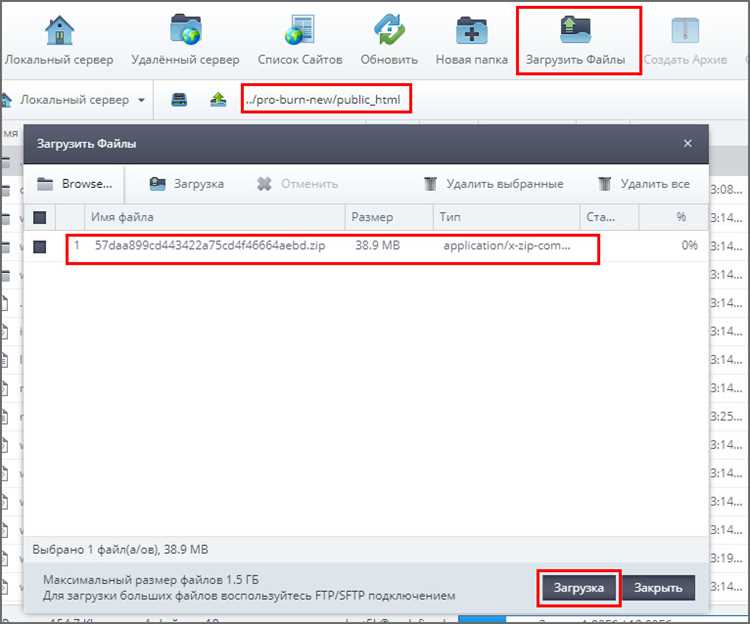
- Подключитесь к новому хостингу через FTP/SFTP.
- Скопируйте все файлы OpenCart, включая
config.phpиadmin/config.php, в корневую директорию нового домена. - Проверьте права на папки
system/storageиimage: 755 для директорий и 644 для файлов.
- Проверка доступности домена:
- Убедитесь, что домен корректно резолвится и открывает файлы хостинга.
- Используйте инструменты типа
pingиnslookupдля проверки DNS. - После успешной проверки переходите к импорту базы данных и настройке конфигурации OpenCart.
Перенос файлов сайта на новый сервер
Для переноса файлов OpenCart подготовьте полный архив текущей директории сайта. Используйте FTP-клиент (например, FileZilla) или команду tar на сервере: tar -czf opencart_backup.tar.gz /путь/к/папке/сайта.
После создания архива загрузите его на новый сервер в целевую директорию. При использовании FTP убедитесь, что включена передача бинарных файлов, чтобы избежать повреждения данных. Если сервер поддерживает SSH, воспользуйтесь командой scp для быстрого переноса: scp opencart_backup.tar.gz пользователь@новый_сервер:/путь/к/директории.
На новом сервере распакуйте архив в корневую папку сайта: tar -xzf opencart_backup.tar.gz. Проверьте права на папки и файлы. Рекомендуется установить для директорий 755, а для файлов – 644, кроме config.php и admin/config.php, где нужны права 644 или 600 в зависимости от конфигурации сервера.
После переноса убедитесь, что структура папок сохранена: catalog, admin, system, image, download и дополнительные расширения находятся на своих местах. Проверьте наличие скрытых файлов .htaccess и index.php, так как их отсутствие нарушит работу сайта.
Для больших сайтов рекомендуется переносить файлы частями, контролируя лог передачи, чтобы исключить потерю данных. После завершения переноса удалите архив с сервера или переместите его в безопасное место для резервной копии.
Импорт базы данных и исправление ссылок
Создайте резервную копию текущей базы данных на новом сервере, используя phpMyAdmin или команду mysqldump. Для импорта в phpMyAdmin выберите базу данных, нажмите «Импорт», загрузите SQL-файл и убедитесь, что установлен корректный набор символов utf8mb4.
После импорта обновите файл config.php и admin/config.php, указав новые параметры подключения: DB_HOST, DB_USER, DB_PASSWORD и DB_DATABASE.
Чтобы исправить ссылки и пути на новом домене, выполните поиск и замену URL в базе данных. В таблице oc_setting обновите значения config_url и config_ssl на новый домен. В таблице oc_store измените url на актуальный адрес магазина.
Если сайт использует статические пути в продуктах или контенте, выполните SQL-запрос:
UPDATE oc_product_description SET description = REPLACE(description, 'http://старый-домен', 'http://новый-домен');
Проверьте таблицу oc_category_description и oc_information_description на наличие ссылок, повторите замену аналогичным образом. Очистите кэш OpenCart через system/storage/cache или админку, чтобы новые ссылки начали работать корректно.
Настройка конфигурационных файлов OpenCart
После переноса файлов сайта на новый домен необходимо отредактировать два ключевых файла: config.php в корневой директории и admin/config.php в директории администратора.
В каждом файле измените значения констант HTTP_SERVER и HTTPS_SERVER на новый домен. Например: define('HTTP_SERVER', 'https://newdomain.ru/');
Далее обновите пути к директориям: DIR_APPLICATION, DIR_SYSTEM, DIR_IMAGE, DIR_STORAGE. Укажите абсолютные пути на сервере, соответствующие новой структуре. Например: define('DIR_SYSTEM', '/var/www/newdomain/system/');
В файле config.php и admin/config.php проверьте настройки базы данных: DB_HOSTNAME, DB_USERNAME, DB_PASSWORD, DB_DATABASE. Если база осталась прежней, достаточно убедиться, что сервер и учётные данные актуальны.
После внесения изменений сохраните файлы и проверьте доступность сайта и административной панели. Ошибки пути или домена приведут к белому экрану или неверной загрузке ресурсов.
Рекомендуется временно очистить кэш OpenCart: удалить содержимое папок system/storage/cache и system/storage/modification, чтобы обновлённые конфигурации вступили в силу.
При корректной настройке конфигурационных файлов сайт полностью адаптируется под новый домен без потери функционала и ссылочной целостности.
Проверка работы сайта и устранение ошибок после переноса
После переноса OpenCart на новый домен первым шагом проверьте доступность главной страницы и внутренних разделов. Убедитесь, что URL категорий и товаров корректно отображаются, а ссылки не ведут на старый домен. Для этого можно использовать инструмент Broken Link Checker или команду curl -I https://новыйдомен.ru для проверки HTTP-статусов.
Проверьте работу панели администратора. Войдите в админку и откройте разделы «Каталог», «Продажи» и «Модули». Если возникают ошибки подключения к базе данных, убедитесь, что файл config.php и admin/config.php содержат правильные параметры DB_HOST, DB_USER, DB_PASSWORD, DB_NAME.
Проверьте отображение медиафайлов и изображений товаров. Часто после переноса остаются старые абсолютные пути. В файлах шаблона и в базе данных замените все ссылки на старый домен через SQL-запрос:
UPDATE `oc_product_description` SET `description` = REPLACE(`description`, ‘http://старыйдомен.ru’, ‘http://новыйдомен.ru’);
Тестируйте функционал корзины, оформления заказа и оплаты. Если возникают ошибки с SSL-сертификатом, проверьте, что в config.php включен HTTPS, а сертификат корректно установлен на сервере нового домена.
Очистите кэш OpenCart: через админку «Система → Настройки → Очистка кэша» и вручную удалите содержимое папок system/storage/cache и image/cache. Это предотвратит отображение устаревших данных и сломанных стилей.
Проверьте работу модулей и расширений. После переноса некоторые сторонние модули могут требовать повторной активации или корректировки путей к ресурсам. Особое внимание уделите SEO-модулям, чтобы URL сохраняли корректную структуру и редиректы работали на новый домен.
Для окончательной проверки используйте инструменты типа Google Search Console и PageSpeed Insights, чтобы выявить ошибки индексации, недоступные страницы и медленную загрузку. Все найденные ошибки исправляйте последовательно: сначала критические (404, 500), затем менее значимые.
Вопрос-ответ:
Нужно ли делать резервную копию базы данных перед переносом OpenCart на новый домен?
Да, перед любыми действиями с сайтом обязательно сохраните резервную копию базы данных и файлов магазина. Это позволит вернуть рабочую версию в случае ошибки при переносе, например, если часть данных окажется повреждена или новые настройки домена окажутся некорректными.
Как изменить адрес сайта в настройках OpenCart после переноса на новый домен?
После переноса необходимо обновить URL сайта в панели администратора. Для этого нужно зайти в раздел «Система → Настройки», выбрать магазин и заменить старый домен на новый в полях «URL магазина». Также рекомендуется проверить файл config.php в корне сайта и админ-папке, чтобы все пути соответствовали новому адресу.
Какие ошибки чаще всего возникают после смены домена и как их исправить?
После переноса могут появиться ошибки вроде недоступности страниц, неправильного отображения картинок или неработающих ссылок. Обычно это связано с устаревшими URL в базе данных или кэшированием. Нужно очистить кэш OpenCart, обновить пути в файле config.php и проверить ссылки в базе данных на соответствие новому домену.
Нужно ли переносить все модули и темы OpenCart на новый домен?
Да, чтобы магазин работал корректно, требуется скопировать все файлы, включая модули, темы и изображения. Если какие-то элементы останутся на старом домене, функционал сайта может нарушиться. После копирования стоит проверить совместимость модулей с текущей версией OpenCart и, при необходимости, обновить их.
Как убедиться, что после переноса на новый домен SEO-оптимизация сайта не пострадала?
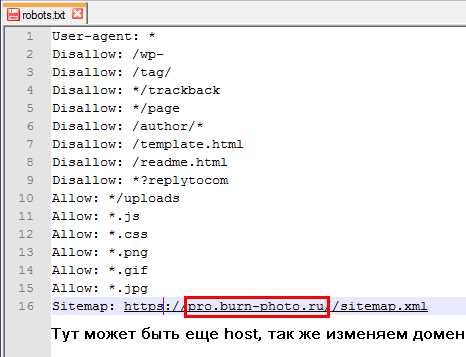
Важно проверить редиректы со старого домена на новый, чтобы поисковые системы корректно перенаправляли пользователей. Также стоит обновить карту сайта и robots.txt, проверить внутренние ссылки и мета-теги. Это поможет сохранить позиции в поиске и не потерять трафик после смены адреса.
Как правильно перенести базу данных OpenCart на новый домен, чтобы не потерять товары и заказы?
Для переноса базы данных сначала создайте её резервную копию через phpMyAdmin или другой инструмент управления MySQL. Затем на новом сервере создайте пустую базу данных с тем же набором кодировок. Импортируйте резервную копию в новую базу. После этого откройте файл config.php в корне сайта и admin/config.php, замените старый домен и путь к директории на новые значения. После сохранения изменений очистите кэш в папке system/storage/cache и проверьте работоспособность сайта и панели администратора. Если товары или заказы не отображаются, убедитесь, что все таблицы корректно импортированы и что префиксы таблиц совпадают с настройками в config.php.

 Загрузка...


