
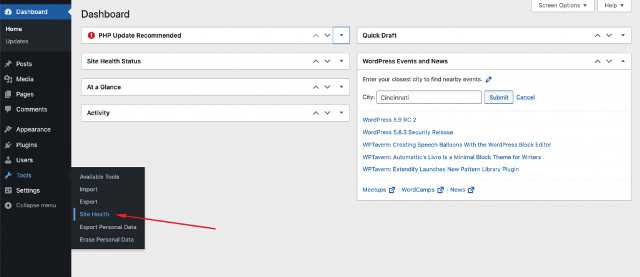
WordPress версии 6.4 и выше требует PHP не ниже 8.0 для стабильной работы и поддержки последних функций безопасности. OpenServer поддерживает несколько версий PHP одновременно, что позволяет тестировать совместимость сайта перед обновлением основной среды. Для локальной разработки рекомендуется использовать PHP 8.1 или 8.2, так как они обеспечивают оптимизацию скорости выполнения скриптов до 20% по сравнению с PHP 7.4.
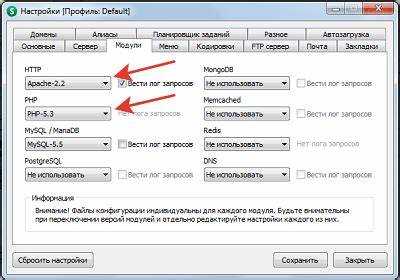
Перед обновлением необходимо проверить совместимость активных плагинов и темы. Используйте плагин Health Check & Troubleshooting для выявления потенциальных конфликтов. На локальном сервере OpenServer переключение версии PHP производится через панель настроек: откройте раздел Modules → PHP и выберите необходимую версию, после чего перезапустите сервер для применения изменений.
При переходе на новую версию PHP важно очистить кэш WordPress и проверить файл wp-config.php на наличие устаревших директив. Настройка error_log позволяет фиксировать предупреждения, которые могут возникнуть после обновления. Такой подход минимизирует риск возникновения критических ошибок и обеспечивает корректное функционирование административной панели и пользовательских страниц сайта.
Проверка текущей версии PHP в OpenServer
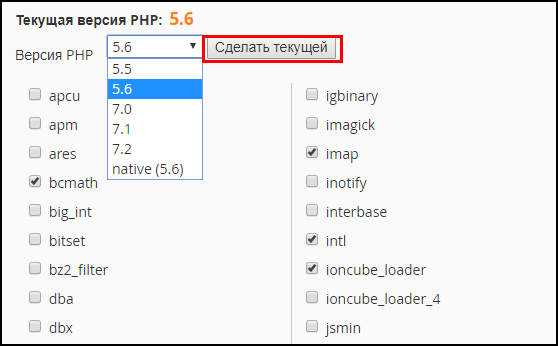
Для корректного обновления WordPress важно знать текущую версию PHP, используемую OpenServer. Существует несколько способов проверки:
- Через меню OpenServer:
- Кликните правой кнопкой по иконке OpenServer в системном трее.
- Выберите пункт Настройки → Сервер → PHP.
- Отобразится список доступных версий PHP. Активная версия выделена галочкой.
- Через командную строку:
- Откройте терминал OpenServer через Дополнительно → Консоль.
- Введите команду:
php -v. - Вы увидите точную версию PHP, включая номер сборки и дату компиляции.
- Через PHP-файл на сайте:
- Создайте файл phpinfo.php в корне вашего WordPress с содержимым:
<?php phpinfo(); ?> - Откройте файл в браузере через http://localhost/phpinfo.php.
- Страница покажет текущую версию PHP и все активные модули.
- Создайте файл phpinfo.php в корне вашего WordPress с содержимым:
После определения версии рекомендуется записать её, чтобы при обновлении WordPress убедиться в совместимости с темой и плагинами. Для стабильной работы лучше использовать PHP не ниже 8.0, если ваши плагины и тема поддерживают эту версию.
Если в списке версий PHP отсутствует нужная, её можно добавить через OpenServer: Настройки → Дополнительно → Загрузить новую версию PHP, затем перезапустить сервер для активации.
Создание резервной копии сайта перед обновлением

Перед обновлением PHP на OpenServer необходимо создать полную резервную копию сайта. Это включает файлы WordPress и базу данных MySQL. Файлы сайта находятся в папке домена, обычно в директории `domains/ваш_сайт` OpenServer. Скопируйте её полностью в отдельное место на диске.
Для базы данных откройте phpMyAdmin, доступный через OpenServer. Выберите базу данных вашего сайта, затем вкладку «Экспорт». Рекомендуется метод «Быстрый» и формат SQL. Сохранённый файл сохраняет структуру и содержимое базы данных.
Альтернативно можно использовать WP-CLI. Команда `wp db export backup.sql` создаст дамп базы данных в текущей директории, который легко восстановить командой `wp db import backup.sql`.
После создания резервной копии проверьте её целостность: откройте SQL-файл текстовым редактором и убедитесь, что экспорт завершён без ошибок, а папка с файлами содержит все подкаталоги и файлы, включая `.htaccess` и `wp-config.php`.
Храните резервные копии на внешнем носителе или в облачном хранилище, чтобы иметь доступ к ним при необходимости отката после обновления PHP.
Скачивание и установка новой версии PHP в OpenServer

Перейдите на официальный сайт OpenServer и откройте раздел «Дополнения» → «PHP». Выберите версию PHP, совместимую с вашей версией WordPress и необходимыми плагинами. Обратите внимание на разрядность: для 64-битной системы выбирайте соответствующий пакет.
Скачанный архив распакуйте в папку modules\php внутри каталога установки OpenServer. Каждая версия PHP должна находиться в отдельной подпапке с уникальным именем, например php-8.2.
После распаковки откройте конфигурационный файл OpenServer OpenServer.ini или используйте меню «Настройки» → «Сервер» → «PHP». Добавьте новую версию в список доступных, если она не определяется автоматически.
Перезапустите OpenServer, чтобы система обнаружила новую версию PHP. В меню выбора версии PHP убедитесь, что указана корректная директория и версия. После этого можно проверить работоспособность через phpinfo() или запуск WordPress.
Если предыдущие версии PHP используются проектами, оставьте их в каталоге для совместимости. Для оптимальной работы WordPress рекомендуется включить модули mbstring, curl, gd и zip в файле php.ini новой версии.
Переключение версии PHP для конкретного проекта WordPress
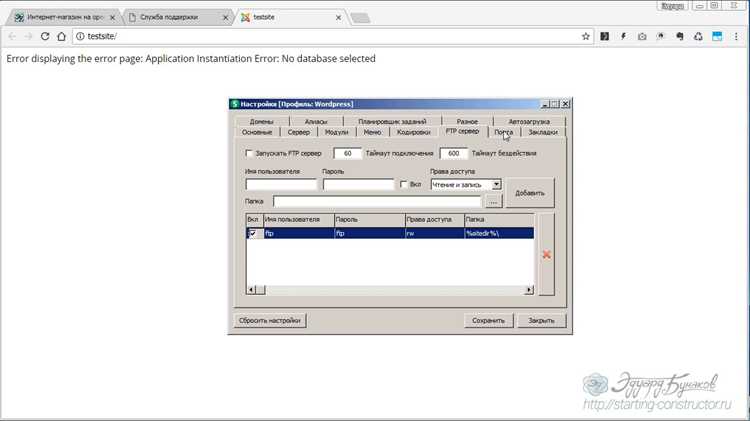
В OpenServer каждая папка с проектом может использовать отдельную версию PHP. Для настройки откройте панель управления OpenServer и выберите вкладку Сервера → PHP. Здесь отображаются все установленные версии PHP.
Для конкретного сайта щелкните правой кнопкой по его папке в меню Домены → Список сайтов и выберите Настройки проекта. В разделе Версия PHP выберите нужную версию из списка. Изменения вступают в силу после перезапуска сервера.
Важно: при смене версии PHP убедитесь, что WordPress и все плагины совместимы с выбранной версией. Для проверки используйте плагин Site Health в админке WordPress, где указаны требования PHP.
Если требуется автоматизация, можно создать файл .user.ini в корне проекта с параметром zend_extension или php_value, однако предпочтительнее использовать встроенные настройки OpenServer для избежания конфликтов.
После переключения версии PHP рекомендуется очистить кэш браузера и кэш плагинов, а также проверить работу сайта через WP_DEBUG для выявления несовместимостей.
Проверка совместимости плагинов и темы с новой версией PHP
Для проверки используйте комбинацию следующих методов:
1. Создайте тестовую копию сайта на OpenServer с текущей базой данных и файлами.
2. Обновите версию PHP в настройках OpenServer.
3. Включите режим отладки WordPress, добавив в wp-config.php строки:
define('WP_DEBUG', true);
define('WP_DEBUG_LOG', true);
Проверяйте логи wp-content/debug.log на наличие ошибок совместимости.
Для упрощения анализа можно составить таблицу совместимости:
| Плагин / Тема | Текущая версия | Совместимость с PHP 8.2 | Действие при несовместимости |
|---|---|---|---|
| Yoast SEO | 20.8 | Да | Обновить до последней версии |
| WooCommerce | 7.8 | Да | Нет действий |
| Custom Theme X | 1.5 | Нет | Связаться с разработчиком или заменить |
| Contact Form 7 | 6.7 | Да | Нет действий |
Проверяйте наличие обновлений плагинов и темы на официальных ресурсах. Если разработчик не гарантирует совместимость, используйте альтернативные решения или тестовую среду до внесения изменений на живом сайте.
Настройка php.ini для новой версии PHP
После обновления PHP на OpenServer необходимо адаптировать конфигурацию php.ini под требования WordPress. Файл php.ini находится в папке /modules/php/PHP_версия/php.ini. Сначала проверьте параметры памяти и времени выполнения:
memory_limit = 256M – рекомендуемое значение для стабильной работы крупных сайтов с плагинами.
max_execution_time = 300 – увеличивает время выполнения скриптов, предотвращая ошибки при обновлениях и импорте данных.
upload_max_filesize = 64M и post_max_size = 64M – обязательны для загрузки больших файлов через медиабиблиотеку.
Для совместимости с современными плагинами включите расширения: extension=curl, extension=mbstring, extension=mysqli, extension=gd. Убедитесь, что директива error_reporting = E_ALL & ~E_DEPRECATED & ~E_STRICT включена для выявления критических ошибок без предупреждений о устаревших функциях.
Настройте временную зону, совпадающую с настройками WordPress: date.timezone = "Europe/Moscow". Это предотвращает ошибки при планировании публикаций и работе с календарем.
После внесения изменений перезапустите OpenServer, чтобы новая конфигурация PHP вступила в силу. Проверку актуальных настроек можно провести через phpinfo() или плагин Site Health в WordPress.
Тестирование сайта после обновления PHP
После обновления версии PHP на OpenServer следует выполнить полное тестирование всех функциональных модулей WordPress. Начните с проверки административной панели: убедитесь, что открываются разделы «Записи», «Страницы», «Плагины» и «Темы». Особое внимание уделите плагинам, которые не обновлялись последние 12 месяцев, так как они чаще вызывают несовместимости.
Проверьте работу основных виджетов и шорткодов на страницах сайта. Для этого создайте контрольную страницу с различными типами контента: текст, изображения, галереи, формы обратной связи. Любая ошибка отображения или функционала укажет на несовместимость с текущей версией PHP.
Используйте WP_DEBUG в файле wp-config.php для выявления скрытых ошибок. Активируйте: define('WP_DEBUG', true); и define('WP_DEBUG_LOG', true);. После прохождения всех тестов изучите лог wp-content/debug.log на наличие предупреждений и ошибок, связанных с устаревшими функциями PHP.
Проверьте корректность работы форм и обработчиков данных, включая плагины для корзины и подписки. Необходимо протестировать отправку сообщений, добавление товаров в корзину и регистрацию пользователей. Любое некорректное поведение может быть вызвано изменениями в обработке массивов или строк в PHP 8+.
Для проверки производительности используйте Query Monitor или аналогичные инструменты. Сравните время загрузки страниц до и после обновления, а также наличие ошибок SQL-запросов. Обратите внимание на функции, которые генерируют предупреждения об устаревших методах.
Если на сайте присутствуют пользовательские темы или модифицированные плагины, проверьте их совместимость через локальное тестирование и при необходимости внесите исправления: замените устаревшие функции, адаптируйте обработку массивов и проверку типов.
Финальный шаг – проверка работы сайта на разных браузерах и устройствах. Убедитесь, что страницы корректно отображаются в Chrome, Firefox и Edge, а также на мобильных устройствах с разной шириной экрана. Это гарантирует, что обновление PHP не вызвало неожиданных визуальных сбоев.
Возврат к предыдущей версии PHP при ошибках
Если после обновления PHP на OpenServer возникают ошибки на сайте WordPress, необходимо быстро откатиться на стабильную версию, чтобы восстановить работоспособность.
Алгоритм действий:
- Закройте OpenServer.
- Откройте папку установки OpenServer и перейдите в
domains/ваш_сайт. - Сделайте резервную копию текущего состояния сайта (файлы и базу данных).
- Откройте меню OpenServer → «Настройки» → «Серверы» → «PHP».
- Выберите предыдущую версию PHP, которая работала корректно (например, если обновились с 8.1 на 8.2, верните 8.1).
- Нажмите «Применить» и перезапустите сервер.
- Проверьте работоспособность сайта: страницы, админ-панель, подключенные плагины и темы.
Дополнительные рекомендации:
- Перед обновлением PHP всегда фиксируйте версию, с которой сайт работал стабильно.
- Используйте
phpinfo()для проверки активной версии PHP после отката. - Если ошибки возникают из-за несовместимости плагинов или тем, временно отключайте их, чтобы выявить проблемные элементы.
- Регулярно обновляйте WordPress и плагины, чтобы уменьшить риск ошибок при смене версии PHP.
- Для тестирования новых версий PHP используйте локальные копии сайта, не трогая рабочий сервер.
Возврат к предыдущей версии PHP на OpenServer позволяет минимизировать простой сайта и дает время подготовить совместимую версию плагинов и темы для новой версии PHP.
Вопрос-ответ:
Как проверить текущую версию PHP в OpenServer перед обновлением?
Чтобы узнать версию PHP, используемую в OpenServer, откройте панель управления, выберите пункт «Настройки» и перейдите на вкладку «Модули». Там отображаются все установленные версии PHP, а активная отмечена галочкой. Также можно создать файл phpinfo.php с одной строкой <?php phpinfo(); ?> и открыть его через браузер. Это покажет подробную информацию о текущей версии PHP и установленных расширениях.
Какие шаги нужно выполнить, чтобы обновить PHP для сайта на WordPress в OpenServer?
Сначала скачайте новую версию PHP с официального сайта OpenServer. Затем откройте папку с OpenServer, перейдите в каталог modules/php и добавьте туда новую версию. После этого в панели управления OpenServer в разделе «Версия PHP» выберите установленную новую версию и перезапустите сервер. После смены версии стоит проверить работу WordPress и подключенные плагины, чтобы убедиться, что все корректно функционирует.
Можно ли обновлять PHP, не нарушив работу сайта на WordPress?
Да, но с осторожностью. Перед обновлением рекомендуется сделать полную резервную копию сайта и базы данных. Также полезно проверить совместимость темы и плагинов с новой версией PHP. Если сайт использует устаревшие функции, возможно, придется обновить плагины или внести исправления в код. После обновления тщательно протестируйте все страницы и функции, чтобы убедиться, что ошибки отсутствуют.
Какие проблемы могут возникнуть после обновления PHP в OpenServer?
Чаще всего возникают ошибки совместимости с плагинами или темами WordPress, особенно если они давно не обновлялись. Некоторые функции могут перестать работать, а на экране могут появляться предупреждения типа «Deprecated» или «Fatal error». В таких случаях стоит временно вернуть старую версию PHP и обновить проблемные плагины или тему, после чего повторить попытку обновления.
Нужно ли менять настройки PHP после обновления для WordPress?
Иногда да. После смены версии PHP проверяйте значения параметров, таких как memory_limit, max_execution_time и upload_max_filesize, так как они могут отличаться в новой версии. Для этого откройте php.ini нужной версии и при необходимости внесите корректировки. После изменения конфигурации перезапустите сервер. Это помогает избежать проблем с загрузкой файлов, обработкой запросов и работой тяжелых плагинов.
Как обновить версию PHP для локального сайта на WordPress в OpenServer без потери данных?
Сначала убедитесь, что у вас есть резервная копия всех файлов сайта и базы данных. В OpenServer откройте меню «Настройки» → «Сервер» → «Версии PHP». Выберите нужную версию PHP и примените изменения. После этого перезапустите сервер. Затем проверьте работу сайта: зайдите на главную страницу и административную панель, убедитесь, что плагины и темы функционируют корректно. Иногда может понадобиться обновить отдельные плагины или тему для совместимости с новой версией PHP. Если возникнут ошибки, проверьте журнал ошибок OpenServer и внесите корректировки в конфигурацию.

 Загрузка...


