

В WordPress можно легко изменять стили сайта, не имея глубоких знаний в программировании. С помощью нескольких простых методов вы сможете настроить внешний вид своего сайта под собственные нужды. Важно понимать, как правильно внедрить изменения, чтобы не нарушить функциональность или не потерять совместимость с будущими обновлениями темы или плагинов.
Первый метод: использование встроенного редактора CSS. Для этого достаточно перейти в раздел «Внешний вид» > «Настроить» в админ-панели WordPress и выбрать пункт «Дополнительные стили». В этом разделе можно напрямую добавлять свои CSS-правила, которые будут применяться к выбранной теме. Этот способ не требует доступа к файловой структуре сайта и подходит для небольших правок.
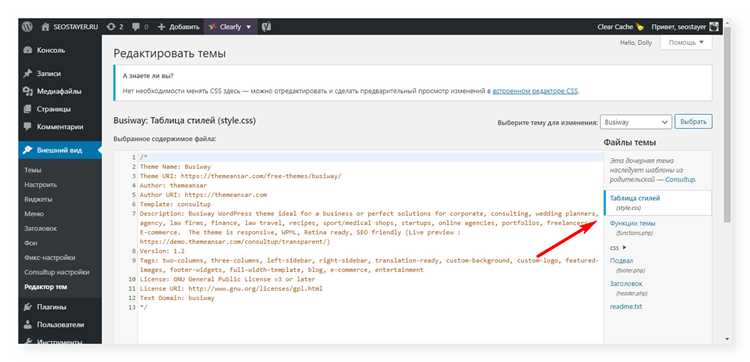
Второй метод: редактирование файла style.css в теме. Для более серьезных изменений, например, при разработке кастомной темы или плагина, нужно работать напрямую с файлами. В файле style.css содержатся основные стили вашей темы. Чтобы изменить их, откройте его через раздел «Внешний вид» > «Редактор тем». Но будьте осторожны: не рекомендуется редактировать файлы родной темы напрямую, так как при обновлении темы все изменения могут быть утеряны.
Третий метод: создание дочерней темы. Этот способ является наиболее безопасным, если вам нужно кардинально изменить стили темы. Дочерняя тема позволяет вносить изменения в стили, не затрагивая основную тему. Создание дочерней темы потребует дополнительных усилий, но она гарантирует, что изменения не исчезнут при обновлении основной темы.
Четвертый метод: использование плагинов для кастомизации стилей. Если вы не хотите вручную работать с кодом, можно воспользоваться плагинами, которые позволяют внедрить изменения без знания CSS. Плагины, такие как Simple Custom CSS или SiteOrigin CSS, предоставляют удобные интерфейсы для редактирования стилей прямо из админ-панели WordPress. Эти плагины подходят для пользователей, которые ищут быстрые и простые решения.
Знание этих методов позволит вам контролировать внешний вид сайта в WordPress и избегать проблем при обновлениях. В следующем разделе мы подробно рассмотрим каждый из этих методов, а также дадим советы по оптимизации и безопасности при внесении изменений в стили.
Изменение CSS в WordPress: пошаговое руководство
Изменение CSS в WordPress позволяет легко настраивать внешний вид сайта без необходимости вмешательства в код темы. Рассмотрим основные способы изменения стилей сайта.
1. Использование кастомизатора WordPress
WordPress предоставляет встроенный инструмент для изменения CSS через кастомизатор. Этот способ подходит для быстрых изменений.
- Перейдите в Внешний вид > Настроить.
- В меню слева выберите Дополнительные стили или Пользовательский CSS.
- В поле для ввода добавьте ваш CSS код.
- Нажмите Опубликовать для сохранения изменений.
2. Редактирование файла style.css в теме
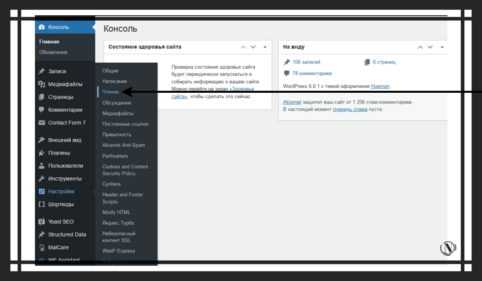
Если вы хотите более гибко настроить стили, редактирование файла style.css может быть более подходящим вариантом.
- Перейдите в Внешний вид > Редактор темы.
- Откройте файл style.css.
- Добавьте или измените нужные стили в этом файле.
- Нажмите Обновить файл для применения изменений.
3. Использование дочерней темы
Если вы хотите избежать потери изменений при обновлениях темы, используйте дочернюю тему. Это позволит вносить изменения без вмешательства в исходные файлы основной темы.
- Создайте папку для дочерней темы в каталоге /wp-content/themes/.
- Создайте файл style.css с необходимыми стилями и добавьте в нем информацию о родительской теме.
- Активируйте дочернюю тему в разделе Внешний вид > Темы.
- Внесите необходимые изменения в style.css дочерней темы.
4. Использование плагинов для кастомных стилей
Для простоты работы можно использовать плагины, такие как Simple Custom CSS или Custom CSS Pro, которые позволяют добавлять стили без редактирования файлов темы.
- Установите и активируйте плагин через Плагины > Добавить новый.
- Перейдите в настройки плагина и добавьте необходимые стили.
- Сохраните изменения, и стили будут применены к сайту.
5. Применение стилей через консоль разработчика
Консоль разработчика в браузере позволяет тестировать CSS изменения в реальном времени, не изменяя код сайта.
- Откройте сайт в браузере и нажмите F12 для открытия консоли разработчика.
- Перейдите на вкладку Elements и выберите элемент, который хотите изменить.
- На вкладке Styles добавьте или измените CSS свойства для выбранного элемента.
- Изменения будут видны сразу, но они не сохранятся после обновления страницы.
Заключение
Каждый из методов имеет свои преимущества. Кастомизатор подходит для простых изменений, редактирование style.css – для более сложных настроек. Использование дочерней темы гарантирует сохранение всех изменений при обновлениях, а плагины обеспечивают удобный интерфейс для добавления стилей. Выбирайте способ, который лучше всего соответствует вашим нуждам.
Как добавить пользовательский CSS в WordPress через панель управления
Чтобы добавить пользовательский CSS в WordPress через панель управления, выполните несколько простых шагов:
1. Перейдите в админку WordPress. Для этого войдите в свой аккаунт на сайте и откройте панель управления.
2. В левой боковой панели найдите раздел «Внешний вид» и кликните на «Настроить». Это откроет кастомизатор темы.
3. В меню настроек темы выберите раздел «Дополнительные стили» или «Пользовательский CSS». Это место предназначено для ввода собственных стилей, которые будут применяться к вашему сайту.
4. В поле для ввода CSS вставьте нужные стили. Код будет применяться только к текущей теме, и вы сможете настроить внешний вид элементов, изменяя шрифты, цвета, отступы, размеры и другие параметры.
5. После добавления кода нажмите кнопку «Опубликовать», чтобы сохранить изменения. Ваши стили сразу вступят в силу, и сайт будет отображаться с новыми настройками.
Важно помнить, что изменения касаются только активной темы. Если вы решите сменить тему, добавленные стили могут перестать работать, поэтому рекомендуется создать дочернюю тему для более гибкой настройки.
Использование плагинов для изменения CSS в WordPress
Для большинства пользователей WordPress использование плагинов – удобный способ изменения стилей сайта без необходимости редактировать файлы темы напрямую. Это позволяет быстро применить кастомные стили, избегая возможных ошибок и конфликтов, которые могут возникнуть при ручной настройке CSS. Существует несколько популярных плагинов, которые предлагают простоту и функциональность для модификации CSS.
Одним из самых известных плагинов для добавления CSS является «Simple Custom CSS». Он предоставляет простую форму для ввода кастомных стилей, которые будут применяться только к текущей теме. Плагин не затрагивает глобальные настройки сайта, что позволяет быстро изменить внешний вид без риска повредить другие элементы.
Плагин «Custom CSS & JS» также заслуживает внимания. Он не только позволяет добавлять CSS, но и поддерживает работу с JavaScript, что открывает больше возможностей для настройки сайта. В отличие от других плагинов, этот плагин позволяет добавлять код непосредственно в шапку или футер сайта, что полезно для более сложных изменений.
Плагин «WP Add Custom CSS» позволяет интегрировать стили, которые не будут потеряны при обновлениях темы. Этот плагин предоставляет отдельное поле для ввода CSS, а также поддерживает приоритет стилей для различных элементов, что делает его удобным инструментом для точечной настройки визуального оформления.
Кроме того, стоит упомянуть плагин «YellowPencil». Это визуальный редактор CSS, который позволяет изменять стили в реальном времени, не внося код вручную. В процессе редактирования вы видите изменения на сайте, что значительно ускоряет работу и помогает избежать ошибок.
Для более продвинутых пользователей подойдут плагины «CSS Hero» и «SiteOrigin CSS». Они предлагают более детализированные инструменты для кастомизации стилей, включая возможность работы с состояниями элементов (например, hover). Также они поддерживают интеграцию с различными конструкторами страниц, что делает их идеальными для комплексных проектов.
Важным моментом является использование плагинов, которые позволяют добавлять CSS, но не изменяют оригинальные файлы темы. Это позволяет легко обновлять WordPress и тему, не теряя кастомизаций. В большинстве случаев, плагины добавляют стили через интерфейс администратора, что упрощает работу.
При выборе плагина стоит учитывать не только функциональность, но и активность разработчиков, частоту обновлений и совместимость с текущей версией WordPress. Хорошо протестированные и поддерживаемые плагины снижают риски безопасности и обеспечивают стабильную работу сайта.
Как редактировать CSS в файле темы через FTP
Для редактирования CSS через FTP нужно подключиться к серверу вашего сайта и найти файл, отвечающий за стили темы. Это делается через FTP-клиент, например, FileZilla.
Шаг 1: Подключение к серверу. Откройте FTP-клиент и введите данные для подключения (хост, логин, пароль и порт), которые можно получить у хостинг-провайдера. После успешного подключения вы получите доступ к файловой системе сайта.
Шаг 2: Навигация к файлу стилей. Перейдите в директорию wp-content/themes/ и выберите папку с активной темой. Внутри этой папки обычно находится файл style.css, который и нужно редактировать.
Шаг 3: Скачивание файла. Щелкните правой кнопкой мыши на style.css и выберите опцию «Скачать». Это позволит создать локальную копию файла на вашем компьютере, с которым вы сможете работать.
Шаг 4: Редактирование. Откройте скачанный файл с помощью текстового редактора (например, Notepad++ или Sublime Text). Внесите необходимые изменения в CSS-код. Убедитесь, что вы не удалили важные стили, такие как базовые настройки шрифтов или отступов.
Шаг 5: Загрузка файла обратно. После внесения изменений в CSS сохраните файл и загрузите его обратно на сервер, заменив старую версию. Для этого в FTP-клиенте перетащите измененный файл в папку с темой, подтвердив замену.
Шаг 6: Проверка изменений. После загрузки обновленного файла откройте сайт в браузере. Чтобы увидеть изменения, возможно, потребуется очистить кэш браузера или обновить страницу с помощью клавиши Ctrl + F5.
Если после обновления страницы изменения не отобразились, убедитесь, что файл style.css был загружен в правильную директорию и что браузер не использует старую версию стилей из кэша.
Использование инструмента «Дополнительные стили» в кастомизаторе
В разделе «Дополнительные стили» в кастомизаторе WordPress вы можете добавлять индивидуальные CSS-правила, которые применяются только к текущей теме. Этот инструмент удобен для быстрого изменения внешнего вида сайта без необходимости редактировать файлы темы напрямую.
Чтобы начать работу, перейдите в меню «Внешний вид» → «Настроить» в админке WordPress, а затем выберите «Дополнительные стили» в нижней части панели кастомизатора. В открывшемся поле можно писать CSS-код, который будет автоматически применяться к страницам сайта.
Интерфейс инструмента поддерживает автозаполнение, что упрощает написание правил. Если вы не уверены в селекторах или свойствах, можно использовать инструмент разработчика в браузере для точного определения нужных элементов и их классов. Для этого щелкните правой кнопкой мыши по элементу на странице и выберите «Inspect» или «Инспектор».
Важно помнить, что код в этом разделе не перезапишет файлы темы, а будет добавлен поверх существующих стилей. Это делает инструмент удобным для тестирования изменений без риска повредить структуру сайта. Если позже понадобится, можно удалить или изменить добавленные стили в любое время.
При добавлении стилей в кастомизатор важно соблюдать несколько правил:
- Используйте специфичные селекторы, чтобы избежать конфликтов с уже существующими стилями.
- Применяйте префиксы для кроссбраузерной совместимости, если работаете с новыми CSS-свойствами.
- Проверяйте изменения на разных устройствах с помощью встроенных инструментов адаптивности кастомизатора.
- Добавляйте комментарии в код для легкости дальнейшего редактирования.
После внесения изменений не забудьте нажать «Опубликовать», чтобы сохранить изменения на сайте. Использование «Дополнительных стилей» идеально подходит для быстрого внедрения небольших правок и настройки внешнего вида сайта без необходимости в создании дочерней темы или прямом изменении файлов CSS темы.
Как добавить стили в конкретные страницы или посты с помощью CSS
Для применения стилей только к определенным страницам или постам WordPress, существует несколько методов, позволяющих сделать это быстро и эффективно.
- Использование ID или класса страницы
В WordPress каждая страница и каждый пост имеет уникальный ID или класс. Эти данные можно использовать в CSS для применения стилей только к выбранным элементам. Чтобы найти ID страницы, откройте страницу в админ-панели и посмотрите на URL. Например, URL будет выглядеть так:wp-admin/post.php?post=123&action=edit, где123– это ID поста.
Пример использования ID для стилизации поста:
#post-123 {
background-color: #f0f0f0;
}
Этот код применит стили только к посту с ID 123. Вы также можете использовать класс страницы, например, .page-id-123 для страниц.
- Создание кастомных классов для постов
Если хотите задать стили для конкретного поста или страницы, можно добавить кастомный класс в редакторе. В редакторе Gutenberg добавьте класс в блок «Дополнительные CSS классы» в настройках блока. Пример:
.post-custom {
font-size: 18px;
color: #333;
}
Этот класс можно использовать в конкретном посте или странице, добавляя стиль для каждого элемента, который нужно стилизовать.
- Использование плагинов для кастомных стилей
Если не хотите писать код вручную, используйте плагины для добавления кастомных стилей на страницы и посты. Один из таких плагинов – «Simple Custom CSS». Он позволяет вам добавлять CSS для конкретных постов или страниц прямо через панель администратора.
После установки плагина вы можете добавить стили, указав их для нужной страницы или поста, добавив соответствующие ID или классы в настройки плагина.
- Модификация стилей через файл style.css темы
Чтобы применить стили на уровне всей темы, можно отредактировать файлstyle.cssвашей активной темы. Для этого добавьте CSS-правила, основанные на ID или классе страницы.
Пример редактирования:
.page-id-123 .entry-title {
color: #0073e6;
}
Этот стиль изменит цвет заголовка только на странице с ID 123, не затрагивая другие страницы.
- Использование кастомных шаблонов
Вы можете создать отдельный шаблон для страницы или поста, добавив кастомный CSS только в этом шаблоне. Для этого создайте новый PHP-файл в папке с темой и подключите CSS-стили в нем через функциюwp_enqueue_style().
Пример:
function my_custom_styles() {
if (is_page(123)) {
wp_enqueue_style('custom-page-style', get_template_directory_uri() . '/css/custom-page.css');
}
}
add_action('wp_enqueue_scripts', 'my_custom_styles');
Этот код подключит отдельный файл CSS только для страницы с ID 123.
Используя эти методы, можно гибко и точно настраивать внешний вид отдельных страниц и постов в WordPress без воздействия на другие элементы сайта.
Ошибки, которых следует избегать при изменении CSS в WordPress
1. Изменение стилей через темы без дочерней темы
Если вы изменяете CSS напрямую в файлах активной темы, при следующем обновлении темы все ваши изменения могут быть потеряны. Лучше всего создавать дочернюю тему, чтобы сохранить кастомизации и избежать потерь данных при обновлениях.
2. Игнорирование кэширования
После внесения изменений в CSS вы можете не увидеть их сразу из-за кэширования браузера или серверного кэша. Чтобы избежать этой проблемы, регулярно очищайте кэш браузера и убедитесь, что сервер кэширует ваш сайт корректно, либо используйте плагины для автоматической очистки кэша после изменений.
3. Несоответствие классов и ID в CSS и HTML
Проверьте, что используемые вами классы и ID в CSS точно соответствуют тем, что используются в HTML. Иногда при копировании кода или интеграции плагинов могут возникать несоответствия, что приводит к тому, что стили не применяются.
4. Применение глобальных стилей без учета контекста
Использование слишком общих селекторов (например, div, p, span) может привести к неожиданным изменениям на других страницах сайта. Лучше ограничивать стили более специфичными селекторами, чтобы избежать конфликтов.
5. Игнорирование мобильной адаптивности
Не следует забывать о мобильных устройствах. Использование медиа-запросов позволяет создать адаптивный дизайн, который корректно отображается на различных устройствах. Пренебрежение этой практикой приведет к неудобному пользовательскому опыту на мобильных устройствах.
6. Отсутствие проверки кроссбраузерности
Разные браузеры могут по-разному интерпретировать CSS. Использование старых или нестандартных свойств может вызвать проблемы с отображением на других браузерах. Регулярно тестируйте изменения в популярных браузерах (Chrome, Firefox, Safari, Edge) для обеспечения совместимости.
7. Неправильное использование !important
Хотя !important может быть полезен для переопределения стилей, его чрезмерное использование делает код сложным для поддержки и ведет к трудностям при дальнейших изменениях. Используйте эту практику только в крайних случаях.
8. Пренебрежение семантикой CSS
Слишком часто разработчики начинают использовать короткие и непрозрачные имена классов или ID. Это затрудняет понимание кода в будущем. Поддерживайте логичную и семантичную структуру имен, чтобы облегчить поддержку сайта.
9. Пренебрежение документацией и рекомендациями
Применение нестандартных решений, не проверенных практик или неучет последних стандартов CSS может вызвать проблемы с производительностью и совместимостью. Регулярно следите за официальной документацией и последними тенденциями в разработке.
10. Использование устаревших свойств
Старые свойства CSS могут быть исключены или заменены новыми стандартами. Например, использование float для создания макетов может быть заменено на более современные свойства, такие как flexbox или grid. Следите за обновлениями стандартов CSS.
Как отключить кэширование CSS после изменений в WordPress
После внесения изменений в файлы CSS на сайте WordPress, браузеры могут продолжать использовать старую версию стилей из-за кэширования. Чтобы избежать этого, необходимо очистить кэш или отключить его. Рассмотрим несколько методов, которые помогут вам решить эту проблему.
1. Использование параметров версии в ссылке на CSS
Для того чтобы принудительно загрузить обновлённую версию CSS, добавьте параметр версии в ссылку на файл стилей. В WordPress это можно сделать через wp_enqueue_style() в functions.php. Например, добавьте временную метку или версию файла:
function custom_theme_styles() {
wp_enqueue_style('theme-style', get_stylesheet_uri(), array(), filemtime(get_template_directory() . '/style.css'));
}
add_action('wp_enqueue_scripts', 'custom_theme_styles');
Этот код добавляет параметр версии в URL, основанный на времени последней модификации CSS-файла, что заставляет браузер загружать новую версию стилей.
2. Очистка кэша через плагины
Если вы используете плагины для кэширования (например, W3 Total Cache или WP Super Cache), обязательно очищайте кэш после изменения файлов CSS. Это можно сделать вручную через настройки плагина или автоматизировать процесс с помощью функционала плагина, который очищает кэш после каждого сохранения изменений в стилях.
3. Отключение кэширования в браузере для разработки
Для ускоренной разработки можно отключить кэширование в браузере. В большинстве современных браузеров есть инструменты для разработчиков, которые позволяют временно отключить кэширование. Например, в Google Chrome можно зайти в инструменты разработчика (F12), перейти на вкладку «Network» и активировать опцию «Disable cache» (при включенных инструментах разработчика). Это поможет сразу видеть изменения без необходимости очищать кэш вручную.
4. Использование Cloudflare или других CDN
Если вы используете CDN, например, Cloudflare, убедитесь, что кэширование стилей не сохраняется слишком долго. В настройках Cloudflare можно указать срок действия кэшированных файлов CSS или настроить очистку кэша по определённому запросу. Также можно активировать опцию «Cache Everything», чтобы кэшировать только статические файлы, исключая частые изменения стилей.
5. Настройки сервера
Для более сложных сайтов с кастомными серверными настройками можно настроить кэширование на уровне HTTP-заголовков. Добавив директивы Cache-Control или Expires в конфигурацию сервера, можно уменьшить время хранения кэшированных CSS-файлов. Например, для Apache можно использовать файл .htaccess с параметрами:
Header set Cache-Control "max-age=0, no-cache, no-store, must-revalidate"
Header set Pragma "no-cache"
Header set Expires 0
Этот код сообщает серверу, что стили и скрипты не должны кэшироваться, и всегда загружать актуальные версии файлов.
Подключение внешних стилей в WordPress: шаги и рекомендации
Подключение внешних стилей в WordPress помогает улучшить структуру и производительность сайта. Внешние CSS файлы позволяют централизованно управлять стилями для всех страниц, что упрощает поддержку и уменьшает нагрузку на сервер.
Существует несколько способов добавления внешних стилей в WordPress. Рассмотрим основные из них:
1. Использование функций темы

Самый правильный способ подключить внешние стили – через файл functions.php вашей темы. Для этого используйте функцию wp_enqueue_style(). Например:
function my_theme_styles() {
wp_enqueue_style('my-custom-style', get_template_directory_uri() . '/css/style.css');
}
add_action('wp_enqueue_scripts', 'my_theme_styles');
Это подключение гарантирует правильную загрузку стилей, а также управление зависимостями и приоритетами. Важно указывать полный путь к файлу, используя get_template_directory_uri(), чтобы избежать ошибок при загрузке.
2. Подключение стилей через плагин
Для добавления стилей без вмешательства в код темы можно использовать плагины, такие как «Simple Custom CSS» или «Custom CSS Pro». Они позволяют добавлять CSS код прямо через панель администрирования WordPress, что упрощает процесс для пользователей без технических знаний.
3. Подключение стилей в настройках темы
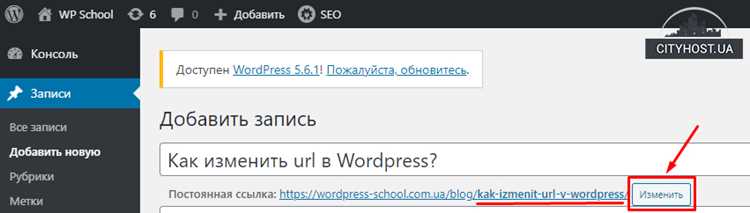
Некоторые темы предоставляют встроенные опции для добавления внешних стилей. Это можно сделать через меню «Внешний вид» → «Настройки темы» или в разделе «Дополнительные стили». Такой способ удобен для быстрого добавления внешнего CSS без изменения файлов.
4. Использование дочерней темы
Если вы хотите избежать потери настроек при обновлениях темы, рекомендуется создавать дочернюю тему и подключать внешние стили именно через неё. В дочерней теме подключение стилей будет выглядеть так:
function my_child_theme_styles() {
wp_enqueue_style('my-child-style', get_stylesheet_directory_uri() . '/css/style.css');
}
add_action('wp_enqueue_scripts', 'my_child_theme_styles');
5. Проверка наличия кэширования

При подключении внешних стилей важно помнить о кэшировании. Некоторые браузеры или плагины могут кешировать старую версию файла CSS. Для того, чтобы избежать этой проблемы, добавьте уникальный параметр времени в URL стиля:
wp_enqueue_style('my-custom-style', get_template_directory_uri() . '/css/style.css', array(), filemtime(get_template_directory() . '/css/style.css'));
Этот код добавляет к URL файла параметр, который изменяется при каждом обновлении CSS, что помогает избежать загрузки устаревших версий.
6. Рекомендации по организации стилей
Организация внешних стилей имеет значение для производительности сайта. Рекомендуется:
- Использовать минимизацию CSS файлов, чтобы уменьшить их размер.
- Объединять несколько CSS файлов в один, если это возможно, чтобы уменьшить количество HTTP-запросов.
- Подключать стили только на тех страницах, где они необходимы, используя условные теги WordPress.
7. Проверка корректности подключения
После добавления внешнего стиля важно проверить, что он правильно подключился. Для этого откройте страницу в браузере и используйте инструменты разработчика (например, F12 в Chrome). Перейдите на вкладку «Network» и убедитесь, что CSS файл загружается без ошибок.
8. Использование CDN для стилей
Для улучшения скорости загрузки сайта можно использовать Content Delivery Network (CDN) для подключения популярных библиотек, таких как Bootstrap или Google Fonts. Это поможет сократить время отклика и уменьшить нагрузку на сервер.
| Способ подключения | Преимущества | Недостатки |
|---|---|---|
Через functions.php |
Лучший способ для оптимизации. Контроль над зависимостями. | Необходимо знание PHP. |
| Через плагин | Простота для новичков. Без изменений в коде. | Меньшая гибкость. Риски при обновлениях плагина. |
| Через настройки темы | Удобно и быстро для пользователей. | Ограниченные возможности для настройки. |
| Через дочернюю тему | Избежание потери данных при обновлениях. | Дополнительные шаги для создания дочерней темы. |
Подключение внешних стилей в WordPress требует внимательности и планирования. Придерживайтесь этих рекомендаций, чтобы обеспечить качественное и быстрое подключение внешних стилей, минимизируя возможные проблемы с производительностью и совместимостью.
Вопрос-ответ:
Как изменить стили CSS в WordPress?
Для изменения стилей CSS в WordPress вам нужно открыть панель администратора сайта, перейти в раздел «Внешний вид» и выбрать «Редактор». В открывшемся окне найдите файл стилей (обычно это файл style.css) и внесите необходимые изменения. Если вы хотите применить изменения без редактирования исходных файлов темы, можно использовать кастомизатор WordPress, перейдя в раздел «Внешний вид» — «Настроить» и далее выбрать «Дополнительные стили CSS».
Можно ли изменить CSS без редактирования исходных файлов темы?
Да, это возможно. Если вы не хотите редактировать файлы темы напрямую, воспользуйтесь кастомизатором. Для этого зайдите в «Внешний вид» — «Настроить», затем откройте раздел «Дополнительные стили CSS», где можно добавлять свои стили. Эти изменения не затронут исходные файлы темы, и они останутся после обновлений темы, что делает этот способ безопасным и удобным.
Что делать, если после изменения CSS сайт не отображается корректно?
Если после изменения стилей сайт стал отображаться некорректно, возможно, возник конфликт стилей. Проверьте, не перекрываются ли ваши правила с другими стилями, которые уже применяются. Попробуйте очистить кэш браузера и кэш сайта, если используете кэширование. Также важно убедиться, что ваши стили применяются к нужным элементам, и что они имеют достаточно высокий приоритет, если необходимо — используйте более специфичные селекторы.
Как можно вернуть стандартные стили в WordPress после изменения CSS?
Если вы хотите вернуть стандартные стили, то в случае использования кастомизатора, достаточно удалить все внесенные изменения в раздел «Дополнительные стили CSS». Если изменения были внесены в файлы темы, верните файл style.css к первоначальному состоянию. Если вы используете дочернюю тему, верните исходное состояние файлов дочерней темы. В случае, если у вас есть резервная копия, можно восстановить старую версию файлов.
Можно ли изменить только один элемент на странице с помощью CSS в WordPress?
Да, это вполне возможно. Чтобы изменить только один элемент на странице, нужно найти его с помощью инструментов разработчика в браузере (обычно вызываются правым кликом по элементу и выбором «Исследовать элемент»). После того как вы найдете нужный элемент, добавьте в файл стилей CSS или в кастомизатор соответствующий селектор и нужные стили. Например, если вы хотите изменить цвет текста в конкретном заголовке, достаточно указать его идентификатор или класс и применить желаемое оформление.
Как изменить CSS в WordPress без использования плагинов?
Для изменения стилей CSS в WordPress без плагинов можно воспользоваться встроенным редактором. Откройте панель администратора, затем перейдите в раздел «Внешний вид» -> «Настроить». Здесь выберите «Дополнительные стили CSS», где можно внести изменения в код. Этот способ подходит для небольших правок, таких как изменение цвета текста, фона или шрифтов. После внесения изменений не забудьте сохранить их, чтобы они вступили в силу.
Как найти нужные элементы CSS для редактирования в WordPress?
Для того чтобы найти элементы CSS, которые нужно редактировать, можно использовать инструмент разработчика, который есть в большинстве современных браузеров. Откройте сайт в браузере, нажмите правой кнопкой на нужный элемент и выберите «Inspect» или «Инспектор». В появившемся окне вы увидите HTML-код с привязанными к нему стилями CSS. Это поможет вам точно определить, какие классы или идентификаторы нужно изменить для получения желаемого результата. После того как вы нашли нужный элемент, вы можете добавить или отредактировать его стиль через панель «Настроить» в WordPress или напрямую в файле стилей вашей темы.

 Загрузка...


