
Процесс возмещения расходов на выплаты по временной нетрудоспособности и материнству через ФСС в 1С требует точной последовательности действий и корректного заполнения документов. Ошибки в оформлении могут привести к задержкам или отказу в компенсации. Этот материал содержит конкретные шаги, необходимые для правильного отражения операций в системе.
Первый шаг – настройка сведений о страхователе в разделе «Настройки организации». Необходимо проверить ИНН, КПП и реквизиты расчетного счета, чтобы они совпадали с данными, зарегистрированными в ФСС. Неправильные данные автоматически отклоняются при загрузке электронных документов.
Далее формируются заявления на возмещение в модуле «Зарплата и кадры». Каждый документ должен содержать сведения о сотрудниках, которых коснулись выплаты, а также точные суммы компенсаций. 1С автоматически рассчитывает размер возмещения на основании введенных данных о начислениях и страховых взносах, но проверка соответствия сумм с платежными ведомостями обязательна.
После формирования документов следует их отправка в ФСС через «Отчеты и передача данных». Рекомендуется использовать встроенную функцию проверки корректности перед отправкой, чтобы исключить ошибки формата или несоответствия реквизитов. В случае отказа система покажет конкретные причины, что позволяет быстро внести исправления.
Финальный этап – получение средств и отражение их в бухгалтерии. В 1С создается проводка по зачислению возмещенных сумм на расчетный счет организации, одновременно корректируются расходы на социальные выплаты. Соблюдение всех шагов гарантирует точное и своевременное получение компенсации от ФСС.
Настройка параметров организации для работы с ФСС в 1С
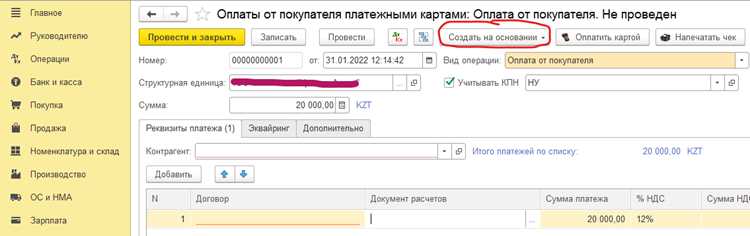
1. Основные реквизиты: ИНН, КПП и ОКТМО должны соответствовать данным, зарегистрированным в ФСС. Несоответствие приводит к ошибкам при выгрузке отчетности.
2. Банковские реквизиты: В разделе «Расчеты с бюджетом» укажите счет для зачисления возмещения от ФСС. Рекомендуется использовать отдельный расчетный счет для страховых выплат, чтобы исключить путаницу с основными поступлениями.
3. Настройка страховых тарифов: В подразделе «Страховые взносы» укажите актуальные тарифы для всех категорий сотрудников, включая временно нетрудоспособных. Для 2025 года тариф на обязательное социальное страхование составляет 2,9% для среднего предприятия.
4. Настройка видов страхования: Активируйте все виды обязательного страхования: временная нетрудоспособность, материнство, профессиональные заболевания. Для каждого вида необходимо указать счет учета затрат и счет возмещения ФСС.
5. Шаблоны документов ФСС: В разделе «Документы для ФСС» создайте или обновите шаблоны заявлений на возмещение. Убедитесь, что реквизиты организации, счета и тарифы корректно подставляются автоматически.
6. Права пользователей: Ограничьте доступ к редактированию реквизитов организации только сотрудникам бухгалтерии и ответственным за ФСС, чтобы исключить случайные изменения.
После внесения всех настроек рекомендуется выполнить тестовую выгрузку отчета в ФСС. Это позволит убедиться, что все параметры корректно отражаются в документах и расчеты возмещения будут проведены без ошибок.
Создание и проверка документов по временной нетрудоспособности
Для создания документа по временной нетрудоспособности в 1С откройте раздел «Зарплата и кадры» → «Больничные листы» → «Создать». В поле «Сотрудник» выберите нужного работника. Укажите период отсутствия: дата начала и окончания болезни. В разделе «Основание» выберите тип документа: «Больничный лист» или «Листок нетрудоспособности по уходу за ребенком». Заполните сведения о страховом случае: номер и серия больничного, страховой номер, ФИО застрахованного, диагноз по МКБ-10.
После заполнения всех реквизитов сохраните документ и перейдите к проверке. Первичная проверка включает контроль соответствия дат, совпадение ФИО и страхового номера с данными сотрудника в карточке, корректность начислений по тарифу и проценту оплаты. Используйте кнопку «Проверить», чтобы 1С автоматически выявила ошибки: перекрытие периодов, отсутствие данных о стаже, несоответствие кода МКБ.
При обнаружении ошибок исправьте их в исходном документе. Обратите внимание на правильность расчета дней по календарю, включая выходные и праздничные, так как некорректный расчет приведет к отказу ФСС в возмещении. Проверьте реквизиты организации: ИНН, КПП и ОГРН должны совпадать с регистрационными данными в ФСС.
После успешной проверки сформируйте регламентированный отчет «Форма 4-ФСС» или «Сводный реестр больничных», чтобы документ был готов к отправке для возмещения. В 1С автоматически создаются проводки по начислению оплаты больничного, что позволяет сверить суммы с расчетной ведомостью. Для финальной проверки используйте функцию «Контроль взаиморасчетов с ФСС» в разделе «Отчеты».
Регулярно обновляйте справочники МКБ-10 и сотрудников, чтобы при создании документов ошибки не повторялись. Это минимизирует риск отклонения возмещения и ускоряет процесс обработки временной нетрудоспособности в 1С.
Формирование расчета пособий для возмещения из ФСС
В 1С расчет пособий для возмещения из ФСС выполняется через модуль «Зарплата и кадры». Основная цель – корректное отражение суммы выплат, подлежащих возмещению, с учетом лимитов и периодов.
Пошаговая инструкция:
- Откройте раздел Зарплата → Пособия ФСС. Выберите тип пособия: по временной нетрудоспособности, по беременности и родам, по уходу за ребенком.
- Укажите периоды начисления и расчетный лист. Для точного расчета используйте даты фактической выплаты и даты больничного.
- Введите данные сотрудника:
- ИНН и СНИЛС;
- оклад и средний заработок;
- доплаты, учитываемые при расчете.
- Проверка лимитов:
- 1С автоматически проверяет страховой стаж и максимальную сумму выплаты;
- если превышен лимит, система формирует корректировочную запись.
- Нажмите Рассчитать. Программа сформирует сумму пособия, разбив ее по дням и месяцам, с указанием доли, подлежащей возмещению из ФСС.
- Сформируйте отчет Расчет пособий для возмещения ФСС. В отчете проверяйте:
- правильность периодов;
- совпадение суммы с начисленной зарплатой;
- отражение удержаний и доплат.
- Экспортируйте расчет в файл для передачи в ФСС через раздел Отчеты → Передача в ФСС.
Рекомендации для точного расчета:
- Перед расчетом обновляйте справочники сотрудников и тарифы ФСС.
- Используйте только актуальные формы больничных и листков нетрудоспособности.
- Регулярно сверяйте итоги расчета с бухгалтерской отчетностью, чтобы избежать расхождений при возмещении.
- Для массовых начислений применяйте пакетное формирование расчетов, чтобы сократить ошибки ручного ввода.
Следуя этим шагам, расчет пособий в 1С будет полностью готов к передаче в ФСС и возмещению средств без ошибок.
Проверка корректности начисленных сумм перед отправкой в ФСС

В 1С перед формированием отчета для ФСС необходимо сверить сумму начисленного пособия с данными расчетных листков. В разделе Расчеты с ФСС проверьте, чтобы поле Сумма к возмещению совпадало с итоговой суммой по сотрудникам за отчетный период.
Используйте кнопку Проверка корректности для выявления расхождений. Система автоматически выявляет несоответствия по тарифу взносов и дате начала/окончания больничного. Любое несоответствие помечается красным цветом.
Особое внимание уделите сотрудникам с неполным рабочим днем или сменным графиком. Проверьте корректность расчетов на основании фактически отработанных часов: поле Фактически начислено должно совпадать с суммой, указанной в Табеле учета рабочего времени.
Сверка с начисленной зарплатой обязательна для исключения ошибок при формировании формы ФСС. Для этого сравните колонку Сумма больничного с аналогичной в Ведомости начислений. Любое расхождение более 10 рублей требует ручной корректировки.
После устранения выявленных ошибок используйте функцию Повторная проверка. Только после подтверждения отсутствия расхождений можно формировать файл для передачи в ФСС.
Дополнительно рекомендуется сохранять отчет о проверке в формате Excel для внутреннего контроля и аудита, что позволит оперативно выявлять системные ошибки в расчетах пособий.
Пошаговая подготовка и выгрузка отчета для ФСС
Для корректного возмещения средств из ФСС необходимо сформировать отчет с точными данными о сотрудниках, начислениях и периодах нетрудоспособности. Процесс в 1С включает несколько обязательных шагов.
- Проверка данных сотрудников:
- Откройте раздел Кадры → Сотрудники.
- Убедитесь, что указаны актуальные ИНН, СНИЛС и даты приема/увольнения.
- Проверьте наличие корректных записей о больничных листах и их основаниях.
- Контроль начислений и удержаний:
- Перейдите в Зарплата → Начисления и проверьте правильность начислений за отчетный период.
- Убедитесь, что страховые взносы по ФСС отражены корректно в расчетах.
- Используйте отчет Начисления и удержания по сотрудникам для сверки сумм.
- Формирование отчета:
- В разделе Отчеты → ФСС → Отчет о возмещении выберите нужный период.
- Проверьте автоматические данные по каждому сотруднику, включая периоды нетрудоспособности и сумму выплат.
- Используйте кнопку Проверка для выявления ошибок и несоответствий.
- Выгрузка отчета:
- Нажмите Выгрузить в XML или Сформировать печатную форму для подачи в ФСС.
- Убедитесь, что файл содержит все обязательные реквизиты: ИНН организации, номер отчета, даты начала и окончания периода.
- Сохраните копию на локальном диске и в архиве 1С для внутреннего учета.
- Контроль перед отправкой:
- Проверьте соответствие сумм по каждому сотруднику с расчетными листками.
- Сверьте даты больничных листов с периодами выплат.
- Исправьте выявленные ошибки и повторно выгрузите отчет, если требуется.
Следование этим шагам обеспечивает корректность данных и минимизирует риск отказа ФСС в возмещении средств.
Регистрация поступления возмещения в 1С
Для фиксации возмещения средств из ФСС в 1С откройте раздел «Банк и касса» → «Поступления». Нажмите «Создать» и выберите тип документа «Поступление на расчетный счет». В поле «Контрагент» укажите Фонд социального страхования, в поле «Договор» выберите соответствующий договор возмещения.
В графе «Статья движения денежных средств» выберите «Возмещение расходов по больничным и травматизму». Укажите дату поступления, номер и дату платежного поручения, полученного от ФСС. В табличной части документа добавьте счет учета затрат, с которых производится возмещение, и сумму, соответствующую уведомлению ФСС о выплате.
Если возмещение частичное, в табличной части указываются только те позиции расходов, которые подтверждены ФСС. Система автоматически распределит поступление по указанным счетам затрат. После заполнения всех полей нажмите «Провести» для отражения операции в бухгалтерском учете.
Проверку корректности регистрации можно выполнить через отчет «Оборотно-сальдовая ведомость» по счету 76.04 «Расчеты с ФСС». Сверьте суммы возмещения с данными из уведомления ФСС. При расхождениях откорректируйте документ, изменив суммы или счета затрат в табличной части.
Для ускорения обработки регулярных возмещений можно использовать шаблон документа «Поступление от ФСС», где заранее заданы контрагент, статья движения денежных средств и стандартные счета затрат. Это снижает риск ошибок при вводе и позволяет автоматически формировать проводки в бухгалтерском учете.
Корректировка ошибок и доначислений по возмещению ФСС
В 1С корректировка ошибок и доначислений по возмещению ФСС выполняется через отдельный документ «Корректировка выплат ФСС». Основные причины корректировок: неверно указанные даты больничного, ошибки в сумме начислений или неверный расчет страхового стажа.
Для исправления ошибок необходимо:
| Шаг | Действие в 1С | Примечание |
|---|---|---|
| 1 | Открыть раздел «Зарплата и кадры» → «ФСС» → «Документы по корректировке» | Выбор документа зависит от вида ошибки: начисления или возврата |
| 2 | Создать новый документ «Корректировка выплат ФСС» | Документ можно привязать к ранее проведенному возмещению |
| 3 | Заполнить реквизиты: сотрудник, период, вид корректировки | Вид корректировки: «Уточнение начислений» или «Исправление переплаты» |
| 4 | Указать точные суммы для доначисления или возврата | Суммы должны соответствовать расчетам по больничным и отпускным |
| 5 | Проверить расчет автоматически через кнопку «Проверить расчет» | Ошибки в сумме или дате будут подсвечены красным |
| 6 | Провести документ и сформировать отчет «Корректировка ФСС» | Документ автоматически отразится в регистре учета возмещений |
Если выявлена переплата ФСС, необходимо создать документ «Возврат переплаты» и указать счет расчетов с ФСС. При доначислении ошибок сумма корректировки учитывается в следующем месяце начислений, что обеспечивает точное отражение в бухгалтерском учете.
Рекомендуется ежемесячно сверять суммы начислений и возмещений с данными ФСС, чтобы минимизировать количество корректировок и ускорить процесс возмещения.
Контроль завершения процедуры возврата средств и сверка с ФСС
Следующим шагом является сверка сумм. В 1С откройте карточку возврата и сравните поля «Сумма к выплате» и «Фактическая сумма поступления». Несовпадение более 1% от заявленной суммы требует немедленного обращения в территориальное отделение ФСС с приложением выписки банка и распечатки отчета 1С.
Для автоматизации контроля рекомендуется настроить периодическую сверку через регистр накопления «Движения по ФСС». Настройка должна включать фильтры по дате зачисления, номеру возврата и расчетному счету. При обнаружении расхождений система автоматически формирует уведомление ответственному бухгалтеру.
Важно документировать каждую сверку. Используйте функционал 1С «Протокол сверки с ФСС», где фиксируются дата сверки, сумма фактического зачисления, расхождения и комментарии по корректировке. Это ускоряет последующую проверку при аудите и минимизирует риск ошибок при начислении возмещений.
После подтверждения завершения процедуры возврата средств создайте отметку в карточке сотрудника «Возмещение ФСС выполнено», что позволит автоматически исключить данную операцию из последующих расчетов по аналогичным страховым случаям.
Вопрос-ответ:
Какие документы нужны для подачи заявления на возмещение в ФСС через 1С?
Для подачи заявления понадобятся: справки о начисленных и выплаченных работникам пособиях, расчёты по больничным листам, приказ о выплате пособий, платежные документы, подтверждающие расходы компании, а также заполненное заявление по форме ФСС. В 1С все эти данные формируются через соответствующие отчёты и регистры.
Как правильно оформить возврат средств из ФСС в 1С после проверки документов?
После проверки документов ФСС перечисляет средства на расчётный счёт организации. В 1С нужно провести операцию поступления, указав источник «ФСС» и привязав соответствующие проводки к учёту начисленных пособий. Это позволит корректно отразить движение денежных средств и обновить отчётность.
Можно ли сразу создать проводку по возмещению ФСС без загрузки всех данных о больничных?
Нет, сначала необходимо загрузить или внести все сведения о начисленных пособиях. Без этого 1С не сможет правильно рассчитать сумму возмещения и сформировать корректные проводки. После внесения данных система предложит сформировать документ «Возмещение из ФСС», где автоматически будут рассчитаны суммы.
Какие ошибки чаще всего встречаются при формировании возврата из ФСС в 1С?
Чаще всего возникают ошибки, связанные с неправильным указанием периода начисления пособий, несоответствием суммы выплат фактическим данным, отсутствием необходимых документов в системе или некорректными реквизитами банковского счёта. Для их устранения следует сверить справки и расчёты, а затем повторно провести документ возмещения.
Как отразить в 1С частичное возмещение расходов ФСС, если сумма перечисления меньше начисленной?
Если ФСС перечислил меньше, чем было начислено, в 1С нужно сначала провести документ по фактической сумме поступления. Разницу можно отразить отдельной проводкой или сохранить на внутреннем счёте для последующего возмещения. Это позволяет корректно учитывать остаток и избежать расхождений в бухгалтерской отчётности.

 Загрузка...