

Плагины расширяют функциональность WordPress без изменения исходного кода системы. Для начала потребуется определить точную задачу плагина: обработка форм, интеграция с внешними API, управление контентом или оптимизация производительности. Конкретизация задачи позволяет сократить количество лишнего кода и ускоряет процесс разработки.
Создание структуры плагина начинается с папки в каталоге wp-content/plugins. Рекомендуется использовать уникальное имя, состоящее из латинских букв и дефисов, чтобы избежать конфликтов с другими расширениями. Внутри папки создается основной PHP-файл с комментариями заголовка, включающими Plugin Name, Description, Version и Author. Эти параметры необходимы для корректного отображения плагина в административной панели WordPress.
Следующий шаг – подключение функционала через хуки WordPress: add_action и add_filter. Правильное использование хуков обеспечивает совместимость с ядром и другими плагинами. Например, для добавления административной страницы используют admin_menu, а для изменения контента на фронтенде – the_content. Такой подход исключает прямое вмешательство в шаблоны и позволяет централизованно управлять функциями.
Тестирование и отладка плагина выполняются в локальной среде или на тестовом сайте. Рекомендуется включить WP_DEBUG и логирование ошибок, чтобы фиксировать потенциальные конфликты. Для плагинов с пользовательским интерфейсом полезно подключать стандартные функции WordPress, такие как settings_fields и register_setting, для безопасного сохранения параметров через административную панель.
Подготовка среды разработки и настройка локального WordPress
Для создания плагина требуется локальная среда, которая полностью повторяет рабочий сервер. Рекомендуется использовать инструменты с поддержкой Apache/Nginx, PHP и MySQL или MariaDB.
Популярные варианты:
- Local by Flywheel – простая настройка, интегрированный сервер, возможность клонирования сайтов.
- XAMPP – универсальная сборка с Apache, MySQL, PHP, подходит для Windows, macOS, Linux.
- MAMP – аналог XAMPP для macOS и Windows, удобен для переключения версий PHP.
После установки среды разработки:
- Создайте новую базу данных через phpMyAdmin или встроенные инструменты среды. Запишите имя базы, пользователя и пароль.
- Скачайте последнюю версию WordPress с официального сайта.
- Распакуйте архив в корневую директорию локального сервера, например
htdocs/mysiteдля XAMPP илиSites/mysiteдля MAMP. - Откройте браузер и перейдите по адресу локального сайта, начнется установка WordPress.
- На этапе конфигурации укажите параметры базы данных: имя базы, пользователя, пароль, хост (обычно
localhost). - Завершите установку, задав название сайта, логин администратора и пароль.
Для разработки плагинов важно:
- Включить отображение ошибок PHP через
php.iniилиwp-config.php(define('WP_DEBUG', true);). - Настроить редактор кода с поддержкой PHP, JavaScript и CSS (VS Code, PhpStorm).
- Создать отдельную директорию для плагинов в
wp-content/pluginsи дать ей понятное имя для будущего проекта.
После этих шагов локальный WordPress готов к разработке плагина, с возможностью тестирования всех функций без влияния на рабочий сайт.
Структура файлов плагина и регистрация главного файла
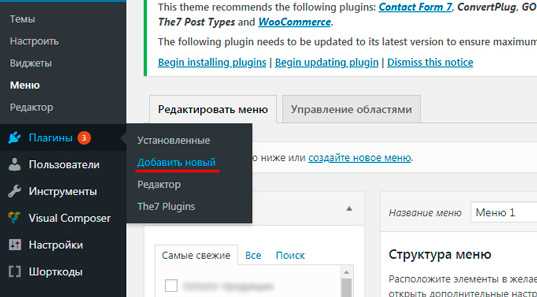
Каждый плагин WordPress начинается с главного файла, который обычно располагается в отдельной папке с именем плагина. Главный файл должен иметь расширение .php и содержать обязательный блок комментариев для идентификации плагина системой WordPress. Пример минимального блока:
<?php
/**
Plugin Name: Название плагина
Description: Краткое описание функционала
Version: 1.0
Author: Имя автора
License: GPL2
*/
?>
Рекомендуется использовать структуру папок для удобства поддержки и масштабирования. Основная организация может включать:
/plugin-name/
plugin-name.php – главный файл плагина
/includes/ – вспомогательные классы и функции
/admin/ – скрипты и шаблоны для панели администратора
/public/ – файлы, подключаемые на фронтенде, включая стили и скрипты
/languages/ – переводы и файлы локализации
Для регистрации главного файла достаточно разместить его в папке /wp-content/plugins/ и убедиться, что блок комментариев содержит корректные данные. После этого WordPress распознает плагин и добавит его в список доступных для активации.
Все подключаемые файлы лучше включать через require_once или include_once в главном файле. Это предотвращает повторное подключение и снижает вероятность ошибок.
Имена файлов и функций должны быть уникальными, чтобы избежать конфликтов с другими плагинами и ядром WordPress. Применение префиксов, связанных с названием плагина, считается стандартной практикой.
Создание пользовательских функций и подключение к хукам WordPress

Для расширения функционала плагина создайте функции в отдельном файле, например `functions.php` внутри папки плагина. Каждая функция должна быть именована уникально, чтобы исключить конфликты с другими плагинами или темами. Рекомендуется использовать префикс, например `myplugin_`, перед именем функции.
Пример пользовательской функции для добавления текстового виджета:
function myplugin_add_custom_widget() {
register_widget('My_Custom_Widget');
}
Пример подключения функции к хуку и фильтру:
add_action('widgets_init', 'myplugin_add_custom_widget');
add_filter('the_content', 'myplugin_modify_content');
Функции, подключённые через хуки, должны принимать корректные аргументы. Для фильтров указывайте количество аргументов и приоритет выполнения:
function myplugin_modify_content($content) {
$content .= '<p>Дополнительный текст</p>';
return $content;
}
add_filter('the_content', 'myplugin_modify_content', 10, 1);
Для сложных плагинов рекомендуется разделять функции по категориям: работа с базой данных, кастомные посты, виджеты. Это упрощает поддержку и позволяет быстро подключать нужные функции к соответствующим хукам без дублирования кода.
Добавление панели настроек плагина в админку WordPress

Для создания панели настроек плагина используйте хук admin_menu и функцию add_menu_page() для главного пункта меню или add_submenu_page() для подпунктов.
Пример добавления страницы настроек:
add_action('admin_menu', 'my_plugin_add_admin_page');
function my_plugin_add_admin_page() {
add_menu_page(
'Настройки моего плагина', // Заголовок страницы
'Мой плагин',             // Название меню
'manage_options',         // Права доступа
'my_plugin',              // Уникальный slug
'dashicons-admin-generic',// Иконка
80                        // Позиция в меню
);
}
function my_plugin_admin_page() {
?>
Регистрация настроек выполняется через register_setting():
add_action('admin_init', 'my_plugin_settings');
function my_plugin_settings() {
register_setting('my_plugin_settings_group', 'my_plugin_option');
add_settings_section(
'my_plugin_main_section',
'Основные настройки',
'my_plugin_section_callback',
'my_plugin'
);
add_settings_field(
'my_plugin_text',
'Текстовое поле',
'my_plugin_text_callback',
'my_plugin',
'my_plugin_main_section'
);
}
function my_plugin_section_callback() {
echo 'Настройте параметры плагина здесь.';
}
function my_plugin_text_callback() {
$value = get_option('my_plugin_option');
echo '';
}
Рекомендуется:
- Использовать уникальные префиксы для функций и опций, чтобы избежать конфликтов.
- Разбивать настройки на секции с
add_settings_section()для удобства пользователя. - Сохранять данные через
register_setting()с функцией валидации при необходимости.
Работа с базой данных и создание пользовательских таблиц
Для создания пользовательских таблиц в WordPress используется глобальный объект $wpdb. Начните с определения имени таблицы, учитывая префикс базы данных, который хранится в $wpdb->prefix. Например: $table_name = $wpdb->prefix . 'custom_data';
Для создания таблицы применяют функцию dbDelta() из wp-admin/includes/upgrade.php. Она автоматически обновляет структуру таблицы при изменении схемы. Синтаксис SQL должен строго соответствовать формату MySQL, включая ключи и индексы. Пример:
require_once( ABSPATH . 'wp-admin/includes/upgrade.php' );

$sql = "CREATE TABLE $table_name (

  id mediumint(9) NOT NULL AUTO_INCREMENT,

  name varchar(100) NOT NULL,

  email varchar(100) NOT NULL,

  PRIMARY KEY  (id)

) {$wpdb->get_charset_collate()};";

dbDelta( $sql );
Для безопасного вставления данных используйте метод $wpdb->insert(), который автоматически экранирует значения. Пример:
$wpdb->insert(

  $table_name,

  array( 'name' => 'Иван', 'email' => 'ivan@example.com' ),

  array( '%s', '%s' )

);
Для выборки данных применяйте $wpdb->get_results() с подготовленным SQL-запросом. Использование плейсхолдеров %s и %d обеспечивает защиту от SQL-инъекций:
$results = $wpdb->get_results(

  $wpdb->prepare( "SELECT * FROM $table_name WHERE email = %s", 'ivan@example.com' )

);
Для обновления записей используется $wpdb->update(), а для удаления $wpdb->delete(). Везде обязательно указывайте формат данных для безопасности.
Рекомендуется создавать пользовательские таблицы при активации плагина через хук register_activation_hook() и проверять их существование перед созданием, чтобы избежать ошибок при повторной активации.
Подключение скриптов и стилей к плагину

Для правильного подключения JavaScript и CSS к плагину необходимо использовать функции WordPress wp_enqueue_script и wp_enqueue_style. Эти функции гарантируют, что файлы загружаются корректно, избегая конфликтов с другими плагинами и темами.
Создайте функцию, которая будет регистрировать и подключать файлы. Например:
function my_plugin_assets() {
wp_enqueue_style('my-plugin-style', plugin_dir_url(__FILE__) . 'css/style.css', array(), '1.0.0');
wp_enqueue_script('my-plugin-script', plugin_dir_url(__FILE__) . 'js/script.js', array('jquery'), '1.0.0', true);
}
После этого функция должна быть привязана к соответствующему хуку:
add_action('wp_enqueue_scripts', 'my_plugin_assets');
Важно различать хуки для фронтенда и админки. Для загрузки в админ-панели используйте admin_enqueue_scripts:
add_action('admin_enqueue_scripts', 'my_plugin_assets');
Таблица ниже показывает параметры функций подключения:
| Функция | Параметр | Описание |
|---|---|---|
| wp_enqueue_style | handle | Уникальный идентификатор файла стилей |
| wp_enqueue_style | src | Путь к CSS-файлу, рекомендуется использовать plugin_dir_url(__FILE__) |
| wp_enqueue_style | deps | Массив зависимостей от других стилей |
| wp_enqueue_style | ver | Версия стиля для кеширования |
| wp_enqueue_script | handle | Уникальный идентификатор скрипта |
| wp_enqueue_script | src | Путь к JS-файлу |
| wp_enqueue_script | deps | Зависимости от других скриптов (например, array('jquery')) |
| wp_enqueue_script | ver | Версия скрипта |
| wp_enqueue_script | in_footer | Если true, скрипт подключается перед закрывающим тегом </body> |
Для динамической передачи данных из PHP в JS используйте wp_localize_script. Пример:
wp_localize_script('my-plugin-script', 'myPluginData', array('ajaxUrl' => admin_url('admin-ajax.php')));
Следуя этим рекомендациям, подключение стилей и скриптов будет стабильным, безопасным и совместимым с WordPress.
Тестирование плагина и публикация на WordPress.org

Перед публикацией плагина необходимо проверить его совместимость с последними версиями WordPress. Используйте локальную среду разработки, например LocalWP или XAMPP, и активируйте плагин на чистой установке WordPress. Проверьте работу всех функций, включая шорткоды, виджеты, настройки в админке и взаимодействие с темами.
Для обнаружения ошибок подключите плагин Query Monitor. Он позволяет отслеживать PHP-ошибки, медленные запросы к базе данных и конфликтующие скрипты. Рекомендуется включить WP_DEBUG и WP_DEBUG_LOG, чтобы регистрировать предупреждения и ошибки.
Тестирование на совместимость с другими плагинами проводят, создавая сценарии с популярными плагинами, например WooCommerce, Yoast SEO и Contact Form 7. Проверяйте, что функциональность вашего плагина не нарушает работу этих инструментов и наоборот.
Перед публикацией создайте README-файл в формате Markdown с описанием функций, инструкцией по установке и списком изменений. Он должен содержать теги WordPress.org, например `== Changelog ==` и `== Installation ==`.
Для загрузки на WordPress.org создайте учетную запись и отправьте плагин через форму Add New Plugin. После проверки безопасности и лицензий WordPress выдаст SVN-доступ для размещения файлов. Структура должна включать папку плагина с основным PHP-файлом, папку assets для скриншотов и readme.txt.
После коммита в SVN используйте команду `svn commit -m "Initial commit"` для загрузки файлов. Проверяйте отображение плагина в репозитории и корректность скриншотов, иконок и описания. Регулярно обновляйте плагин, фиксируя баги и добавляя совместимость с новыми версиями WordPress.
Вопрос-ответ:
Что нужно для создания базового плагина WordPress?
Для начала требуется установленный WordPress и доступ к файловой системе сайта. Плагин создаётся как отдельная папка в директории /wp-content/plugins/, внутри которой создаётся основной PHP-файл с заголовком плагина. В этом файле прописывается информация о плагине и подключаются необходимые функции. После этого плагин можно активировать через админку WordPress.
Как правильно подключать скрипты и стили в плагине?
Для подключения скриптов и стилей нужно использовать функции WordPress wp_enqueue_script() и wp_enqueue_style(). Их вызывают внутри хука 'wp_enqueue_scripts' для фронтенда или 'admin_enqueue_scripts' для панели управления. Это позволяет избежать конфликтов с другими плагинами и темами и гарантирует корректную загрузку ресурсов.
Можно ли добавить настройки плагина в админку WordPress?
Да, можно создать страницу настроек через функцию add_menu_page() или add_submenu_page(). На этой странице можно размещать формы для ввода данных, сохранять их с помощью update_option() и получать через get_option(). Такой подход позволяет пользователю управлять функционалом плагина без редактирования кода.
Как обрабатывать данные, введённые пользователем в плагине?
Данные из форм лучше обрабатывать через функцию $_POST с последующей проверкой и очисткой с помощью функций sanitize_text_field(), esc_url() и других. Это предотвращает возможные уязвимости и некорректные значения. После обработки данные сохраняются в базу через update_option() или wp_insert_post(), в зависимости от задачи.
Можно ли добавить короткий код для использования функционала плагина в записях?
Да, для этого применяют функцию add_shortcode(). В качестве аргументов указываются имя короткого кода и функция, которая возвращает нужный контент. После регистрации короткого кода его можно использовать в любых записях или страницах сайта, и WordPress автоматически подставит результат работы функции на место вызова короткого кода.
Какие шаги необходимы для создания базового плагина WordPress?
Для создания простого плагина нужно сначала создать папку в директории /wp-content/plugins/ с уникальным названием. Затем создайте главный PHP-файл с заголовком плагина, который включает имя, версию и автора. После этого можно добавить функции или хуки для расширения функционала сайта. Важно убедиться, что код не вызывает ошибок и совместим с текущей версией WordPress. Для проверки плагин нужно активировать через административную панель.
Как подключить внешний скрипт или стиль в плагине без конфликтов с темой?
Лучший способ добавить скрипты или стили — использовать функции wp_enqueue_script и wp_enqueue_style. Их стоит подключать через хук wp_enqueue_scripts для фронтенда или admin_enqueue_scripts для административной панели. При этом рекомендуется использовать уникальные префиксы для идентификаторов файлов, чтобы избежать совпадений с другими плагинами или темой. Также можно указать зависимости и версии файлов, что поможет управлять загрузкой и кешированием.

 Загрузка...


