OpenCart – это CMS, ориентированная на интернет-магазины с готовой структурой для каталога товаров, корзины и системы оплаты. Она поддерживает работу с большим количеством позиций и легко расширяется за счёт модулей. Для запуска полноценного проекта важно не просто установить движок, а правильно настроить все этапы – от хостинга до оформления карточек товара.
При подготовке к установке необходимо выбрать хостинг с поддержкой PHP 7.4+, MySQL и достаточным объёмом оперативной памяти (от 512 МБ). Также стоит заранее зарегистрировать доменное имя и убедиться, что SSL-сертификат может быть подключён без дополнительных затрат.
После развёртывания системы важно выполнить базовую конфигурацию: создать структуру категорий, добавить информацию о компании, настроить валюты и методы доставки. Пропуск этих шагов приведёт к необходимости переделывать каталог уже после наполнения, что увеличивает сроки запуска магазина.
Следующие этапы включают выбор и установку шаблона, настройку модулей для SEO, интеграцию платёжных систем и тестирование оформления заказов. Последовательность этих действий определяет скорость запуска проекта и удобство будущей работы с магазином.
Выбор хостинга и установка OpenCart
Для корректной работы OpenCart требуется хостинг с поддержкой PHP версии не ниже 7.4, базы данных MySQL 5.6 или MariaDB 10.1 и модуля Apache mod_rewrite. Оптимально выбирать тариф с SSD-дисками, выделенным объёмом оперативной памяти от 512 МБ и возможностью быстрого масштабирования.
Надёжные провайдеры предлагают панель управления (например, cPanel или ISPmanager), автоматические бэкапы и SSL-сертификаты. Обратите внимание на наличие поддержки HTTP/2 и PHP-FPM – это ускоряет загрузку страниц.
Для установки скачайте последнюю версию OpenCart с официального сайта и загрузите файлы в корневую директорию хостинга через FTP или встроенный файловый менеджер. Создайте новую базу данных MySQL и пользователя с полными правами доступа.
После загрузки файлов перейдите в браузере по адресу вашего домена. Мастер установки предложит ввести параметры подключения к базе данных, указать логин и пароль администратора. По завершении установки удалите папку install для безопасности.
Первичная настройка магазина и данных администратора
После завершения установки OpenCart необходимо изменить стандартные параметры безопасности. Удалите папку /install с сервера, чтобы исключить повторный запуск мастера установки.
Зайдите в панель администратора по адресу http://ваш-домен/admin и выполните вход, используя данные, указанные при установке. Сразу измените имя пользователя «admin» на уникальное и задайте сложный пароль длиной не менее 12 символов с цифрами и спецзнаками.
В разделе «Система» → «Пользователи» → «Группы пользователей» проверьте права для группы «Administrator» и уберите доступ к ненужным модулям. При необходимости создайте отдельного пользователя для технического обслуживания, чтобы не использовать основную учётную запись.
В блоке «Локализация» настройте язык интерфейса, валюту по умолчанию, часовой пояс и единицы измерения. Для корректной работы доставки обязательно проверьте страну и регион магазина.
Включите HTTPS в настройках магазина и добавьте SSL-сертификат на сервере. Это обеспечит шифрование данных при входе в админку и при оформлении заказов.
Добавление категорий и товаров в каталог
Для начала необходимо создать структуру категорий, чтобы покупатели могли быстро находить нужные товары.
Пошаговое добавление категории:
| Действие | Описание |
|---|---|
| Каталог → Категории → Добавить | Откройте раздел управления категориями. |
| Вкладка «Общее» | Укажите название категории, описание, мета-теги для SEO. |
| Вкладка «Данные» | Задайте родительскую категорию (если это подкатегория), порядок сортировки и статус «Включено». |
| Сохранение | Нажмите кнопку «Сохранить». |
Пошаговое добавление товара:
| Действие | Описание |
|---|---|
| Каталог → Товары → Добавить | Перейдите к созданию нового товара. |
| Вкладка «Общее» | Укажите название, описание, мета-теги, ключевые слова. |
| Вкладка «Данные» | Задайте модель, артикул, цену, количество на складе, статус «Включено». |
| Вкладка «Связи» | Привяжите товар к категории, производителю, при необходимости укажите связанные товары. |
| Вкладка «Изображения» | Загрузите главное фото и дополнительные изображения. |
| Вкладка «Опции/Атрибуты» | Добавьте характеристики, варианты выбора (например, цвет или размер). |
| Сохранение | Нажмите «Сохранить» для публикации. |
После добавления убедитесь, что категории отображаются в меню, а товары корректно связаны с ними. Это позволит сформировать удобный каталог без пустых разделов.
Настройка способов оплаты и доставки
После установки магазина важно правильно настроить модули оплаты и доставки, чтобы покупатели могли завершить заказ без затруднений.
Оплата
- Перейдите в админ-панели в раздел Расширения → Оплаты.
- Включите нужные модули:
- Банковский перевод – подходит для оптовых клиентов.
- Наложенный платеж – используется при доставке курьером или почтой.
- PayPal, YooKassa, Robokassa – интеграция с онлайн-оплатой.
- Укажите данные аккаунта (логин, ключ API, секретный пароль) для выбранных платежных систем.
- Задайте порядок сортировки, чтобы удобные методы отображались первыми.
Доставка

- Откройте раздел Расширения → Доставка.
- Активируйте нужные способы:
- Самовывоз – добавьте адрес пункта выдачи.
- Фиксированная стоимость – удобно для единых тарифов.
- Весовая тарификация – настройте стоимость в зависимости от веса заказа.
- Интеграции с транспортными компаниями (СДЭК, Boxberry, Почта России) – потребуют API-ключей.
- Для модулей по зонам доставки создайте геозоны: страна → регион → города. Это позволит задать разные тарифы.
- Проверьте правильность расчета стоимости, оформив тестовый заказ.
После настройки рекомендуется протестировать каждый способ оплаты и доставки, чтобы убедиться в корректности работы перед запуском продаж.
Выбор и установка темы оформления
Перед установкой выберите тему, совместимую с вашей версией OpenCart. Проверить это можно в описании разработчика. Несовместимая тема приведёт к ошибкам в работе магазина.
Оптимально использовать темы из официального Marketplace OpenCart или проверенных каталогов, где есть рейтинг, отзывы и регулярные обновления. При выборе обращайте внимание на адаптивность под мобильные устройства, скорость загрузки и наличие поддержки русского языка.
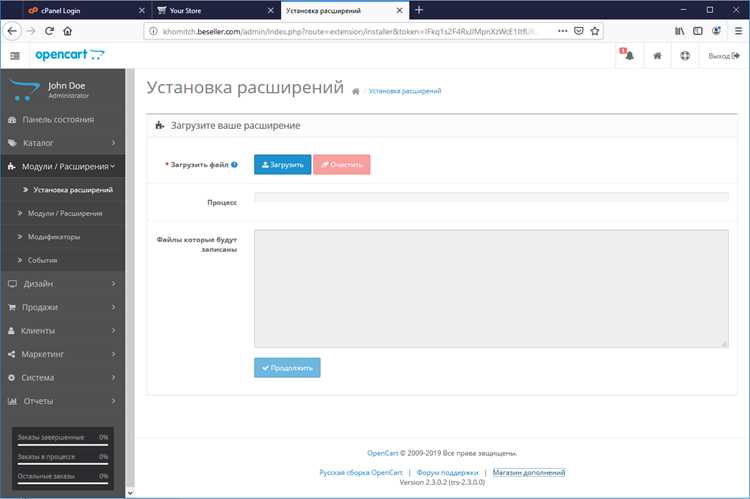
Для установки скачайте архив с темой и загрузите его через Extensions → Installer. После успешной установки активируйте тему в разделе Design → Theme Editor или System → Settings → Store → Template, указав её в качестве шаблона по умолчанию.
После активации очистите кеш через Dashboard → Developer Settings. Если тема использует модификаторы (OCMOD), обновите их в разделе Extensions → Modifications кнопкой «Refresh».
При использовании коммерческой темы обязательно сохраните ключ лицензии и архив. Это позволит быстро восстановить шаблон при обновлениях OpenCart или переезде на другой хостинг.
Установка модулей и базовая SEO-настройка
Для расширения функционала OpenCart используется система модулей. Перед установкой убедитесь, что у вас есть резервная копия сайта и доступ к административной панели.
- Установка модуля через административную панель:
- Перейдите в раздел Расширения → Установка расширений.
- Загрузите файл модуля в формате
.ocmod.zipили.ocmod.xml. - После загрузки активируйте модуль в разделе Расширения → Модули.
- Настройте параметры модуля согласно инструкции разработчика.
- Установка через FTP:
- Распакуйте архив модуля на локальном компьютере.
- Скопируйте файлы в соответствующие папки на сервере, соблюдая структуру
catalogиadmin. - Перейдите в Расширения → Модификаторы и нажмите Обновить для применения изменений.
- Обновление кеша:
- В разделе Администрирование → Настройки → Система → Очистка кеша выполните очистку всех кешей, включая модификаторы и шаблоны.
Базовая SEO-настройка включает оптимизацию URL, метаданных и структуры сайта для поисковых систем.
- SEO URL:
- Включите SEO URL в Система → Настройки → Сервер.
- Для каждого продукта, категории и информационной страницы задайте уникальный URL в разделе Данные SEO.
- Мета-теги:
- Для каждой страницы заполните Meta Title до 70 символов, Meta Description до 160 символов, Meta Keywords при необходимости.
- Используйте ключевые слова без повторов и не перенасыщайте текст.
- Карта сайта:
- Установите модуль генерации sitemap.xml.
- Регулярно обновляйте карту сайта и отправляйте ее в Google Search Console и Яндекс.Вебмастер.
- ЧПУ для изображений и ALT-теги:
- Переименуйте файлы изображений с ключевыми словами, соответствующими содержимому.
- Заполните ALT для каждого изображения.
- Внутренние ссылки:
- Связывайте категории и продукты друг с другом через ссылки с ключевыми словами.
- Используйте хлебные крошки для удобной навигации и улучшения индексации.
Вопрос-ответ:
Как установить OpenCart на свой сервер?
Для установки OpenCart сначала скачайте последнюю версию с официального сайта. Затем распакуйте архив и загрузите файлы на сервер через FTP. Создайте базу данных MySQL и пользователя с правами доступа к ней. После этого откройте сайт в браузере и следуйте инструкциям установщика: укажите данные базы данных, настройте учетную запись администратора и завершите установку. После успешной установки рекомендуется удалить папку install для безопасности.
Какие модули и расширения стоит добавить на сайт OpenCart?
Выбор модулей зависит от целей магазина. Обычно добавляют платежные шлюзы для удобной оплаты, модули доставки с интеграцией курьерских служб, расширения для управления акциями и скидками, а также инструменты аналитики и SEO. Если магазин ориентирован на международных клиентов, полезны модули для перевода и мультиязычности. При выборе расширений важно проверять совместимость с вашей версией OpenCart.
Как изменить дизайн шаблона в OpenCart?
Дизайн в OpenCart можно менять через панель администратора в разделе «Дизайн» → «Шаблоны». Там можно выбрать новый шаблон или изменить существующий. Для более глубокой настройки используется редактирование файлов темы: CSS для стилей, Twig-шаблоны для структуры страниц. Также можно подключать сторонние темы, которые уже имеют готовый дизайн и функциональные блоки, экономя время на ручную настройку.
Какие шаги нужно выполнить для добавления товаров в каталог?
Чтобы добавить товары, откройте раздел «Каталог» → «Товары» в админке OpenCart. Нажмите «Добавить» и заполните основную информацию: название, описание, категорию и цену. Затем загрузите изображения товара, укажите наличие на складе и установите дополнительные параметры, такие как размеры или цвета, если нужно. После сохранения товар появится в списке, и его можно будет сразу показывать на сайте.
Как настроить способы оплаты для клиентов на OpenCart?
Способы оплаты подключаются через раздел «Расширения» → «Оплата». OpenCart поддерживает стандартные платежные системы, такие как банковские карты, PayPal и Яндекс.Касса. Для подключения необходимо активировать нужный модуль и заполнить данные аккаунта в выбранной системе. После этого можно настроить географические зоны, валюты и условия, при которых доступен конкретный способ оплаты, чтобы сделать процесс удобным для покупателей.

 Загрузка...