

Подпись «powered by WordPress» появляется в большинстве стандартных тем и отображается в нижнем колонтитуле сайта. Она не влияет на работу сайта, но может снижать уникальность дизайна и профессиональный вид ресурса. Для её удаления достаточно редактировать файлы темы или использовать встроенные инструменты WordPress.
В большинстве тем подпись хранится в файле footer.php. Достаточно найти строку, содержащую <?php bloginfo(‘name’); ?> или powered by WordPress, и удалить или заменить её на собственный текст. После внесения изменений обновите кэш сайта, чтобы изменения стали видны.
Альтернативный способ – использовать настройки темы через Customizer. В некоторых темах есть раздел Footer, где можно отключить или изменить подпись без прямого редактирования кода. Это снижает риск ошибок и упрощает обновление темы.
При работе с дочерней темой изменения сохраняются при обновлении основной темы. Если редактировать оригинальные файлы темы, все правки могут быть потеряны при обновлении. Рекомендуется создавать резервную копию перед любыми изменениями.
Проверка текущей темы на наличие подписи в футере
Для начала необходимо определить активную тему. Перейдите в админ-панель WordPress в раздел «Внешний вид → Темы» и отметьте, какая тема используется. Это важно, так как изменения будут применяться именно к этой теме.
Далее откройте файловый менеджер через хостинг или FTP-клиент и перейдите в папку темы: /wp-content/themes/имя_темы/. Основные файлы для проверки – footer.php и functions.php.
В файле footer.php ищите строки, содержащие текст «powered by WordPress», «WordPress» или в контексте подписи. Часто встречается код вида: <p>Powered by <a href="https://wordpress.org">WordPress</a></p>.
После нахождения подписи можно сделать резервную копию файлов перед изменением. Это позволит безопасно удалить или модифицировать текст без риска поломки футера. Если подпись встроена жестко в код темы, ее удаление потребует прямого редактирования footer.php или создания дочерней темы для безопасной модификации.
Использование редактора тем для изменения файла footer.php

В админ-панели WordPress откройте «Внешний вид» → «Редактор тем». Выберите активную тему и найдите файл footer.php в списке шаблонов справа.
Перед изменением сделайте резервную копию footer.php. Скопируйте весь код в текстовый файл на локальном компьютере, чтобы можно было восстановить при ошибках.
Идентифицируйте блок с подписью powered by WordPress. Обычно это строка с тегом <a href="https://wordpress.org">WordPress</a> или текстовый элемент в конце файла.
После внесения изменений нажмите «Обновить файл». Обновите страницу сайта в браузере и проверьте, что подпись больше не отображается и структура футера не нарушена.
Если футер перестал отображаться корректно, восстановите исходный код из резервной копии и повторите редактирование, проверяя точность удаления только нужного блока.
Удаление строки с подписью без нарушения кода темы

Для удаления подписи “Powered by WordPress” без изменения исходного кода темы рекомендуется использовать дочернюю тему. Создайте дочернюю тему через папку wp-content/themes, добавьте файл functions.php и скопируйте только необходимый шаблон футера (footer.php) из родительской темы.
В файле footer.php дочерней темы найдите строку с подписью. Обычно она выглядит как <?php echo ‘Powered by WordPress’; ?> или <a href="https://wordpress.org/">Powered by WordPress</a>. Удалите только эту строку, не трогая остальной HTML-код и функции, отвечающие за скрипты и виджеты футера.
После удаления подписи активируйте дочернюю тему через Внешний вид → Темы. Изменения вступят в силу автоматически, при этом обновления родительской темы не перезапишут модификации.
Альтернативно можно использовать фильтры WordPress. Добавьте в functions.php дочерней темы код:
add_filter(‘the_generator’, ‘__return_empty_string’); – это удалит мета-тег генератора, который также отображает информацию о WordPress в футере без редактирования HTML.
Использование дочерней темы гарантирует, что структура и функционал темы сохранятся, а подпись будет удалена безопасно, без риска повреждения кода или потери обновлений.
Добавление собственного текста или ссылки вместо подписи
Для замены стандартной подписи WordPress на собственный текст или ссылку потребуется доступ к файлу footer.php вашей темы. Перед изменением рекомендуется создать дочернюю тему, чтобы изменения не потерялись при обновлениях.
В файле footer.php найдите участок, содержащий код:
<?php echo '<a href="https://wordpress.org/">Powered by WordPress</a>'; ?> |
Для добавления собственного текста замените его на нужный HTML. Например, чтобы вставить ссылку на ваш сайт:
<p>Создано <a href="https://example.com">Example</a></p> |
Если требуется просто текст без ссылки, используйте обычный параграф:
<p>Все права защищены © 2025</p> |
После внесения изменений сохраните файл и очистите кэш браузера и плагинов, чтобы изменения стали видимыми. Важно проверять корректность HTML-кода, чтобы не нарушить структуру футера.
Для динамического управления подписью можно использовать функцию get_option('custom_footer_text') с добавлением поля в Настройки → Общие, что позволит менять текст без редактирования кода.
Использование CSS для скрытия подписи на страницах сайта
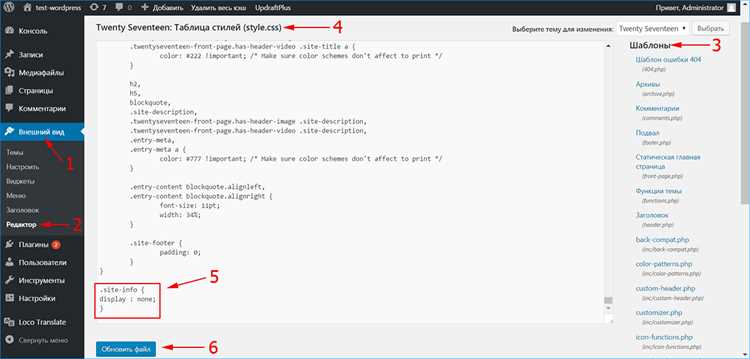
Для скрытия подписи «Powered by WordPress» необходимо определить CSS-класс или идентификатор элемента, который содержит текст. Обычно это элементы с классами .site-info, .powered-by или #colophon.
Добавьте в файл style.css вашей темы или в раздел «Дополнительные стили» следующую запись:
.site-info, .powered-by, #colophon { display: none; }
Если подпись присутствует только на определённых страницах, используйте селекторы, ограниченные ID или классами этих страниц. Например, для главной страницы:
.home .site-info { display: none; }
После внесения изменений очистите кэш браузера и, при использовании плагинов кэширования, сбросьте их кэш, чтобы изменения вступили в силу.
Для проверки корректного применения стилей используйте инструменты разработчика в браузере (F12). Убедитесь, что элемент действительно скрыт, и CSS не переопределяется другими правилами темы.
Применение дочерней темы для сохранения изменений при обновлениях
Дочерняя тема позволяет вносить изменения в шаблон WordPress без риска потерять их при обновлении основной темы. Для удаления подписи «powered by WordPress» рекомендуется действовать через дочернюю тему, чтобы обновления не перезаписывали файлы.
Создание дочерней темы включает следующие шаги:
- Создать новую папку в директории
/wp-content/themes/, напримерmytheme-child. - Добавить файл
style.cssс обязательными заголовками:/* Theme Name: MyTheme Child Template: mytheme */
- Создать файл
functions.phpи подключить стили родительской темы:<?php add_action('wp_enqueue_scripts', function() { wp_enqueue_style('parent-style', get_template_directory_uri() . '/style.css'); }); ?> - Скопировать файл футера
footer.phpиз родительской темы в папку дочерней темы. - В файле дочерней темы удалить или изменить строку с подписью
powered by WordPress.
Использование дочерней темы гарантирует:
- Сохранение кастомных изменений после обновления родительской темы.
- Возможность вносить дополнительные правки в
CSSилиPHPбез вмешательства в основной шаблон. - Простоту возврата к исходному виду при необходимости.
После создания дочерней темы активируйте её в админ-панели WordPress: Внешний вид → Темы → Активировать дочернюю тему. Проверяйте корректность удаления подписи на всех страницах сайта.
Плагины, позволяющие убрать подпись без редактирования кода
Удалить подпись «Powered by WordPress» можно с помощью специализированных плагинов, которые обеспечивают прямое управление футером без вмешательства в файлы темы.
- Remove Footer Credit: Позволяет заменить стандартный текст в футере на свой или полностью скрыть его. Поддерживает массовую замену текста в нескольких местах сайта.
- WP Custom Admin Interface: Помимо удаления подписи, даёт возможность настраивать административную панель и скрывать элементы WordPress, которые видны пользователям.
- Footer Putter: Специализированный инструмент для управления футером. Встроенные шаблоны позволяют заменить стандартный текст на юридическую информацию, контактные данные или оставить пустым.
- Yoast SEO Premium: В расширенной версии есть опция управления структурой сайта, включая редактирование футера без доступа к файлам темы.
При выборе плагина учитывайте совместимость с вашей темой и версию WordPress. Некоторые плагины сохраняют подпись в коде, но скрывают её визуально; другие полностью удаляют текст из исходного HTML.
Для быстрого удаления подписи достаточно установить плагин, активировать его и в настройках указать, что нужно убрать стандартный текст. Изменения применяются сразу, без необходимости редактирования footer.php.
Рекомендуется создавать резервную копию сайта перед установкой плагина, чтобы исключить конфликты с текущей темой или другими расширениями.
Проверка корректности изменений после удаления подписи
После удаления подписи «Powered by WordPress» необходимо проверить отсутствие элементов кода в файле footer.php. Откройте его через редактор темы и убедитесь, что строка с <a href="https://wordpress.org">Powered by WordPress</a> полностью удалена.
Используйте инспектор браузера (F12) для проверки фронтенда: на всех страницах сайта не должно отображаться текста или ссылок на WordPress в нижнем колонтитуле. Проверьте десктопную и мобильную версии отдельно.
Очистите кэш сайта и браузера перед проверкой, особенно если установлен плагин кэширования (например, W3 Total Cache или WP Super Cache). После очистки обновите страницы и убедитесь, что изменения видны без задержек.
Проверьте корректность верстки: удаление подписи не должно сдвигать элементы футера, нарушать отступы или ломать сетку. В инспекторе убедитесь, что <footer> сохраняет исходные размеры и стили.
Протестируйте работу всех интерактивных элементов в футере: ссылки, кнопки и виджеты должны функционировать без изменений. Если были использованы кастомные скрипты для подписи, убедитесь, что их удаление не вызывает ошибок JavaScript.
В качестве дополнительной проверки выполните поиск по коду темы и базе данных на наличие слов «Powered» или «WordPress». Это гарантирует, что скрытые или закэшированные упоминания полностью удалены.
Сделайте резервную копию сайта перед финальной публикацией. После завершения всех проверок убедитесь, что сайт отображается корректно во всех основных браузерах: Chrome, Firefox, Edge, Safari.
Вопрос-ответ:
Можно ли убрать подпись «powered by WordPress» без редактирования кода сайта?
Да, существует несколько способов. Один из них — использование специальных плагинов для настройки футера. Такие плагины позволяют изменять или полностью скрывать стандартные элементы WordPress без необходимости напрямую трогать файлы темы. Этот вариант удобен для пользователей, которые не хотят работать с кодом.
Как удалить подпись через редактирование файлов темы?
Чтобы убрать подпись вручную, нужно открыть файл footer.php вашей темы. Там обычно находится строка, содержащая «powered by WordPress». Её можно удалить или заменить на собственный текст. После изменений файл нужно сохранить, и подпись больше не будет отображаться на сайте. Рекомендуется перед этим сделать резервную копию файла.
Какие риски есть при удалении подписи через редактирование темы?
Главный риск связан с будущими обновлениями темы. Если вы изменили footer.php напрямую, при обновлении изменения могут быть перезаписаны. Чтобы избежать этого, лучше использовать дочернюю тему или сохранять копии изменений. Также важно проверять корректность кода, чтобы сайт не перестал работать после правок.
Можно ли убрать подпись с помощью CSS?
Да, это возможно с помощью правила display: none для соответствующего элемента футера. Такой способ не удаляет код из файлов, а просто скрывает подпись на странице. Это безопасно с точки зрения обновлений, но нужно убедиться, что CSS-селектор точно соответствует элементу, иначе подпись может остаться видимой.
Стоит ли оставлять подпись «powered by WordPress» на коммерческом сайте?
Это вопрос выбора. С одной стороны, подпись не мешает работе сайта и показывает использование платформы. С другой стороны, для корпоративных или коммерческих проектов часто хотят убрать стандартные элементы, чтобы сайт выглядел более уникально. Решение зависит от целей сайта и того, какой образ вы хотите создать для посетителей.

 Загрузка...


