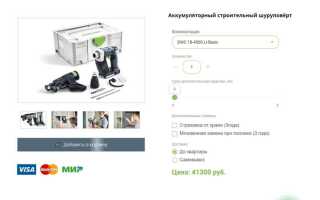
Карточка товара в Zeroblock создаётся вручную с помощью сетки блоков, где каждый элемент можно точно позиционировать. Для начала нужно определить структуру: изображение товара, название, описание, цена и кнопка «Купить». Эти элементы размещаются на отдельных слоях, что позволяет контролировать их порядок и взаимодействие.
Изображение товара лучше загружать в формате JPG или WebP с оптимизированным размером до 200–300 Кб, чтобы карточка быстро загружалась. Для прозрачного фона можно использовать PNG, но только если это оправдано визуально. Высоту изображения стоит фиксировать одинаковой для всех карточек – это упростит восприятие каталога.
Текстовые элементы (название и описание) лучше оформлять системными шрифтами Tilda или подключёнными через Google Fonts. Размер заголовка товара можно задать в пределах 20–24 px, описание – 14–16 px. Важно соблюдать единый стиль на всех карточках, чтобы интерфейс выглядел цельным.
Цена и кнопка должны быть расположены внизу карточки, чтобы пользователь сразу видел ключевое действие. Для кнопки стоит использовать встроенный элемент Zeroblock «Button» с привязкой к форме заказа или ссылке на корзину. Цвет кнопки желательно выделять акцентным, но в рамках общей палитры сайта.
Чтобы карточка корректно отображалась на мобильных устройствах, необходимо проверить адаптивность в режиме «Responsive». В Zeroblock можно задать отдельное расположение элементов для каждого разрешения, избегая мелкого текста и слишком крупных изображений.
Выбор подходящего блока и настройка сетки
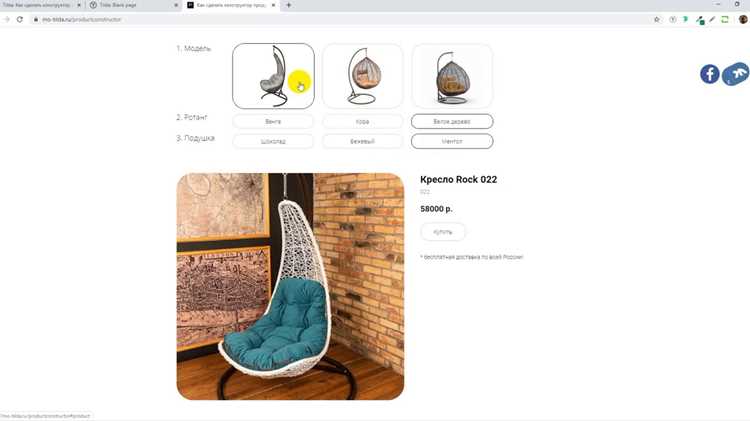
В Zeroblock карточку товара лучше собирать в пустом блоке Zero, где можно полностью управлять расположением элементов. Это позволяет создать уникальный макет без ограничений стандартных шаблонов.
Для удобной работы важно сразу задать правильную сетку:
- В панели настроек включите сетку с колонками (например, 12 или 24) – это обеспечит точное выравнивание элементов.
- Установите отступы между колонками (gutter). Для карточек с большим количеством деталей подойдет 20–30 px, для минималистичного дизайна достаточно 10–15 px.
- Задайте отступы внутри блока (padding), чтобы карточка не «прилипала» к краям. Оптимально – 40–60 px.
После включения сетки удобно распределять ключевые элементы карточки:
- Изображение товара занимает 6–8 колонок в зависимости от соотношения сторон.
- Название и цена размещаются в соседних колонках, лучше не более 4–6.
- Кнопка «Купить» фиксируется в нижней части блока и выравнивается по сетке для единообразия.
При необходимости сетку можно адаптировать под мобильные устройства: уменьшить количество колонок до 6 или 4 и перестроить элементы в вертикальный порядок.
Добавление изображения товара и настройка размеров
В Zeroblock для вставки изображения товара используйте блок «Image» из панели элементов. Разместите его внутри карточки и задайте фиксированные пропорции, чтобы избежать искажений при масштабировании.
Оптимальный размер исходного файла – не более 1500 px по длинной стороне и до 500 КБ по весу, чтобы страница загружалась быстро. Используйте формат JPG для фотографий и PNG для изображений с прозрачным фоном.
В настройках блока укажите параметр «Fit» – «Cover», чтобы картинка равномерно заполняла выделенную область без пустых полей. При необходимости включите «Crop» и вручную задайте область отображения.
Для адаптивности установите разные размеры блока на десктопе, планшете и мобильном устройстве через вкладку «Responsive». Например: ширина 300–400 px на мобильных и 500–600 px на десктопах.
Чтобы изображения не смещались, зафиксируйте их в контейнере карточки и используйте сетку Zeroblock для выравнивания по центру. Так сохраняется аккуратная композиция независимо от разрешения экрана.
Создание заголовка и подзаголовка карточки
Заголовок должен быть максимально конкретным: указывайте название товара и ключевой атрибут, по которому его ищут. Например, вместо «Стул» используйте «Стул деревянный бук, складной».
Длина заголовка – до 60 символов, чтобы он корректно отображался в блоках и поисковых системах. Избегайте лишних слов, не используйте caps lock и обилие спецсимволов.
Подзаголовок применяется для уточнения: добавьте материал, размер или уникальное преимущество. Например, «Компактное хранение, выдерживает до 120 кг».
Структура: заголовок привлекает внимание и формирует базовое понимание, подзаголовок усиливает ценность и отвечает на первый вопрос покупателя «чем этот товар отличается?».
В Zeroblock элементы заголовка и подзаголовка рекомендуется располагать в верхней части карточки и группировать в одном контейнере, чтобы при адаптации на мобильных устройствах сохранялась читаемость.
Размещение описания товара в тексте
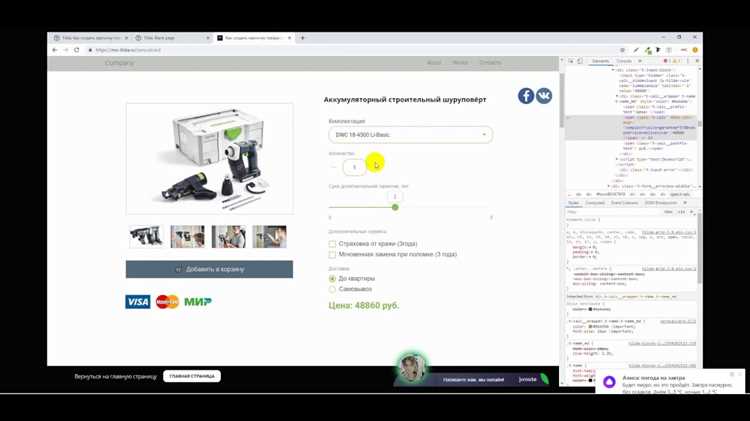
Описание товара в Zeroblock размещается через блоки с текстом и может включать заголовки, списки и таблицы для структурирования информации. Оптимально использовать блоки Text + Title, где заголовок отражает ключевую характеристику продукта, а текст раскрывает детали. Например, для смартфона заголовок «Основные характеристики» сопровождается списком: диагональ экрана, объем памяти, камера, аккумулятор.
Для улучшения читаемости используйте маркированные или нумерованные списки, если есть несколько функций или опций. Разделение текста на короткие абзацы по 2–3 предложения предотвращает перегрузку визуального восприятия. Каждое предложение должно содержать конкретную информацию: размеры, вес, материалы, гарантия, совместимость.
Включайте ключевые термины в тексте, которые совпадают с поисковыми запросами. В Zeroblock это достигается через простое редактирование блока текста, без необходимости подключать отдельные SEO-плагины. Например, «чехол из силикона для iPhone 15» лучше упомянуть в первом абзаце описания.
Для технических характеристик удобнее использовать таблицы внутри текстового блока. Каждая строка таблицы соответствует одной характеристике: «Вес – 150 г», «Батарея – 4000 мА·ч». Это упрощает восприятие информации и ускоряет принятие решения о покупке.
Заканчивайте описание кратким блоком с преимуществами товара, используя один-два предложения. Например: «Легкий, долговечный корпус и высокая автономность обеспечивают комфортное использование каждый день». Такой подход сохраняет фокус на полезной информации и не перегружает текст декоративными фразами.
Настройка цены и выделение её в дизайне
В Zeroblock цена задаётся через текстовый блок с возможностью динамического связывания с полем товара. Для правильного отображения используйте отдельный блок, чтобы избежать наложения на другие элементы.
Для визуального выделения цены применяйте размер шрифта не менее 24px, жирное начертание и контрастный цвет относительно фона. Например, на светлом фоне используйте тёмно-синий или чёрный, на тёмном – белый или жёлтый.
При отображении старой и новой цены используйте разное форматирование: старую цену зачеркните и уменьшите на 20–30%, новую оставьте крупной и жирной. Добавьте небольшой отступ между ними в 5–10px, чтобы визуально отделить.
Для мобильной версии уменьшайте размер шрифта на 15–20% и сокращайте количество текстовых элементов рядом с ценой, чтобы не перегружать экран.
Используйте эффекты Hover: при наведении курсора можно слегка увеличивать цену на 5–10% или менять оттенок, это привлекает внимание без перегрузки дизайна.
Если товар участвует в акции, добавьте яркий элемент: небольшой фон за цифрами, иконку или рамку толщиной 2–3px. Цвет фона должен контрастировать с основной палитрой карточки.
Проверяйте читаемость цены при любых масштабах экрана, включая retina-дисплеи, и избегайте слишком длинных числовых форматов. Для тысяч используйте пробелы вместо запятых (например, 12 500 ₽).
Для автоматизации обновления цены подключайте динамические данные из Tilda CRM, чтобы при изменении стоимости на сайте карточка обновлялась без ручного редактирования.
Добавление кнопки «Купить» или «В корзину»
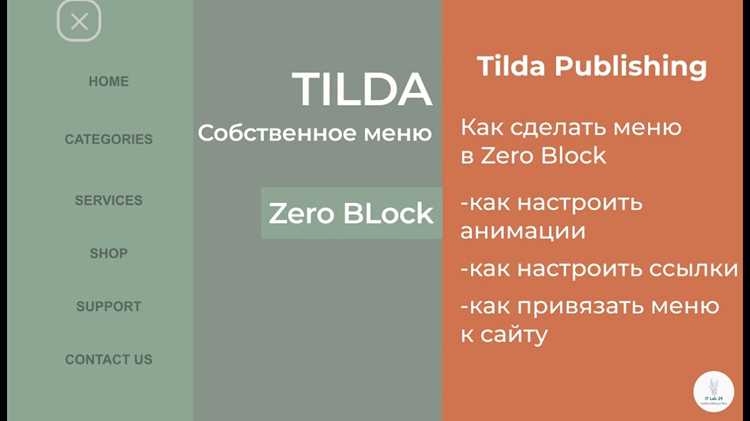
В Zeroblock для добавления кнопки «Купить» используйте блок кнопки из панели элементов. Перетащите кнопку на карточку товара и установите тип действия: «Добавить в корзину» или «Перейти к оплате». Для кнопки «В корзину» укажите конкретный товар, привязав его через атрибут data-product-id, соответствующий ID товара в каталоге Tilda.
Настройка текста кнопки производится в свойствах блока: рекомендуется короткий и точный текст («Купить», «В корзину»). Цвет и размер задаются через панель параметров, исходя из общей стилистики карточки, но следует избегать слишком мелких кнопок – оптимальный размер не менее 44×44 пикселя для удобства на мобильных устройствах.
Для интеграции с платежной системой активируйте опцию «Подключить оплату» и выберите метод: Tilda Payment, PayPal, Stripe или банковскую карту. Если товар имеет варианты (цвет, размер), добавьте выпадающий список внутри блока кнопки через параметр «Варианты товара», чтобы данные передавались корректно в корзину.
Для отслеживания конверсий включите функцию «События» и укажите событие «Click» на кнопке. Это позволит фиксировать добавления товара в корзину через аналитику Tilda или Google Tag Manager без дополнительного кода.
После настройки обязательно протестируйте кнопку на разных устройствах: добавление товара в корзину должно происходить без перезагрузки страницы, а форма оплаты – открываться корректно. В случае ошибок проверьте правильность ID товара, подключение платежных систем и корректность вариаций.
Подключение ссылок и проверка работы карточки
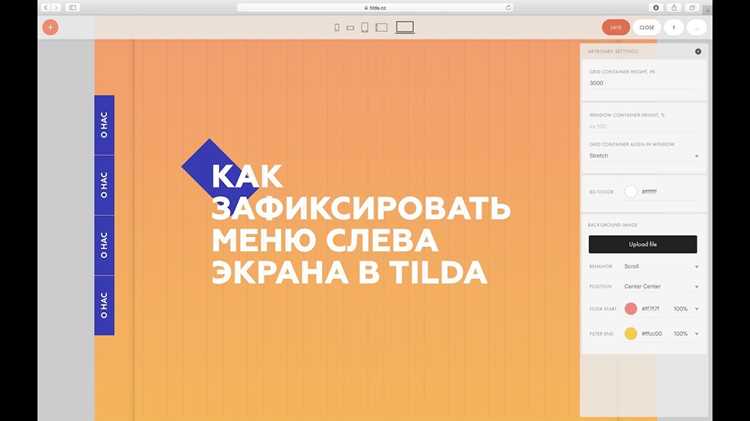
Для корректной работы карточки товара в Zeroblock Tilda необходимо правильно привязать ссылки на кнопки и изображения. Каждую кнопку “Купить” или “Подробнее” следует связывать с конкретной страницей продукта или внешним ресурсом. В Zeroblock это делается через панель настроек элемента: выбираем кнопку → вкладка “Ссылка” → вводим URL. Используйте абсолютные ссылки для внешних сайтов и относительные для внутренних страниц.
Ссылки на изображения товаров подключаются через атрибут href или через настройки действия клика в Zeroblock. Для галерей рекомендуется использовать внутренние ссылки на всплывающие окна или якоря, чтобы посетитель оставался на странице.
После подключения ссылок необходимо проверить работу карточки на разных устройствах. Минимальный набор проверок:
| Элемент | Что проверить | Рекомендации |
|---|---|---|
| Кнопка “Купить” | Перенаправление на страницу корзины или оформления заказа | Открывать в том же окне для внутренних страниц, в новом для внешних |
| Изображение товара | Корректное открытие увеличенной версии или галереи | Убедиться, что формат изображения поддерживается всеми браузерами (JPEG, PNG) |
| Ссылка “Подробнее” | Переход на детальную страницу товара | Проверить, чтобы URL не содержал ошибок и работал без редиректов |
| Мобильная версия | Все ссылки активны и кликабельны | Использовать встроенный предпросмотр Zeroblock или браузерные инструменты разработчика |
После проверки рекомендуется протестировать карточку в нескольких браузерах: Chrome, Firefox, Safari и Edge. Ошибки перенаправления или некорректного открытия ссылок исправляются через повторное подключение URL в настройках блока.
Вопрос-ответ:
Как добавить изображение товара в карточку через Zeroblock?
Для добавления изображения сначала откройте блок Zeroblock на странице. Выберите элемент «Картинка» и перетащите его в рабочую область блока. В свойствах элемента нажмите «Загрузить» и выберите нужный файл с компьютера. Можно настроить размеры, отступы и выравнивание изображения прямо в панели свойств.
Можно ли сделать кнопку «Купить» с индивидуальным стилем в карточке товара?
Да, в Zeroblock кнопка создаётся как отдельный элемент. После добавления её на карточку через панель элементов можно изменить цвет фона, шрифт, размер, скругление углов и эффекты при наведении. Также есть возможность связать кнопку с формой заказа или ссылкой на внешнюю страницу.
Как расположить текст и цену рядом с изображением товара?
В Zeroblock для этого удобно использовать контейнеры. Создайте горизонтальный контейнер и поместите в него блок с изображением и блок с текстом и ценой. Настройте ширину элементов и отступы, чтобы они выглядели гармонично. Такой способ позволяет гибко менять расположение и адаптировать карточку под разные размеры экранов.
Можно ли добавить несколько вариантов товара, например, разные цвета или размеры?
Да, через Zeroblock это делается с помощью списка или отдельных кнопок внутри карточки. Для каждого варианта можно создавать отдельный текст и изображение. Дополнительно можно настроить переключение между вариантами с помощью эффектов показа/скрытия элементов, чтобы пользователь видел только выбранный вариант.
Как сделать так, чтобы карточка товара выглядела одинаково на компьютере и на мобильных устройствах?
Для адаптации используйте вкладку «Адаптивность» в Zeroblock. Там можно задать разные размеры и отступы элементов для компьютера, планшета и телефона. Также можно скрывать или показывать отдельные элементы на разных устройствах, чтобы карточка сохраняла читаемость и аккуратный вид на любом экране.
Как добавить изображение и описание товара в карточку Zeroblock на Tilda?
Для начала откройте редактор Zeroblock на странице, где хотите разместить карточку. Выберите блок, который будете использовать как карточку товара. Затем добавьте элемент «Изображение» и загрузите нужную фотографию товара с компьютера. Чтобы добавить текстовое описание, используйте блок «Текст» или «Подпись», расположив его под изображением или рядом, в зависимости от желаемого дизайна. Важно настроить размеры и отступы так, чтобы изображение и описание гармонично сочетались, а карточка выглядела аккуратно на странице. Также можно применить стили шрифтов и цветовые акценты, чтобы описание было легко читаемым и привлекало внимание посетителей.

 Загрузка...