
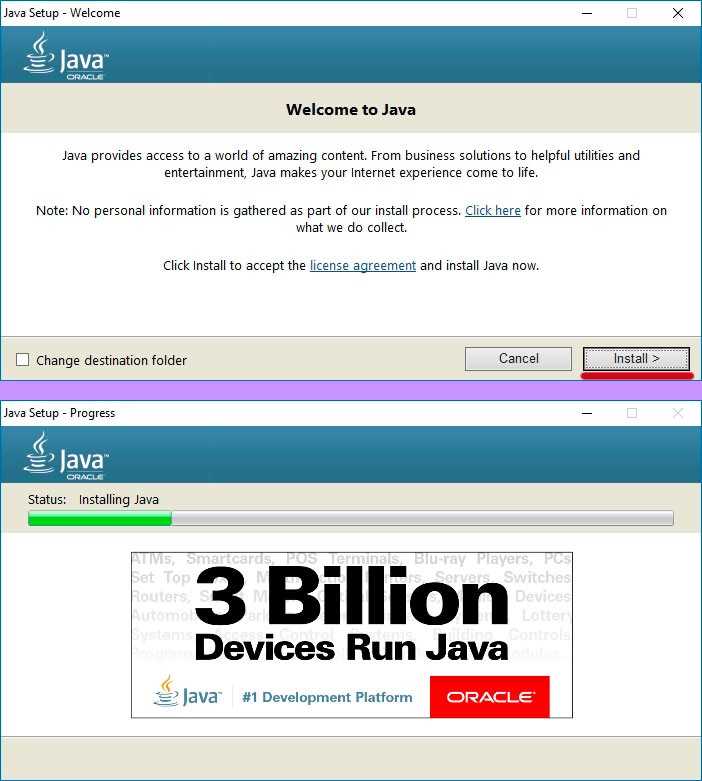
Для запуска Java на Windows 10 необходимо сначала определить версию системы – 32-битная или 64-битная. Это критично, так как скачиваемая версия Java Development Kit (JDK) должна соответствовать архитектуре ОС. Проверить её можно через Параметры → Система → О системе, где будет указано «Тип системы».
Следующий шаг – загрузка JDK с официального сайта Oracle или OpenJDK. Рекомендуется выбирать последнюю стабильную версию, например Java SE 20, так как она содержит актуальные исправления безопасности и улучшения производительности. Скачиваем установщик в формате exe и запускаем его от имени администратора.
Установка требует указания директории для JDK, например C:\Program Files\Java\jdk-20. После завершения установки необходимо настроить системные переменные: JAVA_HOME указываем на корневую папку JDK, а Path дополняем путем %JAVA_HOME%\bin. Это позволит запускать Java из любой командной строки.
Проверка корректности установки выполняется через командную строку: вводим java -version и javac -version. Если отображается номер версии, Java успешно установлена и готова к использованию для компиляции и запуска приложений на Windows 10.
Запуск Java на Windows 10: пошаговая инструкция
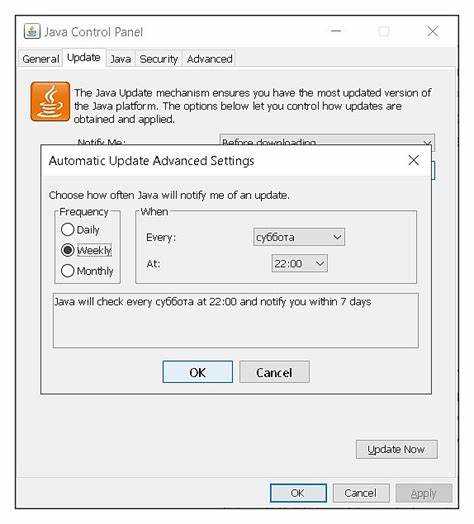
Скачайте последнюю версию JDK с официального сайта Oracle или OpenJDK. Для Windows 10 выбирайте 64-битную сборку.
Запустите установочный файл и следуйте указаниям мастера установки. Запоминайте путь установки, обычно это C:\Program Files\Java\jdk-XX.X.X.
Откройте «Панель управления» → «Система и безопасность» → «Система» → «Дополнительные параметры системы» → «Переменные среды».
В разделе «Системные переменные» создайте новую переменную JAVA_HOME с путём к папке JDK, например C:\Program Files\Java\jdk-17.0.7.
Найдите переменную Path и добавьте значение %JAVA_HOME%\bin. Нажмите «ОК» для сохранения изменений.
Откройте командную строку (Win+R → cmd → Enter) и проверьте установку командой java -version. Должна отобразиться версия установленного JDK.
Для запуска Java-программы создайте текстовый файл с расширением .java. В командной строке перейдите в папку с файлом и выполните:
javac ИмяФайла.java – компиляция программы.
java ИмяФайла – запуск скомпилированной программы.
Скачивание и выбор версии JDK для Windows 10
Для запуска Java на Windows 10 требуется JDK (Java Development Kit). Наиболее актуальные версии – JDK 17 и JDK 21. JDK 17 – LTS (Long-Term Support), стабильно используется в корпоративной разработке. JDK 21 – последняя версия с новыми функциями, подходит для изучения последних возможностей языка.
Рекомендуется скачивать JDK с официального сайта Oracle: Oracle Java SE Downloads. Для альтернативных сборок можно использовать OpenJDK от Adoptium: Adoptium Temurin, где доступны версии с долгосрочной поддержкой и для Windows x64.
При выборе версии учитывайте совместимость с проектами: если проект использует старый стек, выбирайте LTS-версию (например, JDK 17). Если требуется доступ к последним языковым улучшениям – JDK 21. Для большинства разработчиков на Windows 10 оптимальным выбором будет JDK 17 x64 MSI installer.
После выбора версии скачайте установщик в формате MSI для упрощенной установки. Архивные версии ZIP подходят для портативной установки или если требуется ручная настройка переменных среды.
Проверяйте архитектуру Windows перед загрузкой: на 64-битной системе устанавливайте x64-версию JDK, на 32-битной – x86. Установка версии, не соответствующей архитектуре ОС, приведет к ошибкам при запуске компилятора и JVM.
Для корпоративных или учебных целей можно использовать OpenJDK, так как он бесплатен и поддерживает все стандартные функции Java, включая компиляцию, отладку и запуск приложений на Windows 10.
Установка JDK и настройка системной переменной PATH
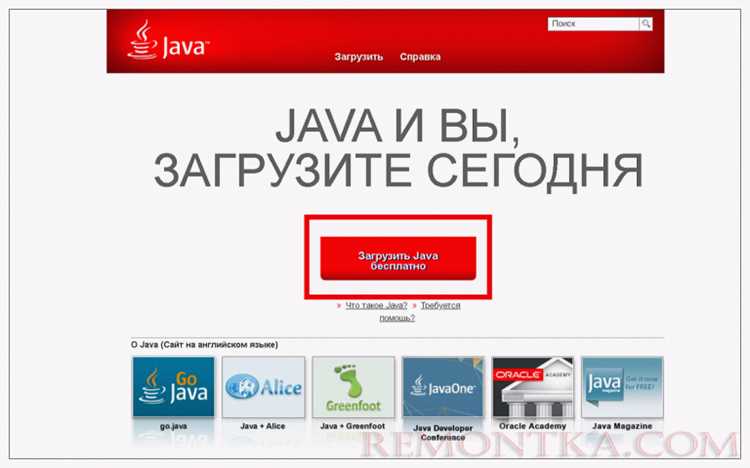
Скачайте последнюю версию JDK с официального сайта Oracle или OpenJDK. Для Windows 10 используйте установочный файл с расширением .exe.
Запустите инсталлятор и выберите путь установки. Рекомендуется оставить путь по умолчанию, например C:\Program Files\Java\jdk-20, чтобы упростить настройку переменных.
После установки откройте «Панель управления» → «Система» → «Дополнительные параметры системы» → «Переменные среды».
В разделе «Системные переменные» создайте или отредактируйте переменную PATH. Добавьте путь к папке bin JDK, например C:\Program Files\Java\jdk-20\bin. Разделяйте новые значения точкой с запятой.
Проверьте корректность установки через командную строку: откройте cmd и выполните команду java -version. Отобразится установленная версия Java. Далее выполните javac -version для проверки компилятора.
Если версии отображаются корректно, настройка завершена. Для корректной работы интегрированных сред разработки рекомендуется перезапустить компьютер, чтобы PATH обновился во всех сессиях.
Проверка корректной установки Java через командную строку
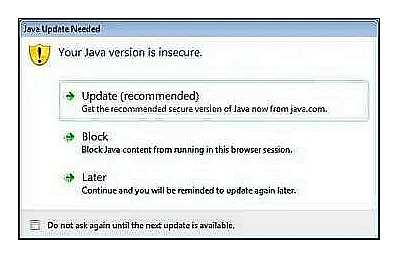
После установки Java на Windows 10 важно убедиться, что система распознаёт её корректно. Для проверки используется командная строка.
- Откройте командную строку:
- Нажмите Win + R, введите
cmdи нажмите Enter. - Альтернатива: нажмите Win, введите
Командная строкаи выберите приложение.
- Нажмите Win + R, введите
- Проверьте версию Java:
- Введите команду:
java -versionи нажмите Enter. - Результат должен содержать номер версии, например:
java version "17.0.8". Если команда не распознаётся, Java не добавлена в переменную PATH.
- Введите команду:
- Проверьте путь к Java:
- Введите:
where javaи нажмите Enter. - Система покажет точный путь к исполняемому файлу Java. Например:
C:\Program Files\Java\jdk-17\bin\java.exe. - Если путь не отображается, добавьте каталог
\binустановленного JDK в системную переменную PATH.
- Введите:
- Проверка компилятора Java (опционально, для JDK):
- Введите команду:
javac -version. Должна появиться версия компилятора, например:javac 17.0.8. - Отсутствие ответа указывает на неправильную настройку PATH или отсутствие JDK.
- Введите команду:
При корректной установке все команды выполняются без ошибок, версии совпадают с установленной, а пути указывают на каталог \bin выбранного JDK. Это гарантирует готовность системы к запуску и компиляции Java-программ.
Создание и сохранение первого Java-файла
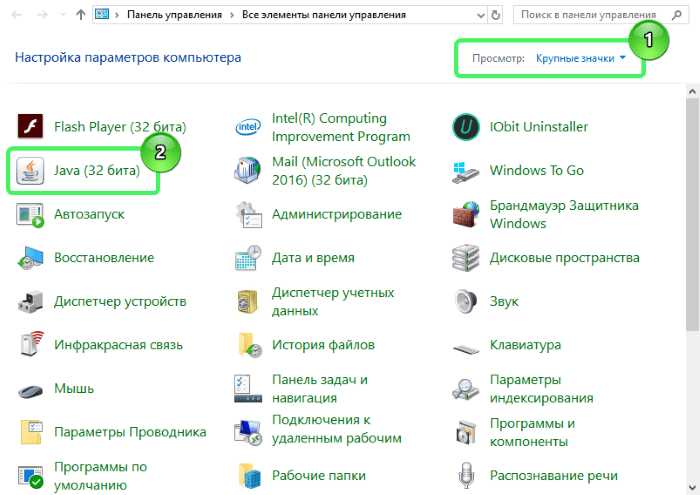
Откройте любой текстовый редактор, например Notepad или Notepad++. Использование IDE на этом этапе необязательно. Создайте новый файл и введите следующий код:
public class HelloWorld {
public static void main(String[] args) {
System.out.println("Hello, World!");
}
}
Сохраните файл с именем HelloWorld.java. Обратите внимание: имя файла должно точно совпадать с именем класса и учитывать регистр букв. Выберите кодировку UTF-8 без BOM. Расположите файл в отдельной папке, например C:\JavaProjects\HelloWorld, чтобы впоследствии удобно компилировать.
Убедитесь, что расширение файла .java отображается корректно. В Windows 10 иногда нужно включить отображение расширений через «Проводник» → «Вид» → «Расширения имен файлов». Некорректное расширение (.txt) приведет к ошибкам при компиляции.
После сохранения файла откройте командную строку, перейдите в папку с файлом с помощью команды cd C:\JavaProjects\HelloWorld. Это подготовит среду для следующего шага – компиляции и запуска программы.
Компиляция Java-программы с помощью javac
Для компиляции Java-программы используется утилита javac, входящая в комплект JDK. Она преобразует исходный файл с расширением .java в байт-код, который исполняется JVM.
Алгоритм компиляции:
- Откройте командную строку Windows (Win + R →
cmd→ Enter). - Перейдите в каталог с вашим файлом Java. Например, если файл
HelloWorld.javaнаходится вC:\Projects\Java: - Введите команду компиляции:
- Если ошибок нет, в той же папке появится файл
HelloWorld.class. Это скомпилированный байт-код. - Для запуска используйте команду:
cd C:\Projects\Javajavac HelloWorld.javajava HelloWorldРекомендации при компиляции:
- Всегда проверяйте, что переменная окружения
PATHсодержит путь к папкеbinJDK, напримерC:\Program Files\Java\jdk-XX\bin. - Если проект содержит несколько файлов, можно компилировать сразу все Java-файлы командой:
javac *.java-d, чтобы указать каталог для скомпилированных файлов:javac -d out src\mypackage\*.javajavac указывает номер строки и тип ошибки. Внимательно анализируйте сообщения, исправляйте код и повторно компилируйте.-verbose, который показывает, какие файлы и классы обрабатываются:javac -verbose HelloWorld.javaСледуя этим шагам, вы получите корректно скомпилированный байт-код, готовый к выполнению в JVM на Windows 10.
Запуск Java-приложения через командную строку
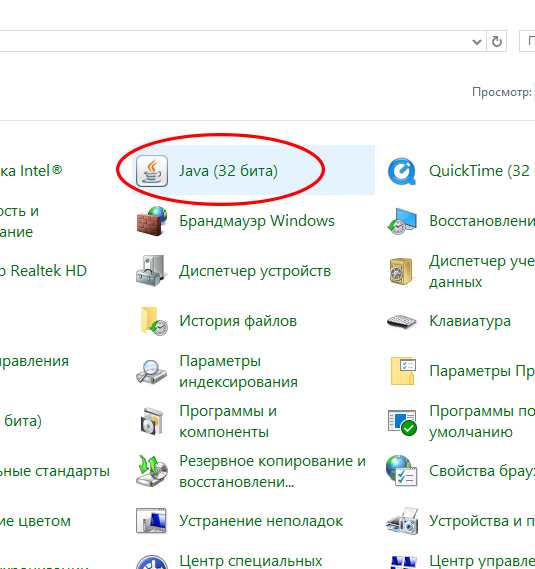
Для запуска Java-приложения через командную строку необходимо убедиться, что JDK установлен и переменная среды PATH содержит путь к папке bin JDK. Например, если JDK установлен в C:\Program Files\Java\jdk-17, добавьте C:\Program Files\Java\jdk-17\bin в PATH.
После этого выполните следующие шаги:
1. Откройте командную строку: нажмите Win + R, введите cmd и нажмите Enter.
2. Перейдите в каталог с вашим Java-файлом (MyApp.java):
cd C:\путь\к\папке\с\файлом
3. Скомпилируйте Java-файл с помощью команды javac:
javac MyApp.java
После выполнения команды в папке появится файл MyApp.class.
4. Запустите приложение командой java:
java MyApp
Обратите внимание, что расширение .class указывать не нужно.
Для приложений, использующих внешние библиотеки, необходимо указывать путь к ним через параметр -cp или -classpath. Пример:
java -cp ".;C:\путь\к\библиотекам\library.jar" MyApp
| Команда | Описание |
|---|---|
| javac MyApp.java | Компиляция Java-файла в байт-код |
| java MyApp | Запуск скомпилированного приложения |
| java -cp «.;путь\к\jar» MyApp | Запуск приложения с подключением внешних библиотек |
Для отладки можно использовать ключ -verbose, чтобы видеть процесс загрузки классов:
java -verbose MyApp
Если команда java или javac не распознается, проверьте правильность переменной PATH и версию JDK командой:
java -version
Вопрос-ответ:
Как проверить, установлена ли Java на Windows 10?
Чтобы узнать, установлена ли Java, откройте командную строку и введите команду java -version. Если система вернет информацию о версии, значит Java присутствует. Если появится сообщение об ошибке, значит её необходимо установить.
Какие версии Java подходят для Windows 10?
Для Windows 10 подходят версии Java SE, включая версии 8, 11 и 17. Выбор версии зависит от того, какие программы вы планируете запускать: некоторые приложения требуют конкретную версию, а более новые версии включают улучшения безопасности и производительности.
Как правильно настроить переменную PATH для Java?
После установки Java необходимо добавить путь к папке bin в системную переменную PATH. Для этого откройте «Свойства системы», перейдите в «Дополнительные параметры системы» → «Переменные среды», найдите PATH в системных переменных и добавьте путь к ...\Java\jdk-версия\bin. Это позволит запускать Java из любой папки через командную строку.
Почему после установки Java команды java и javac не работают?
Чаще всего проблема связана с тем, что путь к Java не добавлен в переменную PATH. Также возможно, что установлена только JRE, которая не включает компилятор javac. В таком случае необходимо установить JDK и проверить корректность переменных среды.
Как запустить Java-программу через командную строку на Windows 10?
Сначала сохраните код программы с расширением .java. Откройте командную строку, перейдите в папку с файлом с помощью команды cd, затем скомпилируйте программу командой javac ИмяФайла.java. После успешной компиляции появится файл ИмяФайла.class. Запустите его командой java ИмяФайла, и программа выполнится.

 Загрузка...


