Для запуска Java в консоли необходим установленный JDK версии 17 или выше. Убедитесь, что переменная окружения JAVA_HOME указывает на корневую директорию JDK, а путь PATH включает подкаталог bin. Без корректной настройки эти шаги не будут работать.
Для компиляции файлов используйте javac ИмяФайла.java. Консоль создаст .class файл в той же директории. Для запуска программы применяйте java ИмяФайла без расширения .class. Важно следить, чтобы имя класса совпадало с именем файла – несоблюдение этого правила приведет к ошибке выполнения.
Если планируется работа с пакетами, добавляйте ключ -cp для указания пути к необходимым библиотекам. Пример: java -cp lib/* com.example.Main. Это обеспечит правильную загрузку всех зависимостей без ручного копирования файлов.
Запуск Java в консоли: пошаговое руководство
Для работы с Java через консоль необходимо установить JDK. Проверка установки осуществляется командой:
java -versionЕсли отображается версия Java, установка выполнена корректно.
-
Создайте файл с расширением
.java. Например,HelloWorld.javaс содержимым:public class HelloWorld { public static void main(String[] args) { System.out.println("Привет, мир!"); } } -
Откройте консоль и перейдите в папку с файлом. Используйте команду:
cd путь_к_папкеНапример,
cd C:\Projects\Javaилиcd /home/user/Java. -
Скомпилируйте файл:
javac HelloWorld.javaПосле выполнения в папке появится файл
HelloWorld.class, содержащий байт-код Java. -
Запустите программу командой:
java HelloWorldКонсоль отобразит:
Привет, мир! -
Если возникают ошибки компиляции:
- Проверьте правильность имен классов и файлов. Имя файла должно совпадать с именем публичного класса.
- Убедитесь, что переменные и синтаксис соответствуют стандарту Java.
- Проверьте путь к JDK и переменные окружения
JAVA_HOMEиPATH.
-
Для многократного запуска программы достаточно использовать команду
java ИмяКлассабез повторной компиляции, если исходный код не изменялся.
Эти шаги обеспечивают быстрый запуск Java-программ в консоли и позволяют отлаживать ошибки без использования IDE.
Проверка установленной версии Java через командную строку
Откройте командную строку Windows через сочетание клавиш Win + R, затем введите cmd и нажмите Enter. На macOS используйте Terminal через Spotlight или Launchpad. В Linux подойдет любой терминал.
Введите команду java -version и нажмите Enter. Консоль выведет информацию о текущей установленной версии Java, например: java version "17.0.8" 2024-04-16 LTS. Здесь «17.0.8» – номер версии, LTS указывает на долгосрочную поддержку.
Если команда не распознана, проверьте переменную окружения PATH. На Windows используйте echo %PATH%, на macOS и Linux – echo $PATH. В списке директорий должна присутствовать папка bin установленного JDK, например C:\Program Files\Java\jdk-17.0.8\bin.
Для проверки JDK отдельно используйте javac -version. Команда вернет номер компилятора, например javac 17.0.8. Несовпадение версий java и javac может привести к ошибкам при компиляции.
При необходимости изменить активную версию Java настройте JAVA_HOME. На Windows выполните setx JAVA_HOME "C:\Program Files\Java\jdk-17.0.8", на macOS и Linux добавьте export JAVA_HOME=/Library/Java/JavaVirtualMachines/jdk-17.0.8.jdk/Contents/Home в ~/.bash_profile или ~/.zshrc и перезапустите терминал.
Настройка переменной окружения PATH для Java
Для корректного запуска Java из консоли необходимо добавить путь к папке bin установленного JDK в переменную окружения PATH. Обычно JDK устанавливается в каталоги: C:\Program Files\Java\jdk-XX на Windows или /usr/lib/jvm/java-XX-openjdk на Linux.
На Windows откройте «Свойства системы» → «Дополнительные параметры системы» → «Переменные среды». В разделе «Системные переменные» найдите PATH, выберите «Изменить» и добавьте новый путь к bin, например: C:\Program Files\Java\jdk-20\bin. Разделяйте пути точкой с запятой.
На Linux откройте файл ~/.bashrc или ~/.zshrc и добавьте строку: export PATH=/usr/lib/jvm/java-20-openjdk/bin:$PATH. После сохранения примените изменения командой source ~/.bashrc или source ~/.zshrc.
Для нескольких версий JDK используйте приоритетное указание пути: первый в списке PATH будет использоваться по умолчанию. Избегайте дублирования каталогов bin, чтобы исключить конфликты.
Создание простого Java-файла с программой Hello World
Откройте текстовый редактор, например Notepad на Windows или nano на Linux. Создайте новый файл и сохраните его с расширением .java. Название файла должно точно совпадать с именем класса, который вы собираетесь объявить. Для программы Hello World используйте имя HelloWorld.java.
В файле объявите класс с ключевым словом class и добавьте метод main, который является точкой входа для выполнения программы:
Пример кода:
public class HelloWorld {
public static void main(String[] args) {
System.out.println(«Hello, World!»);
}
}
Обратите внимание на точное соблюдение регистра символов: public, class, static, void. Java чувствительна к регистру, ошибка в написании вызовет отказ компилятора.
После сохранения файла откройте консоль в директории, где находится HelloWorld.java. Этот шаг необходим для правильной компиляции и запуска программы в командной строке.
Для удобства держите файл в отдельной папке, избегайте пробелов и спецсимволов в пути, чтобы исключить ошибки при компиляции и запуске.
Компиляция Java-файла с помощью javac
Для компиляции Java-программы используется инструмент javac, входящий в комплект JDK. Он преобразует исходный код с расширением .java в байт-код с расширением .class, который выполняется JVM.
Алгоритм компиляции:
- Откройте терминал и перейдите в каталог с исходным файлом:
- Запустите компилятор:
- Проверьте появление файла
ИмяФайла.classв той же директории.
cd путь/к/папкеjavac ИмяФайла.javaРекомендации при работе с javac:
- Используйте полный путь к JDK, если
javacне распознаётся в командной строке. - Для нескольких файлов можно использовать маску:
javac *.java. - Опция
-dпозволяет указать отдельную папку для сохранения скомпилированных классов:javac -d bin src/ИмяФайла.java - Используйте
-classpath, если программа зависит от сторонних библиотек:javac -classpath libs/library.jar src/ИмяФайла.java
После успешной компиляции файл .class можно запускать через java ИмяФайла. Контроль структуры директорий и имен классов предотвращает ошибки при исполнении.
Запуск скомпилированного Java-класса через java
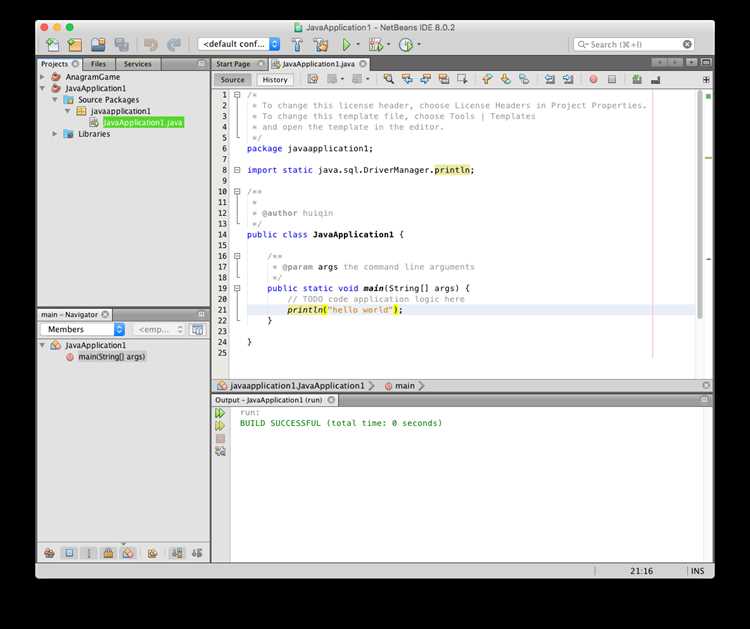
Пример запуска:
java MyProgram
Если класс находится в пакете, нужно указывать полный путь пакета:
java com.example.MyProgram
Для указания директории с классами используется опция -cp или -classpath:
java -cp /path/to/classes MyProgram
Пример запуска с несколькими библиотеками:
java -cp "lib/*:/path/to/classes" MyProgram
Таблица основных опций команды java:
| Опция | Назначение |
|---|---|
| -cp, -classpath | Указание пути к директориям и JAR-файлам |
| -Dимя=значение | Передача системных свойств в программу |
| -Xmx |
Установка максимального размера кучи памяти |
| -Xms |
Установка начального размера кучи памяти |
| -jar | Запуск исполняемого JAR-файла |
Для корректного запуска убедитесь, что версия JDK совпадает с версией, используемой при компиляции. Если файл .class использует сторонние библиотеки, они должны быть указаны в -cp.
При возникновении ошибок типа NoClassDefFoundError или ClassNotFoundException проверьте структуру каталогов и правильность имени пакета.
Передача аргументов в Java-программу через консоль
В Java аргументы передаются в метод main через массив String[] args. Каждый элемент массива соответствует отдельному параметру, указанному после имени класса при запуске программы.
Пример запуска программы с аргументами: java MyProgram first second 123. Внутри main массив args будет содержать ["first", "second", "123"].
Для обработки аргументов применяют циклы или доступ по индексу: args[0] – первый аргумент, args[1] – второй и так далее. Длина массива доступна через args.length, что позволяет проверять количество переданных параметров.
Если аргументы должны быть числами, их необходимо конвертировать из String с помощью Integer.parseInt(args[i]) или Double.parseDouble(args[i]). Обязательно обрабатывайте исключения NumberFormatException для предотвращения ошибок при некорректных данных.
Для передачи аргументов с пробелами используйте кавычки: java MyProgram "Hello World". В массиве args это будет одним элементом: ["Hello World"].
Отладка ошибок при компиляции и запуске в консоли

При компиляции Java через консоль используйте команду javac ИмяФайла.java. Если возникают ошибки, консоль выдаст номер строки и тип ошибки. Например, error: ‘;’ expected указывает на пропущенную точку с запятой в указанной строке.
Для ошибок типов, таких как incompatible types, проверьте соответствие объявленных переменных и присваиваемых значений. Обратите внимание на разницу между примитивными типами и объектами, например, int и Integer.
Если компиляция проходит, но программа не запускается, используйте команду java ИмяКласса. Ошибки выполнения (RuntimeException) указывают на логические или средовые проблемы. Например, NullPointerException возникает при обращении к неинициализированному объекту.
Для системных ошибок проверьте CLASSPATH и соответствие имени класса файлу. Важно, чтобы имя публичного класса совпадало с именем файла .java. Используйте команду echo %CLASSPATH% на Windows или echo $CLASSPATH на Linux/macOS для проверки.
Логи компиляции можно направлять в файл: javac ИмяФайла.java 2> errors.log. Это позволяет анализировать ошибки в отдельном текстовом редакторе и ускоряет поиск повторяющихся проблем.
Для отладки последовательности исполнения используйте System.out.println() с точными значениями переменных или jdb для пошагового запуска. jdb позволяет устанавливать точки останова (breakpoints) и отслеживать состояние стека вызовов.
При сложных ошибках рекомендуется компилировать с ключом -Xlint, чтобы получать предупреждения о потенциальных проблемах, например: javac -Xlint ИмяФайла.java. Это помогает выявлять несоответствия типов, устаревшие методы и возможные логические ошибки до запуска программы.
Использование Java REPL (jshell) для быстрого тестирования кода

jshell позволяет выполнять фрагменты Java-кода без создания полноценного проекта или файла .java. Для запуска откройте консоль и выполните команду jshell. Появится интерактивная среда с префиксом | , готовая принимать выражения и объявления.
Для проверки переменных используйте синтаксис: int x = 5; и затем x + 10. jshell сразу выведет результат 15 без необходимости писать метод main.
Для работы с методами создайте их прямо в REPL: int sum(int a, int b) { return a + b; }. Вызов sum(3, 4) вернёт 7. jshell поддерживает перегрузку методов и объявления классов, что позволяет тестировать небольшие конструкции в реальном времени.
Используйте команды jshell для управления сессией: /list отображает введённый код, /vars показывает все переменные, /methods – методы. /reload позволяет перезагрузить предыдущие определения, а /exit завершает работу.
Для подключения библиотек используйте /env -class-path путь_к_jar. Это позволяет тестировать сторонние API без создания проекта. Также можно импортировать пакеты стандартной библиотеки: import java.util.*; и работать с коллекциями мгновенно.
jshell сохраняет историю команд между сессиями при запуске с параметром --startup DEFAULT. Для быстрого тестирования алгоритмов или проверки синтаксиса отдельных выражений этот инструмент сокращает время разработки и снижает количество шаблонного кода.
Вопрос-ответ:
Как запустить Java-программу через консоль на Windows?
Сначала убедитесь, что Java установлена и переменная PATH настроена правильно. Откройте командную строку, перейдите в папку с вашим файлом с расширением .java и выполните команду javac ИмяФайла.java для компиляции. После успешной компиляции запустите программу с помощью команды java ИмяФайла. Если возникают ошибки, проверьте правильность написания кода и соответствие имени класса имени файла.
Как проверить установленную версию Java через терминал?
Для проверки версии Java откройте консоль и введите команду java -version. В ответ вы получите строку с информацией о версии, например, java version "17.0.3". Если команда не распознаётся, значит Java не установлена или переменная PATH не настроена. В этом случае нужно установить JDK и добавить путь к нему в системные переменные.
Почему консоль не находит команду javac после установки JDK?
Наиболее вероятная причина — путь к папке bin JDK не добавлен в системную переменную PATH. Проверьте, где установлен JDK, и скопируйте путь до папки bin. Затем откройте настройки переменных среды, найдите PATH и добавьте туда этот путь. После этого закройте и откройте консоль снова, чтобы изменения вступили в силу. После этого команда javac должна работать корректно.
Как запустить Java-файл с аргументами через консоль?
После компиляции файла с помощью javac вы можете передать аргументы в программу через команду java ИмяФайла аргумент1 аргумент2. В коде программы эти значения доступны через массив String[] args метода main. Например, если вы запустите java MyProgram 5 hello, в массив args попадут строки «5» и «hello». Это позволяет изменять поведение программы без изменения исходного кода.

 Загрузка...