Для работы с консолью Java требуется установленная JDK версии 17 или выше. Проверить наличие можно через команду java -version в терминале или командной строке. При отсутствии JDK скачайте его с официального сайта Oracle или AdoptOpenJDK и установите, следуя инструкции для вашей операционной системы.
После установки необходимо настроить системную переменную PATH, указав путь к папке bin внутри директории JDK. На Windows это делается через «Свойства системы» → «Дополнительные параметры» → «Переменные среды». На Linux и macOS добавьте строку export PATH=$PATH:/путь/к/jdk/bin в файл .bashrc или .zshrc и выполните source для обновления конфигурации.
Запуск консоли выполняется командой jshell. В интерактивной оболочке можно вводить выражения, создавать переменные и методы, сразу проверяя их работу. Для просмотра доступных команд используйте /help, для отображения введённых ранее – /list. Завершение работы производится командой /exit. Рекомендуется тестировать код пошагово для отладки и ускорения разработки.
Запуск консоли Java: пошаговая инструкция
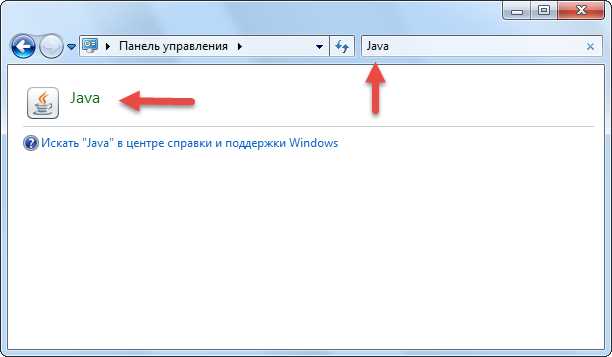
Убедитесь, что на компьютере установлена последняя версия JDK. Проверить это можно через команду java -version в терминале или командной строке. Если JDK отсутствует, скачайте его с официального сайта Oracle и установите, следуя инструкциям для вашей операционной системы.
Откройте командную строку в Windows (Win + R → введите cmd → Enter) или терминал в macOS/Linux. Перейдите в каталог, где будет храниться ваш Java-файл, с помощью команды cd путь_к_папке.
Создайте новый файл с расширением .java, например Main.java, и откройте его в любом текстовом редакторе. Вставьте код Java, который хотите выполнить.
Скомпилируйте файл командой javac Main.java. Если ошибок нет, появится файл Main.class в той же папке. Этот файл содержит байт-код Java, который готов к выполнению.
Для повторного запуска программы достаточно повторять команду java Main после каждой компиляции. Если в коде вносятся изменения, необходимо повторно выполнить javac Main.java перед запуском.
Если при запуске возникает ошибка 'java' не является внутренней или внешней командой', убедитесь, что путь к папке bin JDK добавлен в переменную окружения PATH.
Проверка установки Java на компьютере

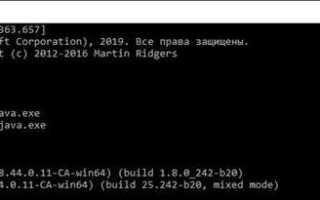
Откройте командную строку Windows (Win + R → cmd) или терминал в macOS/Linux. Введите команду java -version и нажмите Enter. Система должна вывести номер установленной версии Java и дату сборки. Например: java version "17.0.8" 2025-07-15 LTS.
Для проверки корректности работы JDK создайте файл Test.java с содержимым:
public class Test { public static void main(String[] args) { System.out.println("Java работает"); } }
В терминале выполните компиляцию javac Test.java и запуск java Test. Если на экране появляется сообщение Java работает, установка завершена успешно.
На Linux дополнительно убедитесь, что установлена команда update-alternatives и выбрана активная версия Java через sudo update-alternatives --config java. Это гарантирует корректное использование нужного JDK при запуске приложений.
Для систем с несколькими версиями Java используйте java -XshowSettings:properties -version, чтобы определить путь к текущему JDK и версию JVM, которая будет использоваться по умолчанию.
Настройка переменной окружения PATH для Java
Переменная PATH указывает системе, где искать исполняемые файлы. Для корректной работы Java необходимо добавить путь к каталогу bin установленной JDK.
- Определите путь установки JDK:
- По умолчанию на Windows:
C:\Program Files\Java\jdk-XX.X.X\bin - На Linux/macOS: путь зависит от способа установки, например
/usr/lib/jvm/java-XX-openjdk/bin
- По умолчанию на Windows:
- Изменение PATH на Windows:
- Откройте «Панель управления» → «Система» → «Дополнительные параметры системы» → «Переменные среды».
- В разделе «Системные переменные» найдите переменную
Pathи нажмите «Изменить». - Добавьте новый путь к
binJDK и сохраните изменения. - Проверьте корректность: откройте командную строку и выполните
java -versionиjavac -version.
- Изменение PATH на Linux/macOS:
- Откройте файл
~/.bashrc,~/.zshrcили~/.profileв текстовом редакторе. - Добавьте строку:
export PATH=$PATH:/путь/к/jdk/bin - Сохраните файл и примените изменения командой
source ~/.bashrcили аналогичной для используемого шелла. - Проверьте командой
java -version.
- Откройте файл
- Советы:
- Указывайте полный путь к
bin, без пробелов и лишних символов. - Не удаляйте существующие значения PATH – добавляйте новый путь через разделитель (
;для Windows,:для Linux/macOS). - Если установлено несколько версий JDK, порядок в PATH определяет используемую версию.
- Указывайте полный путь к
После настройки PATH Java и компилятор javac будут доступны из любой директории, что обеспечивает полноценную работу консоли.
Выбор подходящей версии Java для консоли

Для работы с консолью Java критично правильно выбрать версию JDK. На 2025 год актуальны следующие варианты:
- Java 17 (LTS) – оптимальный выбор для стабильных проектов. Поддерживается долгосрочно до 2029 года, совместима с большинством библиотек, обеспечивает стабильную работу консольных приложений.
- Java 21 (LTS) – современная версия с улучшенной производительностью и поддержкой новых синтаксических конструкций. Рекомендуется для проектов, где важна скорость выполнения и использование последних функций языка.
- Java 20 и 19 – краткосрочные релизы, подходят для тестирования новых возможностей, но не рекомендуются для постоянной эксплуатации консольных инструментов.
При выборе версии учитывайте:
- Совместимость сторонних библиотек и фреймворков, которые планируется использовать.
- Необходимость долгосрочной поддержки и обновлений безопасности.
- Особенности операционной системы: Windows, macOS и Linux поддерживают разные наборы версий JDK.
Для большинства консольных приложений оптимальным сочетанием стабильности и функциональности является Java 17 LTS. Если проект ориентирован на использование последних возможностей языка, следует выбрать Java 21 LTS. Краткосрочные версии целесообразно применять только для экспериментов и тестирования новых функций.
Проверка установленной версии выполняется командой java -version, что позволяет убедиться, что консоль использует корректный JDK.
Запуск командной строки на Windows и терминала на macOS/Linux
На Windows для запуска командной строки используйте сочетание клавиш Win + R, введите cmd и нажмите Enter. Альтернативный способ – открыть Пуск, в поиске набрать Командная строка и выбрать приложение. Для работы с современными функциями Java рекомендуется запускать командную строку с правами администратора: кликните правой кнопкой мыши и выберите Запуск от имени администратора.
На macOS откройте Launchpad, введите Терминал и запустите приложение. Можно использовать Spotlight (Cmd + Пробел) для быстрого поиска. Для выполнения Java-команд убедитесь, что переменная окружения JAVA_HOME указывает на установленный JDK. Проверить это можно командой echo $JAVA_HOME.
На Linux терминал запускается через сочетание Ctrl + Alt + T или через меню приложений, раздел Системные инструменты. Для работы с Java рекомендуется использовать оболочку Bash или Zsh. Переменная JAVA_HOME задается командой export JAVA_HOME=/путь/к/jdk, а доступность команды java проверяется java -version.
Везде важно убедиться, что путь к JDK добавлен в системный PATH: на Windows через Свойства системы → Дополнительные параметры → Переменные среды, на macOS/Linux через файл ~/.bash_profile или ~/.zshrc с командой export PATH=$JAVA_HOME/bin:$PATH.
Ввод базовых команд в консоль Java

После запуска консоли Java вы попадёте в интерактивный режим JShell. Для проверки работоспособности введите команду System.out.println(«Hello, Java!»); и нажмите Enter. Консоль выведет строку в точности как указано, подтверждая корректную работу среды.
Для объявления переменных используйте строгую типизацию: int x = 10; или String name = «User»;. После ввода переменной JShell автоматически отображает её значение при запросе имени переменной: x или name.
Математические операции выполняются напрямую. Например, 5 + 7 вернёт 12, а Math.pow(2, 3) – 8.0. Для комбинирования операций соблюдайте приоритет скобок: (2 + 3) * 4 выдаст 20.
Для вызова методов используйте полное имя с аргументами: Math.sqrt(16) возвращает 4.0. JShell позволяет сохранять и повторно использовать созданные переменные и методы в течение текущей сессии.
Для выхода из консоли применяйте команду /exit. Если нужно просмотреть список всех доступных команд, используйте /help, а для повторного выполнения предыдущих команд – /list.
Практика с базовыми командами ускоряет освоение синтаксиса Java и выявляет ошибки в типах данных и операторах. Для закрепления рекомендуется комбинировать ввод переменных, математические вычисления и вызов стандартных методов в одной сессии.
Запуск Java-программ напрямую из консоли
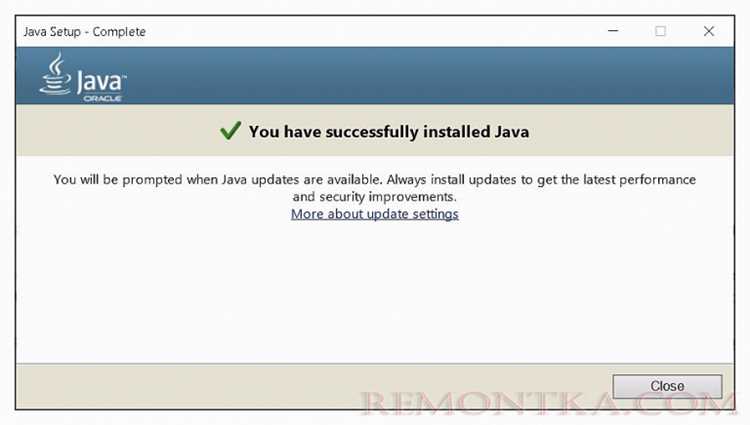
Для запуска Java-программ напрямую из консоли необходимо убедиться, что установлен JDK и настроена переменная окружения PATH, указывающая на каталог bin JDK. Проверьте установку командой java -version для выполнения виртуальной машины и javac -version для компилятора.
Сначала создайте исходный файл с расширением .java. Например, HelloWorld.java с классом HelloWorld. Для компиляции используйте команду:
javac HelloWorld.java
После успешной компиляции появится файл HelloWorld.class. Запустить программу можно командой:
java HelloWorld
Если класс находится в пакете, необходимо указывать полное имя пакета при запуске, например: java com.example.HelloWorld. Для указания альтернативного пути к классам используйте параметр -cp или -classpath:
java -cp /путь/к/каталогу com.example.HelloWorld
Для передачи аргументов программе добавьте их после имени класса. В программе они доступны через массив String[] args:
java HelloWorld аргумент1 аргумент2
Чтобы отлаживать программу напрямую в консоли, используйте ключ -Xdebug и укажите порт для удалённого подключения, например:
java -Xdebug -Xrunjdwp:transport=dt_socket,server=y,suspend=n,address=5005 HelloWorld
Регулярное использование консоли ускоряет компиляцию и тестирование небольших программ, позволяет точно контролировать версии JDK и управлять классами без IDE.
Проверка и устранение ошибок при запуске консоли
Первый шаг при неполадках с Java-консолью – проверка корректности установки JDK и переменных окружения. Убедитесь, что переменная JAVA_HOME указывает на директорию с установленным JDK, а путь %JAVA_HOME%\bin добавлен в системную переменную PATH.
Для диагностики откройте командную строку и выполните:
java -version и javac -version
Если отображается сообщение о неизвестной команде, значит переменные окружения настроены некорректно или JDK отсутствует.
Следующий шаг – проверка прав доступа к файлам и папкам JDK. Консоль не запускается, если отсутствуют разрешения на выполнение java.exe или javac.exe. Для Windows используйте команду:
icacls "C:\Program Files\Java\jdk-<версия>\bin" /grant %USERNAME%:RX
На Linux/macOS проверьте права командой:
ls -l /usr/lib/jvm/java-<версия>/bin
Ошибки запуска могут быть связаны с конфликтом версий Java. Если установлено несколько версий, укажите конкретную версию в командной строке:
set JAVA_HOME=C:\Program Files\Java\jdk-17 (Windows)
export JAVA_HOME=/usr/lib/jvm/java-17-openjdk (Linux/macOS)
Для систематического выявления проблем удобно использовать таблицу распространенных ошибок и методов их устранения:
| Ошибка | Симптом | Решение |
|---|---|---|
| java: command not found | Консоль не распознает команду java | Проверьте переменные PATH и JAVA_HOME, установите корректную версию JDK |
| Could not create Java Virtual Machine | Ошибка при выделении памяти для JVM | Уменьшите значение параметров -Xmx и -Xms, закройте лишние процессы |
| UnsupportedClassVersionError | Программа скомпилирована для более новой версии Java | Запустите консоль с версией JDK, соответствующей компиляции |
| AccessDeniedException | Нет прав на выполнение java.exe | Измените права доступа к директории bin JDK |
После исправления переменных окружения и прав доступа перезапустите консоль и проверьте работу команд java -version и javac -version. Если ошибки сохраняются, стоит проверить системные логи и журнал событий для выявления блокировок со стороны антивируса или политики безопасности.
Вопрос-ответ:
Как проверить, установлена ли Java на компьютере?
Чтобы убедиться, что Java установлена, откройте командную строку или терминал и введите команду java -version. Если Java установлена, система покажет номер версии, например, 17.0.2. Если появится сообщение об ошибке или команда не распознана, значит Java не установлена, и нужно сначала загрузить подходящую версию с официального сайта.
Что нужно сделать перед запуском консоли Java в Windows?
Перед запуском консоли необходимо убедиться, что переменная окружения PATH настроена правильно. Она должна включать путь к папке, где находится файл java.exe. Обычно путь выглядит так: C:\Program Files\Java\jdk-17\bin. После настройки PATH откройте командную строку и попробуйте выполнить команду java — если консоль отреагирует, настройка завершена успешно.
Почему при запуске консоли Java появляется ошибка «команда не найдена»?
Эта ошибка возникает чаще всего из-за того, что система не может найти исполняемый файл java.exe. Причины могут быть разными: Java не установлена, PATH не настроена или установленная версия повреждена. Проверка установки через команду java -version поможет точно определить источник проблемы.
Как запустить консоль Java на macOS?
На macOS откройте приложение «Терминал» и введите команду java -version, чтобы убедиться в наличии Java. Если Java установлена, можно запустить консоль с помощью команды jshell для интерактивной работы с кодом. Если команда не распознана, потребуется загрузить JDK с сайта Oracle или использовать Homebrew для установки и настройки.
Можно ли использовать консоль Java для тестирования небольших программ без создания файлов?
Да, для быстрого тестирования подходит инструмент JShell. Он позволяет вводить код по строкам и сразу видеть результат выполнения. Это удобно для проверки небольших фрагментов кода, изучения синтаксиса и работы с методами без необходимости создавать отдельные файлы и компилировать их вручную.

 Загрузка...