

Сайт на Wix можно дополнить формами обратной связи, позволяющими посетителям отправлять вопросы, предложения или заявки напрямую владельцу ресурса. Это повышает уровень взаимодействия и дает возможность быстро реагировать на обращения.
Wix предлагает встроенный инструмент Form Builder, через который можно создать простую контактную форму за несколько минут. Она размещается на любой странице сайта и настраивается под конкретные задачи: от стандартного поля «Имя и Email» до расширенных анкет с выпадающими списками и файлами для загрузки.
Дополнительно доступна интеграция с сервисами рассылок и CRM. Например, подключив Wix Automations, можно настроить автоматическое письмо после отправки формы или фиксировать контактные данные в базе клиентов. Это особенно удобно для онлайн-магазинов и сервисных сайтов.
Тем, кому требуется более широкий функционал – например, опросы, рейтинг услуг или чат, – стоит рассмотреть сторонние приложения из Wix App Market. Там есть готовые решения для сбора отзывов, интеграции с мессенджерами и онлайн-консультантами.
Выбор встроенного приложения для формы обратной связи

Wix предлагает несколько встроенных решений для сбора заявок. Наиболее популярное – Wix Forms. Оно позволяет создавать формы с готовыми шаблонами и добавлять поля: текстовые, выпадающие списки, чекбоксы, загрузку файлов. Все заявки автоматически сохраняются в Контактах, откуда их можно экспортировать или интегрировать с CRM Wix.
Для минимальных задач достаточно бесплатного варианта, который поддерживает до 10 полей и базовый сбор данных. Если нужен сбор более сложной информации, стоит подключить расширенную версию с автоматической отправкой уведомлений на несколько адресов и возможностью подключения условий показа полей.
Тем, кто планирует получать больше откликов, удобно использовать Wix Automations вместе с формой. Это позволяет автоматически отправлять ответное письмо пользователю или уведомлять команду в реальном времени. Для бизнес-аккаунтов доступна интеграция с Google Sheets и настройка аналитики для оценки конверсии формы.
При выборе приложения ориентируйтесь на количество заявок, тип данных, которые нужно собирать, и необходимость дальнейшей интеграции. Если сайт работает в сфере услуг, полезно добавить опцию выбора времени для консультации. Для интернет-магазинов актуальны формы обратного звонка или быстрых вопросов о товаре.
Настройка полей формы под задачи сайта
Подбор полей зависит от целей сайта и ожидаемых действий посетителей. Непродуманная форма снижает количество отправок, поэтому каждое поле должно быть обосновано.
- Имя и контактные данные – минимальный набор для связи. Рекомендуется использовать отдельные поля для имени и email, а телефон добавлять только при необходимости.
- Сообщение или комментарий – текстовое поле с возможностью ввода разного объема. Для коротких запросов достаточно одного строки, для заявок и предложений лучше многострочное поле.
- Выбор вариантов – радиокнопки или выпадающий список ускоряют заполнение и уменьшают ошибки. Подходит для указания темы обращения или выбора услуги.
- Файлы – загрузка документов или изображений нужна для сайтов с заказами, резюме, портфолио. Настраивается ограничение по размеру и формату.
- Согласие на обработку данных – обязательный чекбокс для соблюдения требований законодательства.
Рекомендации:
- Не включать более 5–6 полей, если нет веской причины. Чем короче форма, тем выше конверсия.
- Обязательными помечать только действительно нужные поля.
- Для мобильных пользователей использовать подходящие типы ввода (например, «телефон» или «email»), чтобы появлялась соответствующая клавиатура.
- Тестировать форму после добавления каждого нового поля, чтобы проверить удобство и корректность отправки.
Добавление кнопки отправки и текстов подтверждения

В редакторе Wix откройте форму и выделите область с кнопкой. В настройках укажите название кнопки, например «Отправить» или «Отправить заявку», чтобы пользователю было понятно действие. Избегайте общих слов вроде «Ок».
В разделе «Сообщения» задайте текст, который появится после успешной отправки. Это может быть благодарность или инструкция: «Ваше сообщение получено. Мы ответим в течение 24 часов». Если форма связана с оплатой или бронированием, укажите конкретный порядок дальнейших действий.
Для ошибок заполнения используйте короткие и точные уведомления, например: «Введите корректный адрес электронной почты». Это снижает количество незавершённых заявок.
Чтобы проверить работу подтверждений, заполните форму в режиме предпросмотра и убедитесь, что тексты отображаются корректно. При необходимости измените формулировки так, чтобы они совпадали с задачами сайта.
Подключение уведомлений на электронную почту
Чтобы получать заявки с формы Wix на почту, откройте Редактор и выделите нужную форму. В панели справа выберите раздел Настройки, затем вкладку Электронная почта.
Укажите адрес, на который будут приходить уведомления. Допускается несколько получателей: разделяйте адреса запятыми. Проверьте правильность написания, иначе письма не будут доставлены.
Для удобства настройте тему письма и добавьте динамические поля, например имя или номер телефона отправителя. Это позволит быстро ориентироваться во входящих сообщениях.
Если уведомления не приходят, проверьте папку «Спам» и добавьте адрес Wix в список доверенных у почтового провайдера. Также убедитесь, что лимит писем в тарифе не превышен.
Интеграция с CRM или сервисами рассылок
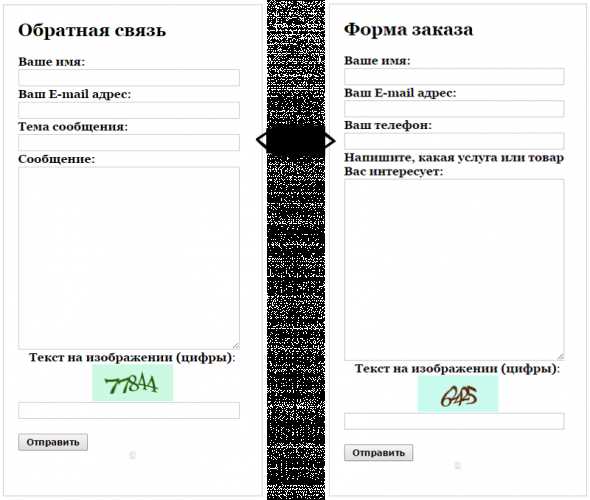
Форма обратной связи на Wix может напрямую передавать данные в CRM или сервисы e-mail маркетинга. Это исключает ручное копирование контактов и ускоряет работу с заявками.
- Wix Automations: позволяет связать форму с Mailchimp, HubSpot, Google Sheets. Данные отправляются сразу после заполнения.
- Zapier: используется для интеграции с CRM, которые не поддерживаются напрямую. Можно создавать цепочки: заявка → CRM → письмо менеджеру.
- API Webhooks: отправка информации из формы в сторонние сервисы через POST-запросы. Подходит для AmoCRM, Bitrix24.
При настройке интеграции важно:
- Убедиться, что поля формы соответствуют структуре полей в CRM (например, имя, e-mail, телефон).
- Добавить скрытые поля для отслеживания источников трафика (UTM-метки).
- Включить двойное подтверждение подписки, если используется сервис рассылок.
- Проверить корректность передачи данных через тестовую заявку.
Такая настройка помогает сразу формировать базу контактов, запускать автоматические рассылки и распределять заявки между менеджерами без задержек.
Размещение формы на нужной странице сайта
Для размещения формы обратной связи на конкретной странице Wix выполните следующие шаги. Откройте редактор сайта и перейдите к панели страниц. Выберите страницу, на которой необходимо разместить форму.
Нажмите на кнопку «Добавить» в левом меню, выберите «Форма» и затем «Контактная форма». После этого форма появится на странице. Перетащите блок в нужное место с точностью до пикселя.
Для корректного отображения формы рекомендуется учитывать ширину контейнера страницы. В таблице ниже указаны минимальные размеры блоков формы для разных типов устройств:
| Устройство | Минимальная ширина блока | Рекомендованная высота |
|---|---|---|
| Десктоп | 320 px | 400 px |
| Планшет | 280 px | 350 px |
| Смартфон | 250 px | 300 px |
После размещения формы настройте видимость блока для каждой версии устройства через панель «Настройки адаптивности». Это гарантирует корректное отображение на всех экранах.
Для быстрого доступа к форме с других страниц используйте кнопку «Ссылка на раздел» и создайте якорь на странице с формой. Это позволяет пользователям переходить прямо к форме без дополнительного скролла.
При необходимости сохраните форму как шаблон через «Сохранить как блок», чтобы использовать идентичный блок на других страницах сайта без повторного создания.
Проверка работы формы и тестирование отправки сообщений
После создания формы на Wix необходимо проверить корректность всех полей. Убедитесь, что обязательные поля отмечены, а формат электронной почты соответствует стандарту (например, user@example.com). Для текстовых полей установите ограничения на количество символов и проверьте их с помощью разных вариантов ввода.
Тестирование отправки сообщений должно включать проверку как успешной отправки, так и обработки ошибок. Отправьте тестовое сообщение с корректными данными и убедитесь, что оно поступает на указанный адрес электронной почты или сохраняется в базе Wix CRM. Проверьте наличие уведомлений о подтверждении отправки для пользователя.
Используйте разные браузеры и устройства для тестирования адаптивности. В мобильной версии убедитесь, что поля не перекрываются и кнопка отправки доступна без горизонтальной прокрутки. Тестируйте работу формы с включенным и отключенным JavaScript, чтобы исключить зависимость от скриптов.
После успешного тестирования рекомендуется провести повторную проверку через 24 часа, чтобы убедиться в стабильности отправки сообщений и корректности работы интеграций с внешними сервисами, например, e-mail уведомлениями или CRM.
Вопрос-ответ:
Как добавить форму обратной связи на сайт Wix без использования сторонних приложений?
В Wix есть встроенный инструмент «Форма», который позволяет создать форму обратной связи прямо на странице сайта. Для этого нужно открыть редактор сайта, выбрать страницу, куда хотите добавить форму, затем нажать «Добавить» → «Форма» и выбрать подходящий шаблон. После этого можно настроить поля, добавить адрес для получения сообщений и изменить внешний вид формы под дизайн сайта.
Можно ли настроить автоматическое уведомление при отправке сообщения через форму на Wix?
Да, Wix позволяет настроить автоматическую отправку уведомлений на электронную почту. В редакторе формы обратной связи откройте настройки формы и укажите адрес, на который будут приходить уведомления. Также можно настроить автоматическое сообщение пользователю, которое подтвердит, что его сообщение успешно отправлено.
Какие поля лучше всего добавить в форму обратной связи на сайте Wix?
Зависит от целей сайта. Обычно включают имя пользователя, email и текст сообщения. Если сайт предоставляет услуги или продает товары, можно добавить поле «Телефон», «Выбор темы обращения» или «Прикрепление файла». Важно не перегружать форму, чтобы пользователи охотнее оставляли сообщения.
Можно ли изменить дизайн формы обратной связи на Wix, чтобы она подходила под стиль сайта?
Да, в редакторе Wix каждая форма настраивается по цветам, шрифтам и размерам полей. Можно менять кнопки, рамки, фон и текст подсказок, чтобы форма гармонично сочеталась с общим дизайном сайта. Некоторые шаблоны форм уже имеют готовый стиль, который можно доработать под свои нужды.
Как сделать так, чтобы сообщения с формы обратной связи хранились в Wix, а не только отправлялись на email?
Wix автоматически сохраняет все отправленные через формы сообщения в разделе «Контакты» или «CRM» сайта. Там можно просматривать все сообщения, сортировать их по дате и даже экспортировать в таблицу. Это удобно, если вы хотите иметь историю обращений пользователей и анализировать их запросы.
Как добавить форму обратной связи на сайте Wix без знаний программирования?
В Wix есть встроенный инструмент для создания форм. Чтобы добавить форму обратной связи, откройте редактор сайта, выберите раздел «Добавить», затем «Контакты и формы» и выберите подходящий шаблон формы. После этого можно изменить поля формы, добавить адрес электронной почты для получения сообщений и настроить внешний вид, чтобы форма гармонировала с дизайном сайта. Все изменения сохраняются автоматически, и отправленные пользователями данные будут приходить на указанный адрес.
Можно ли настроить уведомления о новых сообщениях из формы обратной связи на Wix?
Да, Wix позволяет получать уведомления о новых сообщениях. Для этого в настройках формы нужно указать электронную почту, на которую будут приходить уведомления. Также можно настроить автоматический ответ пользователю после отправки формы. Кроме того, все сообщения сохраняются в панели управления Wix, что позволяет просматривать их в любое время. Такие настройки помогают быстро реагировать на обращения посетителей сайта.

 Загрузка...


