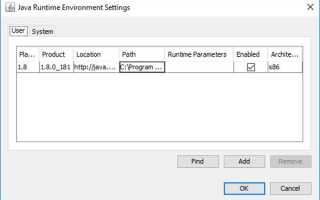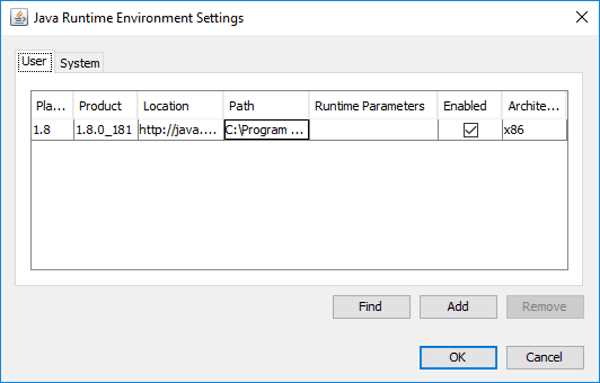
Minecraft активно использует ресурсы системы, и объем выделенной памяти напрямую влияет на производительность. При недостатке оперативной памяти игра может зависать при генерации мира или использовании модов. Решение – изменить параметры запуска Java, чтобы выделить больше ресурсов.
Ключевыми параметрами являются -Xmx и -Xms. Первый задает максимальный объем памяти, который Java может использовать, второй – минимальный. Например, -Xmx4G -Xms2G позволит игре стартовать с 2 ГБ и при необходимости использовать до 4 ГБ оперативной памяти. Оптимальное значение зависит от числа установленных модификаций и общего объема RAM на компьютере.
Перед изменением параметров важно учитывать, что выделение слишком большого объема памяти может снизить стабильность системы. Рекомендуется оставлять минимум 2–3 ГБ свободной памяти для работы операционной системы и фоновых приложений. Для современных сборок Minecraft с модами оптимально выделять 4–6 ГБ, а для ванильной версии достаточно 2 ГБ.
Проверка текущей версии Java и её разрядности
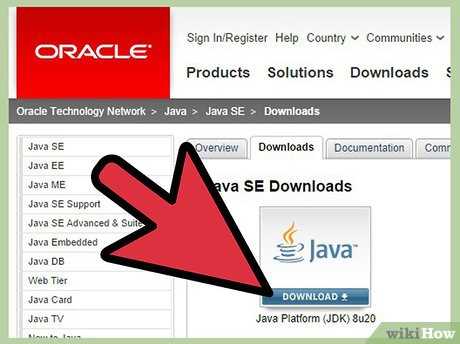
Выполните команду в терминале или командной строке:
java -version
java version "17.0.8" 2023-07-18 LTS
Java(TM) SE Runtime Environment (build 17.0.8+9-LTS-211)
Java HotSpot(TM) 64-Bit Server VM (build 17.0.8+9-LTS-211, mixed mode, sharing)
В строке с 64-Bit указывается разрядность. Если вместо этого указано Client VM или отсутствует упоминание о 64-битности, значит установлена 32-битная Java.
| Признак | Значение |
|---|---|
| Наличие «64-Bit» | Java 64-бит, можно выделять более 2 ГБ памяти |
| Отсутствие «64-Bit» | Java 32-бит, ограничение памяти до ~1,5 ГБ |
Для Windows дополнительно можно проверить разрядность через «Программы и компоненты». В списке установленных программ будет указано «Java 8 Update XX (64-bit)» или аналогичная запись.
На Linux и macOS достаточно выполнить:
file $(which java)
Определение доступного объёма оперативной памяти на компьютере
В Windows откройте «Диспетчер задач» сочетанием клавиш Ctrl+Shift+Esc, перейдите во вкладку «Производительность» и выберите «Память». Здесь отображается общий объём ОЗУ и текущее использование. Для точных значений щёлкните правой кнопкой мыши по панели задач, выберите «Диспетчер задач» и проверьте график загрузки памяти.
В macOS нажмите Command+Space, введите «Мониторинг системы» и откройте вкладку «Память». В нижней части окна отображается физический объём и доступный резерв.
Для проверки доступного объёма перед запуском Minecraft важно учитывать не только установленное количество ОЗУ, но и нагрузку от других программ. Рекомендуется иметь минимум 8 ГБ физической памяти, из которых не менее 4 ГБ должны оставаться свободными для комфортной работы игры.
Настройка параметров запуска в официальном лаунчере Minecraft
Откройте лаунчер Minecraft и перейдите в раздел «Установки». Выберите нужную версию игры и нажмите «Изменить». В появившемся окне активируйте опцию «Аргументы JVM».
Для увеличения памяти используйте параметр -Xmx. Например, -Xmx4G выделит 4 гигабайта оперативной памяти. Минимальное значение задаётся через -Xms, например -Xms2G. Рекомендуется устанавливать минимальное значение меньше максимального, чтобы снизить нагрузку при старте игры.
Не выделяйте больше половины общей оперативной памяти системы. При 8 ГБ ОЗУ оптимально использовать -Xmx4G, при 16 ГБ – -Xmx8G. Указание слишком больших значений приводит к снижению производительности и нестабильности.
После внесения изменений сохраните конфигурацию и запустите игру. Лаунчер применит указанные параметры при каждом старте выбранной версии Minecraft.
Добавление аргументов памяти в сторонних лаунчерах
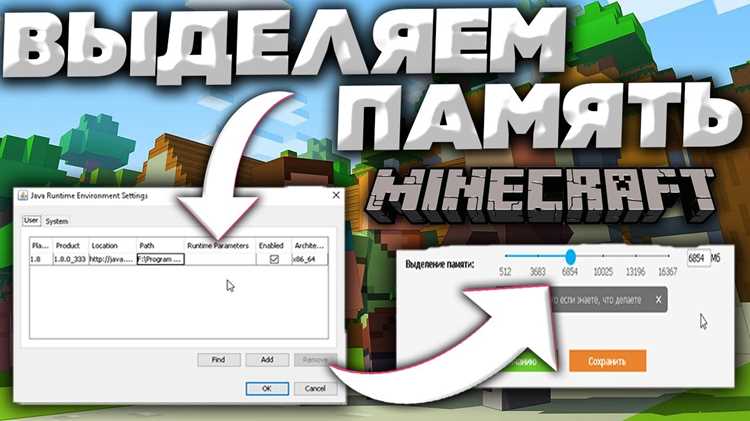
Большинство альтернативных лаунчеров для Minecraft позволяют вручную задавать параметры запуска Java. Это делается через раздел настроек или конфигурацию конкретного профиля.
- TLauncher: откройте «Настройки» → «Дополнительно» → поле «JVM аргументы». Впишите, например:
-Xmx4096M -Xms1024M. - Prism Launcher: выберите профиль → «Редактировать» → «Java» → блок «Дополнительные параметры JVM». Добавьте значения:
-Xmx6G -Xms2G. - MultiMC: кликните правой кнопкой по инстансу → «Edit Instance» → вкладка «Settings» → активируйте «Memory» и укажите минимальный и максимальный объём.
- ATLauncher: зайдите в «Settings» → «Java/Minecraft» → поля «Maximum RAM» и «Minimum RAM».
Рекомендуется:
- Не превышать 50–60% от общей оперативной памяти системы.
- Задавать одинаковое значение
-Xmsи-Xmxтолько для серверов, чтобы исключить перераспределение памяти. - Для модпаков на 100+ модов использовать минимум 4–6 ГБ.
- Не указывать больше 8–10 ГБ, так как это может снизить производительность из-за работы сборщика мусора.
После изменения параметров сохраните настройки и перезапустите игру, чтобы убедиться в применении новых значений.
Использование параметров -Xmx и -Xms для задания объёма памяти

-Xms задаёт начальный объём кучи JVM, -Xmx – максимальный. Запись принимает суффиксы M (мегабайты) и G (гигабайты): например, -Xms2G -Xmx4G.
Всегда используйте 64-битную Java при назначении свыше ~3–4G – 32-битная JVM ограничена (~1.5–3.2G в зависимости от ОС) и приведёт к ошибкам при попытке выделить больше.
Правило выбора: оставляйте для ОС и фоновых процессов минимум 1–2G. Для однопользовательской игры Vanilla достаточно -Xmx1G–2G; лёгкие модпаки – 2G–4G; крупные модпаки или многопользовательские клиент-сборки – 6G–8G и больше при необходимости.
Практические примеры для машин с разным объёмом ОЗУ (целевые значения Xmx): 8G RAM → Xmx=4G (оставить 4G системе); 16G → Xmx=8–10G; 32G → Xmx=12–16G. Никогда не ставьте Xmx ближе чем 0.5–1G к общему объёму памяти.
Если запускаете сервер, расчёт производите по игрокам: ориентируйтесь 50–150MB на игрока плюс 1–2G базовой памяти для мира и плагинов. Пример: 30 игроков → ≈(30×100MB)+2G ≈ 5G → -Xmx5G.
Сравнение стратегий Xms/Xmx: устанавливать Xms равным Xmx предотвращает расширение кучи (меньше фрагментации и резкие росты во время игры), но увеличивает потребление памяти сразу после старта. Обычно выставляют -Xms на 25–75% от -Xmx (например, -Xms2G -Xmx6G).
Избыточно большой Xmx увеличивает продолжительность GC-паузы и время при сборке мусора; если FPS падает из-за GC, уменьшите Xmx или настройте GC (современные JVM и сборщики G1/ZGC лучше справляются с большими кучами).
Команда для запуска (классический пример): java -Xms2G -Xmx6G -jar forge.jar nogui. Для лаунчеров вставьте те же аргументы в JVM arguments: -Xms2G -Xmx6G.
Проверка фактического использования: в Windows – Диспетчер задач (вкладка Производительность → Память), в Linux – htop или free -h. Мониторьте память при пиковых моментах (генерация мира, массовые события).
Если после увеличения памяти остаются тормоза – проверьте: 1) используете ли 64-битную JVM, 2) не превышает ли Xmx доступную физическую RAM, 3) нет ли сторонних фонов, жрущих память, 4) не вызывает ли модпак утечек памяти (в таком случае увеличение Xmx лишь откладывает проблему).
Краткий чек-лист перед установкой: убедитесь в объёме ОЗУ и разрядности JVM; выделите Xmx ≤ (ОЗУ − 1–2G); для модов ориентируйтесь на 2–8G; при проблемах уменьшайте Xmx или исследуйте утечки/GC.
Проверка выделенной памяти через отладочную информацию в игре
Для точного контроля объема выделенной памяти Java в Minecraft используется внутренняя отладочная информация. Основной инструмент – экран отладки, вызываемый клавишей F3 на ПК.
На экране отладки отображаются следующие ключевые параметры, связанные с памятью:
- Mem: текущее использование памяти и общий выделенный объем, например, 512/1024MB, где 512 MB – использованная память, 1024 MB – выделенная Java.
- Allocated: объем памяти, уже зарезервированный JVM для работы Minecraft.
- Max: максимальная память, доступная JVM, которая соответствует параметру -Xmx в запуске игры.
Для мониторинга рекомендуется:
- Запустить Minecraft и войти в мир.
- Нажать F3 и найти блок Mem: в верхней части экрана.
- Следить за динамикой значения, особенно при генерации крупных биомов или использовании модификаций.
- При стабильном использовании более 80–85% выделенной памяти стоит увеличить параметр -Xmx в лаунчере.
Дополнительно полезно активировать Java Garbage Collector вручную через клавишу F3 + H для проверки освобождения памяти. В отладочной информации это отразится снижением значения используемой памяти.
Регулярная проверка позволяет корректно настраивать JVM и предотвращает падения игры из-за нехватки памяти.
Решение проблем при недостатке или избыточном выделении памяти
При ошибках «OutOfMemoryError» необходимо увеличить -Xmx на 512 МБ–1 ГБ, не превышая 50–70% от объема физической ОЗУ, чтобы не вызвать свопинг и падение производительности.
Избыточное выделение памяти (>8 ГБ для стандартного клиента) приводит к замедлению работы сборщика мусора и росту задержек FPS. В таких случаях уменьшайте -Xmx до максимально допустимого уровня для вашей конфигурации, не превышая фактическую потребность игры.
Для диагностики проблем используйте лог JVM: -Xlog:gc*, который покажет частоту сборки мусора и использование памяти. Если сборщик мусора срабатывает слишком часто при низкой нагрузке, снижайте -Xmx или переходите на G1GC с параметрами -XX:+UseG1GC -XX:MaxGCPauseMillis=50.
При использовании модов проверяйте их совместимость с версией Java и Minecraft, так как некоторые моды требуют выделения >6 ГБ, а стандартная конфигурация клиента может не поддерживать такое количество памяти.
Вопрос-ответ:
Почему мой Minecraft тормозит даже на мощном компьютере?
Одна из причин — недостаточно выделенной оперативной памяти для Java. Игра может использовать только определённое количество памяти по умолчанию, и если этого объёма не хватает для загрузки всех модов и текстур, FPS падает, а загрузка мира замедляется. Чтобы исправить это, нужно увеличить количество памяти, выделяемой для Java, через настройки лаунчера Minecraft или вручную через параметры запуска. Также важно учитывать, что выделять слишком много памяти без необходимости тоже не рекомендуется, так как это может повлиять на работу системы.
Как узнать, сколько памяти Java использует для Minecraft?
В лаунчере Minecraft есть раздел параметров запуска, где можно видеть текущее значение памяти. Кроме того, во время игры можно открыть меню F3, и в правом верхнем углу будет отображаться количество используемой и доступной памяти. Если игра использует почти весь выделенный объём или постоянно переполняет память, стоит увеличить лимит. Это особенно актуально при работе с модами или большими текстурными пакетами.
Каким образом можно изменить параметры запуска Java для Minecraft?
В лаунчере Minecraft необходимо открыть настройки профиля, затем найти раздел «Параметры JVM» или «Дополнительные аргументы». Там можно добавить команду вроде -Xmx4G, где 4G означает количество гигабайт, которое будет выделено для Java. Можно также изменить минимальный объём памяти с помощью -Xms, чтобы ускорить начальную загрузку игры. После сохранения изменений лаунчер будет использовать новые значения при запуске Minecraft.
Стоит ли выделять Java всю доступную оперативную память моего компьютера?
Не рекомендуется. Если выделить Java весь объём ОЗУ, система останется без необходимой памяти для работы других программ и самой операционной системы. Это может привести к зависаниям или крашам. Лучше определить, сколько памяти реально требуется Minecraft, и добавить небольшой запас. Для большинства стандартных версий игры 2–4 ГБ достаточно, для модифицированных сборок или больших текстурных пакетов может понадобиться 6–8 ГБ.

 Загрузка...