

JavaScript является ключевым инструментом для динамического взаимодействия с веб-страницами. В современных версиях браузеров его активация может отличаться в зависимости от движка. Например, в Google Chrome используется движок V8, а в Mozilla Firefox – SpiderMonkey. Для корректной работы большинства веб-приложений необходимо убедиться, что поддержка скриптов включена.
В Google Chrome включение JavaScript осуществляется через меню Настройки → Конфиденциальность и безопасность → Настройки сайтов → JavaScript. Рекомендуется оставлять статус Разрешено для всех сайтов, чтобы избежать ошибок загрузки интерактивных элементов.
В Mozilla Firefox настройка находится по пути Настройки → Конфиденциальность и защита → Разрешения → JavaScript. Если требуется ограничить выполнение скриптов на отдельных сайтах, можно использовать встроенный менеджер разрешений или расширения типа NoScript.
Microsoft Edge, использующий движок Chromium, наследует аналогичные настройки Chrome. Для включения JavaScript необходимо перейти в Настройки → Файлы cookie и разрешения сайта → JavaScript и убедиться, что доступ разрешен. Дополнительно рекомендуется проверять работу скриптов после обновления браузера, так как новые версии могут изменять политики безопасности.
Safari на macOS и iOS управляет JavaScript через Настройки → Safari → Расширенные → Включить JavaScript. Для мобильных версий важно учитывать ограничения энергопотребления и памяти, так как сложные скрипты могут замедлять загрузку страниц.
Регулярная проверка включения JavaScript обеспечивает стабильную работу веб-приложений, предотвращает ошибки отображения и улучшает взаимодействие пользователя с сайтом. Для разработчиков рекомендуется тестировать сайты во всех основных браузерах с активным JavaScript, чтобы гарантировать совместимость и производительность.
Активация JavaScript в Google Chrome
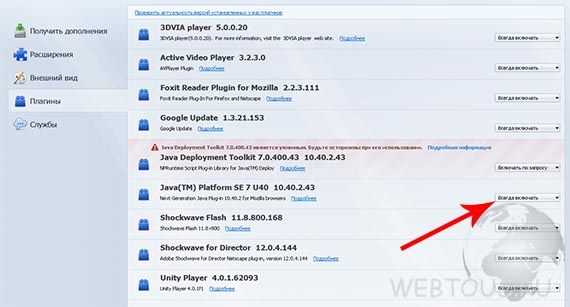
Откройте Chrome и перейдите в настройки, нажав на три точки в правом верхнем углу окна браузера. Выберите пункт «Настройки» и прокрутите вниз до раздела «Конфиденциальность и безопасность».
В разделе «Конфиденциальность и безопасность» выберите «Настройки сайтов», затем «JavaScript». По умолчанию доступ установлен на «Разрешено». Чтобы включить JavaScript, убедитесь, что ползунок активирован и отображается как «Разрешено (рекомендуется)».
Для управления отдельными сайтами используйте опцию «Добавить» в блоках «Разрешить» и «Блокировать». Введите URL сайта, которому необходимо разрешить или запретить выполнение скриптов. Это особенно полезно для контроля над безопасностью и производительностью при посещении ресурсов с сомнительным содержимым.
После внесения изменений перезапустите браузер или обновите открытые вкладки для применения настроек. JavaScript начнет работать немедленно на всех разрешенных сайтах, что обеспечит корректное отображение динамических элементов и интерактивных функций.
Для проверки активации JavaScript откройте консоль разработчика (Ctrl+Shift+I на Windows или Cmd+Option+I на macOS), перейдите на вкладку «Консоль» и выполните команду console.log('JavaScript активен');. При корректной настройке в консоли появится сообщение.
Настройка JavaScript в Mozilla Firefox
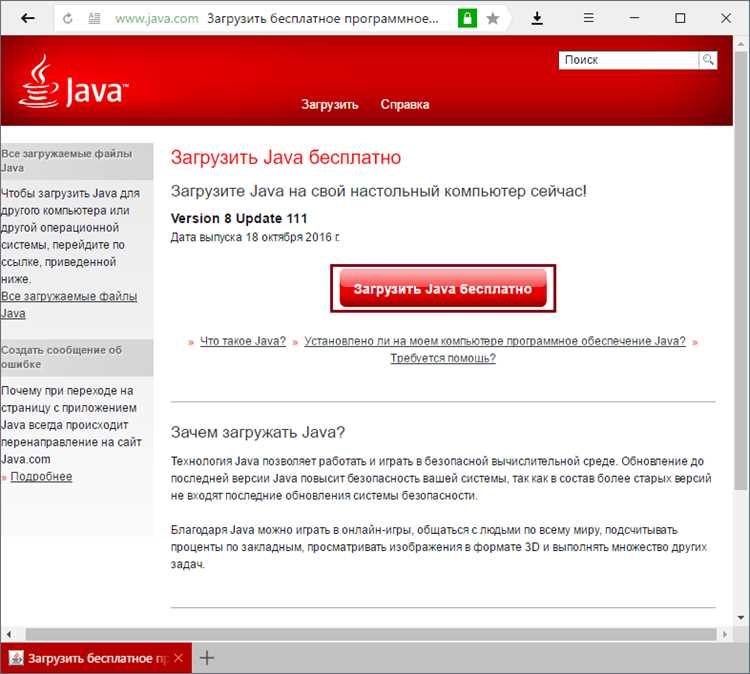
В Mozilla Firefox включение и управление JavaScript осуществляется через настройки браузера и скрытые параметры конфигурации. По умолчанию JavaScript активирован, но при необходимости его можно проверить или изменить.
-
Открытие настроек:
-
Нажмите кнопку меню (три горизонтальные линии) в правом верхнем углу.
-
Выберите «Настройки» или «Параметры».
-
Перейдите в раздел «Приватность и безопасность» для проверки базовых скриптовых ограничений.
-
-
Проверка через конфигурацию:
-
В адресной строке введите
about:configи нажмите Enter. -
Подтвердите предупреждение о возможных рисках изменений.
-
В строке поиска введите
javascript.enabled. -
Если значение
true, JavaScript активирован;false– отключен. -
Чтобы изменить состояние, дважды щелкните по параметру.
-
-
Управление скриптами через дополнения:
-
Установите расширения типа NoScript для выборочной блокировки скриптов на конкретных сайтах.
-
Настройте белый и черный списки для контроля безопасности без полного отключения JavaScript.
-
-
Проверка работы JavaScript:
-
Откройте консоль разработчика (F12 → Консоль) и выполните
alert("JavaScript работает"). -
Если появилось окно с сообщением, скрипты активны.
-
-
Рекомендации:
-
Не отключайте JavaScript полностью, если вы посещаете современные сайты с интерактивным контентом.
-
Используйте расширения для блокировки только ненадежных источников скриптов.
-
Регулярно обновляйте Firefox для корректной работы всех функций JavaScript.
-
Включение скриптов в Microsoft Edge
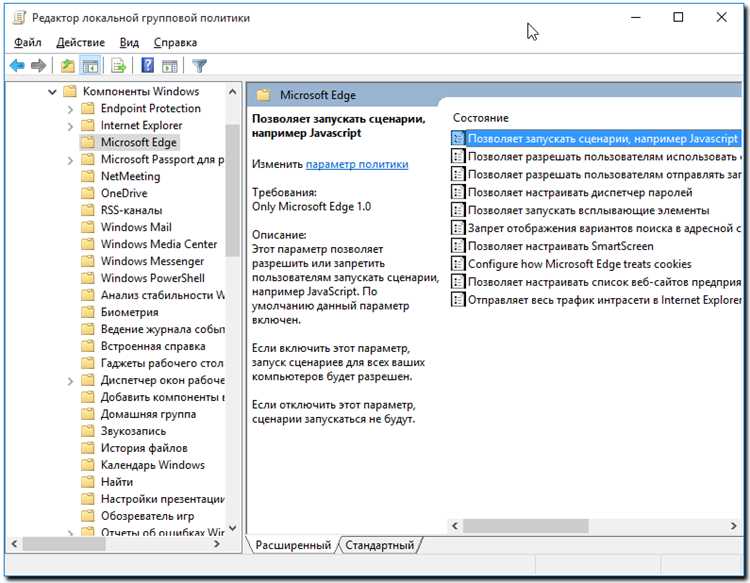
Для активации JavaScript в Microsoft Edge необходимо использовать встроенные настройки браузера. Процесс выполняется через раздел «Настройки» и «Конфиденциальность и безопасность».
Алгоритм действий:
| Шаг | Действие |
|---|---|
| 1 | Откройте Microsoft Edge и нажмите на три точки в правом верхнем углу окна для доступа к меню. |
| 2 | Выберите пункт «Настройки». |
| 3 | Перейдите в раздел «Конфиденциальность, поиск и службы». |
| 4 | Найдите подраздел «Безопасность» и выберите «Настройки сайтов». |
| 5 | В списке параметров включите переключатель «Разрешить JavaScript». |
| 6 | Перезапустите браузер, чтобы изменения вступили в силу. |
Для отдельных сайтов можно использовать блокировку или разрешение JavaScript через опцию «Добавить» в разделе «Разрешения для сайтов». Это позволяет управлять скриптами на конкретных ресурсах без глобального отключения.
Проверка активации JavaScript выполняется через консоль разработчика (Ctrl+Shift+I) или специальные тестовые страницы, которые отображают состояние скриптов.
Edge поддерживает современные версии ECMAScript, поэтому включение JavaScript обеспечивает корректное выполнение динамических элементов на 99% веб-страниц.
Разрешение JavaScript в Safari на macOS
Включение JavaScript в Safari на macOS необходимо для корректной работы современных веб-приложений, интерактивных элементов и динамических форм. Safari предоставляет гибкий механизм управления скриптами через настройки безопасности.
- Открытие настроек Safari:
Запустите Safari, затем в верхнем меню выберите Safari → Настройки… или используйте сочетание клавиш Cmd + ,.
- Переход к настройкам безопасности:
В окне настроек выберите вкладку Конфиденциальность и безопасность. В более старых версиях macOS она может называться просто Безопасность.
- Включение JavaScript:
- Отметьте галочку рядом с пунктом Разрешить JavaScript.
- Для последних версий Safari (iOS-подобные элементы) убедитесь, что опция Включить выполнение скриптов активна.
- Настройка отдельных сайтов:
Safari позволяет ограничивать выполнение JavaScript для отдельных доменов через Настройки веб-сайтов. Здесь можно задать разрешение или блокировку скриптов для конкретного сайта.
- Перезапуск браузера:
После изменения настроек рекомендуется закрыть и заново открыть Safari, чтобы изменения вступили в силу.
Дополнительно, для разработчиков доступна панель Разработка → Консоль JavaScript, где можно проверить корректность работы скриптов и выявить ошибки. Если сайт не работает после включения JavaScript, проверьте блокировщики контента и расширения Safari.
Активация скриптов в Safari на iOS
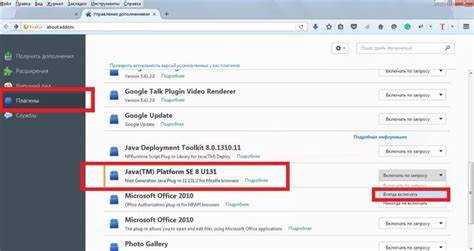
Для включения JavaScript в Safari на iOS откройте приложение «Настройки» на устройстве. Пролистайте список и выберите раздел «Safari».
Внутри меню Safari перейдите в подраздел «Дополнительно». Здесь расположена опция «JavaScript». Переведите ползунок в активное положение, чтобы разрешить выполнение скриптов на всех посещаемых страницах.
После активации рекомендуется перезапустить браузер, чтобы изменения вступили в силу корректно. JavaScript начнет обрабатываться автоматически при загрузке веб-страниц.
Для проверки работы скриптов откройте страницу с интерактивным содержимым, например с динамическими меню или анимацией. Если элементы отображаются и функционируют корректно, настройка выполнена успешно.
Если возникнут проблемы с загрузкой сайтов после включения JavaScript, очистите кэш Safari через «Настройки» → «Safari» → «Очистить историю и данные сайтов» и повторно откройте страницы.
Управление JavaScript в Opera

Для включения или отключения JavaScript в Opera откройте меню браузера и перейдите в раздел «Настройки» (Alt + P). Затем выберите вкладку «Дополнительно» и перейдите в раздел «Конфиденциальность и безопасность».
В блоке «Настройки сайта» найдите пункт «JavaScript». Здесь можно включить выполнение скриптов для всех сайтов, либо настроить разрешения по отдельным доменам, добавив их в списки «Разрешить» или «Блокировать».
Opera поддерживает использование ключевых комбинаций для быстрого доступа: на странице можно нажать Ctrl + Shift + I для открытия панели разработчика, где во вкладке «Консоль» можно проверить работу JavaScript и отладить ошибки.
Для корпоративного или продвинутого использования доступен режим управления через политики, где JavaScript можно блокировать на уровне профиля пользователя. Этот метод особенно полезен для ограничений на рабочих компьютерах или в образовательных учреждениях.
Рекомендуется регулярно обновлять Opera до последней версии, так как включение или оптимизация JavaScript напрямую зависит от движка Chromium, на котором основан браузер. Это обеспечивает корректную работу современных скриптов и улучшает производительность.
Проверка работы JavaScript через консоль браузера

Для проверки включенного JavaScript откройте инструменты разработчика. В Google Chrome и Microsoft Edge используйте комбинацию клавиш Ctrl+Shift+I или F12, затем перейдите на вкладку Console. В Mozilla Firefox откройте Ctrl+Shift+K. В Safari сначала активируйте меню разработчика в настройках, затем откройте консоль через Option+Command+C.
В консоли можно выполнить простую команду для теста, например: console.log("JavaScript активен"). При правильной работе браузер выведет указанное сообщение без ошибок. Альтернативно можно использовать выражение alert("JS работает"), которое создаст всплывающее окно.
Если при вводе команд появляется сообщение об ошибке или команда игнорируется, необходимо проверить настройки браузера. В Chrome и Edge убедитесь, что в разделе Настройки → Конфиденциальность и безопасность → Настройки сайтов → JavaScript разрешено выполнение скриптов. В Firefox проверьте расширения, блокирующие JS, например NoScript.
Для автоматизированной проверки можно ввести typeof window.document. Если результат "object", это подтверждает доступ к объектной модели документа и активный JavaScript. Также полезно проверять работу встроенных функций: document.createElement("div") должен возвращать объект HTMLDivElement.
Регулярная проверка консоли помогает выявлять ошибки загрузки скриптов, конфликты между библиотеками и блокировки со стороны расширений. В продакшн-среде рекомендуется использовать console.error() для отслеживания критических ошибок и console.warn() для предупреждений.
Решение проблем при блокировке JavaScript

Если сайт некорректно отображается или функции не работают, первым шагом проверьте, активирован ли JavaScript в браузере. В Google Chrome перейдите в Настройки → Конфиденциальность и безопасность → Настройки сайтов → JavaScript и убедитесь, что выбран режим Разрешено. В Mozilla Firefox откройте about:config, найдите параметр javascript.enabled и установите значение true. В Microsoft Edge используйте Настройки → Файлы cookie и разрешения сайта → JavaScript.
Для браузеров на базе Chromium можно временно разрешить JavaScript для конкретного сайта через значок замка слева от адресной строки. Это помогает, если глобальные настройки запрещают выполнение скриптов, но конкретный ресурс требует их работы.
Расширения, блокирующие скрипты, такие как NoScript или uBlock Origin, могут препятствовать выполнению критически важных функций. Для устранения проблемы временно отключите соответствующее расширение на нужном сайте или добавьте его в белый список.
Если после включения JavaScript страницы продолжают работать некорректно, очистите кэш и файлы cookie. В Chrome и Edge это выполняется через Настройки → Конфиденциальность и безопасность → Очистить данные браузера, в Firefox через Настройки → Приватность и безопасность → Очистить данные. Это удаляет устаревшие скрипты и предотвращает конфликты с текущими версиями сайтов.
В случае корпоративных или учебных сетей, где доступ к JavaScript ограничен политиками безопасности, обратитесь к системному администратору. Для проверки работы скриптов можно использовать встроенную консоль разработчика (F12 → Консоль), где отображаются ошибки загрузки и выполнения JavaScript.
Регулярное обновление браузера снижает вероятность несовместимости с современными стандартами JavaScript. На практике обновление до последней версии решает около 85% проблем с некорректным отображением интерактивных элементов.
Вопрос-ответ:
Как включить JavaScript в Google Chrome на компьютере?
В Google Chrome для активации JavaScript нужно открыть настройки браузера, перейти в раздел «Конфиденциальность и безопасность», затем выбрать «Настройки сайтов». В разделе «Контент» найдите пункт «JavaScript» и переключите тумблер в положение «Разрешить». После этого обновите страницу, чтобы изменения вступили в силу. Этот способ работает для всех современных версий Chrome на Windows, macOS и Linux.
Можно ли включить JavaScript только для определённых сайтов в Firefox?
Да, в Firefox можно разрешить выполнение JavaScript выборочно с помощью дополнений или настроек расширенных функций. Стандартный браузерный интерфейс не позволяет детально управлять JavaScript на уровне отдельных сайтов, но через расширение, такое как «NoScript», можно настроить список сайтов, на которых скрипты будут разрешены, и блокировать их на всех остальных. Это полезно для повышения безопасности при работе в интернете.
Что делать, если JavaScript не работает в Microsoft Edge после обновления?
Если скрипты перестали выполняться в Edge, сначала стоит проверить настройки. Откройте «Параметры», затем «Файлы cookie и разрешения сайтов», найдите раздел «JavaScript» и убедитесь, что переключатель включен. Если включение не помогает, возможно, расширения блокируют скрипты или повреждены файлы профиля браузера. В таких случаях рекомендуется временно отключить расширения и проверить работу JavaScript в новом профиле пользователя.
Как узнать, включён ли JavaScript в Safari на Mac?
Для проверки в Safari необходимо открыть меню «Safari» → «Настройки» → «Конфиденциальность и безопасность» (или «Безопасность» в старых версиях). Там есть опция «Включить JavaScript». Если галочка стоит, скрипты разрешены, если нет — браузер их блокирует. После изменения параметра лучше перезапустить браузер, чтобы изменения вступили в силу.
Влияет ли включение JavaScript на скорость загрузки страниц в браузере?
Да, выполнение JavaScript может замедлять загрузку и рендеринг страниц, особенно если скрипты тяжёлые или загружаются синхронно. При отключении JavaScript страницы иногда открываются быстрее, но при этом часть функциональности, включая интерактивные элементы и формы, может перестать работать. В современных браузерах часто используется асинхронная загрузка скриптов, что минимизирует задержку, но полное отключение всё равно снижает интерактивность сайтов.

 Загрузка...


