Для запуска Drupal на локальном сервере рекомендуется использовать OpenServer версии не ниже 5.4 с активированным модулем PHP 8.1 и MySQL 8.0. Это обеспечит совместимость с последними релизами Drupal 10 и позволит избежать проблем с расширениями и производительностью.
Перед началом установки необходимо создать отдельную папку для проекта в директории domains OpenServer и задать уникальное имя базы данных через phpMyAdmin. Для корректной работы Drupal требуется включить модули pdo_mysql, gd, mbstring и fileinfo в настройках PHP.
Скачанный архив Drupal следует распаковать в выбранную папку проекта, после чего проверить права доступа к директориям sites/default, files и tmp. Все они должны быть доступны для записи веб-сервером. Это позволит избежать ошибок на этапе установки и настройки конфигурационных файлов.
Для запуска инсталляции необходимо открыть браузер и перейти по адресу http://имя_проекта/. Установка Drupal через OpenServer не требует дополнительных пакетов, если предварительно настроены PHP и MySQL. На этапе выбора профиля рекомендуется использовать Standard, чтобы сразу получить готовую структуру с предустановленными модулями и темой оформления.
Скачивание и подготовка OpenServer для Drupal
Перейдите на официальный сайт OpenServer: https://ospanel.io/ и скачайте последнюю стабильную версию. Для работы с Drupal рекомендуется версия OpenServer 7.0 и выше, с поддержкой PHP 8.1 или выше.
Выберите дистрибутив «Full» для получения всех необходимых компонентов: Apache, MySQL, PHP, phpMyAdmin, Composer. Это обеспечит полноценное окружение для установки Drupal без дополнительных модулей.
После скачивания распакуйте архив в корневую папку, например, C:\OpenServer. Избегайте папок с пробелами или кириллицей в пути, чтобы предотвратить ошибки при работе PHP и Drupal.
Запустите OpenServer и откройте меню «Настройки» → «Серверы». Убедитесь, что активированы следующие версии: PHP 8.1, Apache 2.4, MySQL 8.0. Для Drupal 10 необходима поддержка PHP extensions: mbstring, gd, curl, xml, json, zip, pdo_mysql.
Перейдите в «Домашнюю папку» и создайте каталог для будущего сайта, например, C:\OpenServer\domains\drupal.local. Этот путь будет использоваться в настройках виртуального хоста.
Включите модули Apache mod_rewrite и mod_ssl через меню OpenServer → «Дополнительно» → «Настройки модулей». mod_rewrite необходим для корректной работы ЧПУ Drupal, а mod_ssl обеспечит тестовую работу HTTPS.
Проверьте работу сервера, нажав «Старт». В адресной строке браузера откройте http://localhost и убедитесь, что отображается панель OpenServer. Это подтвердит корректную установку и готовность окружения для дальнейшей установки Drupal.
Создание новой базы данных через OpenServer
Откройте панель управления OpenServer и убедитесь, что сервер запущен. Перейдите в раздел «Модули» и активируйте MySQL или MariaDB, если они ещё не включены.
Нажмите на иконку OpenServer в трее и выберите «Дополнительно» → «phpMyAdmin». Авторизуйтесь с использованием логина root и пустого пароля по умолчанию, если вы их не меняли.
В интерфейсе phpMyAdmin перейдите на вкладку «Базы данных». В поле «Создать базу данных» введите уникальное имя, например drupal_site, используя только латинские буквы, цифры и символ подчеркивания. Выберите кодировку utf8mb4_general_ci для корректной поддержки всех символов, включая кириллицу.
Нажмите кнопку «Создать». После успешного создания базы данных, перейдите в раздел «Пользователи» → «Добавить пользователя». Введите имя пользователя, например drupal_user, и надежный пароль длиной не менее 12 символов. Установите для пользователя полный доступ к созданной базе данных, выбрав соответствующие права.
Запомните или сохраните логин, пароль и имя базы данных – они потребуются при установке Drupal. После завершения всех действий закройте phpMyAdmin и убедитесь, что база данных отображается в списке доступных баз на главной панели OpenServer.
Скачивание последней версии Drupal

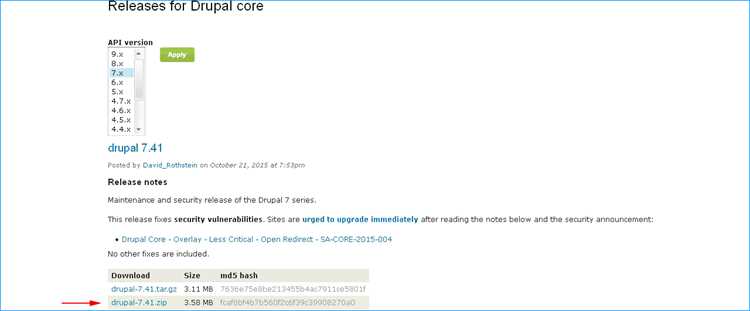
Для установки Drupal на OpenServer необходимо скачать актуальную стабильную версию системы. На момент написания инструкции последняя версия Drupal – 10.5.6. Скачивание осуществляется с официального сайта проекта.
- Перейдите на страницу загрузки: https://www.drupal.org/download.
- Выберите вариант скачивания:
- ZIP – для пользователей Windows, удобно распаковывать в папку OpenServer.
- TAR.GZ – для Linux и продвинутых пользователей, поддерживает сохранение прав доступа.
- Нажмите кнопку Download и дождитесь завершения загрузки файла.
- Проверьте контрольную сумму файла (MD5 или SHA256), доступную на странице загрузки, чтобы убедиться в целостности архива.
После скачивания необходимо распаковать архив в папку domains OpenServer, например: OpenServer/domains/drupal.local. Дальнейшие шаги – настройка базы данных и конфигурация сайта.
Для автоматического обновления до последних патчей рекомендуется использовать команду composer update drupal/core --with-dependencies, если установка выполняется через Composer.
Распаковка файлов Drupal в корень локального сервера
Скачанный архив Drupal обычно имеет формат .zip или .tar.gz. Перед распаковкой убедитесь, что OpenServer запущен, и выбран правильный корневой каталог, обычно это папка domains внутри директории OpenServer.
Для распаковки используйте встроенные средства Windows или архиваторы, поддерживающие структуру папок, например 7-Zip. Распаковывать архив следует напрямую в подкаталог вашего проекта, например C:\OpenServer\domains\my_drupal_site. Структура должна содержать папки core, modules, themes и файл index.php в корне.
После распаковки проверьте права доступа к файлам. На Windows обычно достаточно стандартных прав, но на Linux или WSL рекомендуется установить права 755 для папок и 644 для файлов. Это обеспечит корректную работу установщика Drupal.
Если архив был распакован некорректно и в корне появились вложенные папки типа drupal-10.x.x, переместите все содержимое из этой папки непосредственно в каталог проекта. Наличие лишнего уровня папок нарушает работу OpenServer и установщика Drupal.
| Элемент | Рекомендация |
|---|---|
| Папка проекта | Распаковывать только в отдельную папку, не в корень domains |
| Архив | Использовать .zip или .tar.gz, проверять целостность перед распаковкой |
| Структура файлов | В корне должны быть core, modules, themes и index.php |
| Права доступа | Папки 755, файлы 644; на Windows достаточно стандартных |
| Лишние уровни папок | Удалять, перемещая файлы в корень проекта |
После выполнения этих шагов корень проекта готов для запуска установки Drupal через OpenServer. Проверка структуры и прав доступа снижает вероятность ошибок при подключении к базе данных и создании начальной конфигурации.
Настройка прав доступа к файлам и папкам Drupal
После установки Drupal на OpenServer важно правильно настроить права доступа к файлам и папкам для безопасности и корректной работы сайта. Основные папки, требующие внимания: sites/default, sites/default/files и modules.
Файл settings.php, расположенный в sites/default, должен иметь права 644 (чтение и запись для владельца, только чтение для группы и остальных). После завершения настройки рекомендуется установить права 444, чтобы запретить изменение конфигурации через веб-интерфейс.
Папка sites/default/files предназначена для хранения загружаемых пользователями файлов. Для корректной работы Drupal веб-сервер должен иметь права на запись. Рекомендуется установить права 755 для папки и 644 для файлов внутри нее. Установка 777 крайне нежелательна и допустима только временно при тестировании.
Все пользовательские и сторонние модули в папке modules должны иметь права 755 для папок и 644 для файлов. Это предотвращает возможность выполнения несанкционированного кода через веб-сервер.
Для изменения прав на Windows в OpenServer используйте контекстное меню папки → «Свойства» → «Безопасность», назначая права текущему пользователю, под которым работает сервер. На Linux и MacOS применяются команды chmod и chown, например: chmod 755 sites/default/files и chown www-data:www-data -R sites/default/files.
Регулярно проверяйте права доступа после обновлений Drupal или модулей. Неправильные права могут вызвать ошибки записи, загрузки файлов и снизить уровень безопасности сайта.
Запуск установки Drupal через браузер
После копирования файлов Drupal в директорию OpenServer и настройки базы данных можно переходить к установке через браузер.
- Откройте браузер и введите адрес
http://localhost/имя_папки_с_drupal. - Выберите язык интерфейса установки. Для русской версии выберите «Русский» и нажмите «Сохранить и продолжить».
- На странице выбора профиля установки выберите «Стандартный» для установки всех основных модулей или «Минимальный» для установки только ядра.
- Нажмите «Сохранить и продолжить» для перехода к настройке базы данных.
Заполнение параметров базы данных:
- Имя базы данных: укажите созданную ранее базу, например
drupal_db. - Имя пользователя: пользователь MySQL с правами на эту базу, например
root. - Пароль: пароль пользователя MySQL, если задан, иначе оставьте пустым.
- Сервер базы данных:
localhost. - Префикс таблиц: оставьте пустым для стандартного
drupal_, или задайте свой для нескольких установок в одной базе.
После заполнения параметров нажмите «Сохранить и продолжить». Drupal проверит соединение с базой и создаст необходимые таблицы.
Следующий этап – настройка учетной записи администратора:
- Имя пользователя: создайте логин администратора.
- Пароль: придумайте сложный пароль для безопасности.
- Электронная почта: введите рабочий адрес для уведомлений системы.
Далее настройте основные параметры сайта:
- Название сайта: отображается на главной странице.
- Слоган (необязательно): краткое описание сайта.
- Часовой пояс: выберите
Europe/Moscowдля корректного отображения времени.
После заполнения всех полей нажмите «Сохранить и продолжить». Установка завершится, и браузер автоматически откроет главную страницу нового сайта на Drupal.
Конфигурация базы данных и учетной записи администратора
Перед началом настройки убедитесь, что OpenServer запущен и активированы модули Apache и MySQL. В панели управления OpenServer создайте новую базу данных через раздел «Базы данных». Задайте уникальное имя базы данных, например, drupal_site, тип кодировки utf8mb4_general_ci для корректной работы с кириллицей.
Создайте отдельного пользователя для этой базы данных, не используя root. Укажите надежный пароль длиной не менее 12 символов с комбинацией букв, цифр и специальных символов. Присвойте пользователю все привилегии на созданную базу данных, но ограничьте доступ к другим базам для повышения безопасности.
При переходе к установщику Drupal выберите опцию «Настройка базы данных». Введите имя базы данных, имя пользователя и пароль. В поле «Сервер базы данных» укажите localhost, а порт оставьте по умолчанию 3306, если он не изменялся в настройках OpenServer.
Для учетной записи администратора заполните поля строго уникальными данными. Используйте отдельный email, который не используется для других систем. Логин администратора рекомендуется создать сложный, состоящий из букв и цифр, без очевидных сочетаний вроде «admin». Пароль должен быть не менее 12 символов, включать заглавные и строчные буквы, цифры и специальные символы. Запомните или сохраните пароль в менеджере паролей, так как восстановление через базу данных потребует ручной корректировки.
После ввода данных нажмите «Сохранить и продолжить». Drupal автоматически проверит соединение с базой данных. Если проверка завершится успешно, система создаст необходимые таблицы и конфигурационные файлы. При ошибке убедитесь, что пользователь базы данных имеет все привилегии и кодировка базы данных указана корректно.
Рекомендуется сразу после успешной установки зайти в административную панель и изменить стандартный путь входа с /user/login на уникальный URL через модуль Path или .htaccess для повышения безопасности.
Проверка работы сайта и подключение модулей

После установки Drupal на OpenServer откройте браузер и перейдите по адресу http://localhost/имя_проекта. Если установка прошла успешно, отобразится стартовая страница сайта с логотипом Drupal и меню администратора. Проверьте работу страниц по ссылкам «Контент», «Структура» и «Конфигурация» – каждая должна открываться без ошибок.
Для проверки подключения базы данных перейдите в Настройки → Система → Отчеты → Состояние. Статус всех основных компонентов должен быть «ОК». Ошибки подключения к базе данных указывают на неверные параметры в файле settings.php или на неактивный сервер MySQL в OpenServer.
Подключение модулей выполняется через Администрирование → Расширения. Для активации отметьте галочкой нужные модули и нажмите «Установить». После активации рекомендуется очистить кэш через Конфигурация → Разработка → Очистить кэш для корректного отображения изменений.
Обязательные модули для большинства сайтов: Path, Token, Views, CKEditor. Их активация позволяет создавать читаемые URL, динамический контент и удобный визуальный редактор. Модули типа Devel рекомендуется подключать только на локальной среде для отладки.
После активации модулей проверьте функциональность, создавая тестовую страницу и добавляя блоки через Структура → Блоки. Если блоки отображаются корректно, а ссылки ведут на соответствующие страницы, сайт готов к дальнейшей разработке и настройке дополнительных расширений.
Вопрос-ответ:
Какие системные требования необходимы для установки Drupal на OpenServer?
Для работы Drupal через OpenServer требуется версия PHP не ниже 7.4, поддержка базы данных MySQL или MariaDB, а также наличие расширений PHP, таких как gd, curl, mbstring и xml. OpenServer должен быть установлен в режиме локального сервера с включёнными модулями Apache и MySQL. Также стоит убедиться, что порт 80 или 8080 не занят другими программами, чтобы веб-сервер запускался корректно.
Как правильно создать базу данных для Drupal в OpenServer?
После запуска OpenServer необходимо открыть панель управления и перейти к разделу phpMyAdmin. Там создают новую базу данных, указывают кодировку utf8mb4 и выбирают подходящий метод сортировки. Важно сохранить имя базы данных, имя пользователя и пароль, так как эти данные понадобятся при установке Drupal для подключения к базе.
С какими проблемами можно столкнуться при распаковке файлов Drupal в корень локального сервера?
Наиболее частые проблемы — это неправильные права доступа к файлам и папкам, а также размещение Drupal не в той директории. Например, если файлы распаковать в папку, которая не является корнем веб-сервера, установка может не стартовать. Также важно проверять, что все файлы загружены корректно и не повреждены при скачивании архивов.
Как пройти начальную настройку Drupal после запуска установщика?
После перехода на локальный адрес сайта открывается мастер установки. На первом шаге выбирается язык интерфейса, затем вводятся данные подключения к базе данных. Следующий шаг — выбор профиля установки, обычно «Стандартный», после чего система создаёт таблицы и начальную конфигурацию. В процессе нужно задать имя сайта, адрес электронной почты администратора и установить пароль для входа.
Что делать, если после установки Drupal на OpenServer появляются ошибки 500 или белый экран?
Ошибки 500 или белый экран чаще всего связаны с неверными настройками PHP или недостатком памяти. Стоит проверить файл php.ini в OpenServer, увеличив параметры memory_limit и max_execution_time. Также полезно включить отображение ошибок, чтобы понять источник проблемы. Иногда ошибка возникает из-за отсутствующих модулей PHP, поэтому их нужно включить и перезапустить сервер.
Какие шаги нужно выполнить для установки Drupal на OpenServer?
Для установки Drupal сначала необходимо скачать последнюю версию CMS с официального сайта. После этого распакуйте архив в папку, предназначенную для сайтов OpenServer, обычно это директория domains. Далее запустите OpenServer и убедитесь, что сервер и база данных MySQL работают. Создайте новую базу данных через phpMyAdmin и запомните имя, имя пользователя и пароль. Затем откройте браузер и перейдите по адресу локального сайта. Система установки предложит выбрать язык, проверить системные требования и указать данные для подключения к базе данных. После успешного заполнения этих полей Drupal завершит установку и предложит создать учетную запись администратора.
Почему при установке Drupal на OpenServer возникает ошибка подключения к базе данных?
Ошибка подключения к базе данных обычно связана с неверными настройками. Чаще всего это неправильное имя базы данных, пользователь или пароль, указанные в процессе установки. Также проблема может возникнуть, если MySQL-сервер не запущен в OpenServer, либо порт, на котором работает база данных, отличается от стандартного. Чтобы исправить ситуацию, нужно открыть панель управления OpenServer, убедиться, что сервер MySQL активен, проверить данные базы в phpMyAdmin и использовать их при установке. В некоторых случаях помогает временная смена пароля пользователя базы данных на простой, без специальных символов.

 Загрузка...