

Для изменения языка интерфейса в Visual Studio Code достаточно выполнить несколько простых шагов. Редактор поддерживает множество языков и позволяет переключаться между ними без необходимости перезапуска программы.
Шаг 1: Откройте настройки через меню или с помощью сочетания клавиш Ctrl + ,. В поисковой строке настроек введите «language». Это позволит быстро найти раздел, связанный с языковыми параметрами.
Шаг 2: Нажмите на ссылку Configure Display Language, которая откроет список доступных языков. Здесь можно выбрать язык интерфейса, который уже установлен в системе. Если нужного языка нет, потребуется его установить через расширения.
Шаг 3: Чтобы добавить новый язык, откройте Marketplace (поиск в боковой панели) и найдите расширение для нужного языка. Например, для русского языка используйте расширение «Russian Language Pack for Visual Studio Code». После установки и перезагрузки редактора интерфейс перейдет на выбранный язык.
Шаг 4: После изменения языка перезагрузите Visual Studio Code, чтобы изменения вступили в силу. Теперь интерфейс будет отображаться на выбранном языке.
Как установить дополнительные языковые пакеты
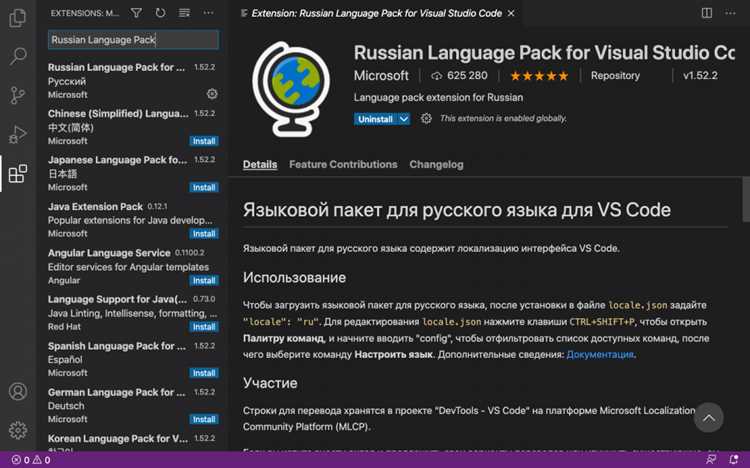
Для установки дополнительных языковых пакетов в Visual Studio Code нужно выполнить несколько простых шагов:
- Откройте Visual Studio Code.
- Перейдите в панель расширений. Для этого нажмите на иконку Extensions на боковой панели или используйте сочетание клавиш
Ctrl+Shift+X. - В строке поиска введите language pack для поиска доступных языковых пакетов.
- Выберите подходящий языковой пакет из списка. Например, для русского языка найдите Russian Language Pack for Visual Studio Code.
- Нажмите Install, чтобы начать установку пакета.
- После установки перезапустите редактор, чтобы изменения вступили в силу.
После установки языкового пакета Visual Studio Code будет отображать интерфейс на выбранном языке. Вы можете установить несколько языков и переключаться между ними через настройки.
Для этого откройте командную палитру с помощью сочетания клавиш Ctrl+Shift+P, введите команду Configure Display Language и выберите нужный язык из списка доступных.
Если вам нужно установить дополнительные языковые пакеты для поддержки синтаксиса или подсветки кода, используйте расширения для соответствующих языков программирования. Эти пакеты не изменяют интерфейс VS Code, а только добавляют поддержку нового языка в редактор.
Как изменить язык интерфейса через настройки

Для смены языка интерфейса в Visual Studio Code откройте файл настроек. Для этого нажмите сочетание клавиш Ctrl + Shift + P или выберите пункт Палитра команд из меню. В строке поиска введите команду Configure Display Language и выберите её.
После этого откроется окно, где будут представлены доступные языки интерфейса. Выберите нужный и подтвердите выбор. Если нужный язык не установлен, Visual Studio Code предложит его скачать.
После перезагрузки редактора интерфейс будет отображаться на выбранном языке.
Как использовать команды для смены языка в терминале
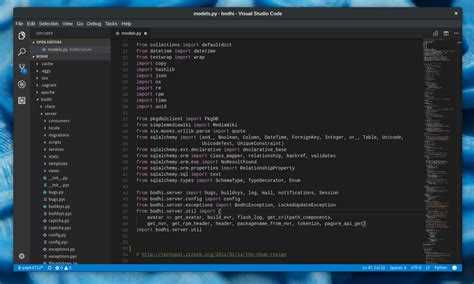
В Visual Studio Code можно менять язык интерфейса через встроенный терминал с помощью команд. Для этого используется утилита locale, а также настройки конфигурации. Рассмотрим, как это сделать.
Для начала откройте терминал в Visual Studio Code. На Windows используйте сочетание клавиш Ctrl + ~, на macOS и Linux – Ctrl + ~ или Cmd + ~.
Чтобы сменить язык интерфейса, выполните следующую команду:
code --locale=ruЗдесь ru указывает на русский язык. Вы можете заменить его на другие коды языков, такие как:
en– английскийde– немецкийfr– французскийes– испанский
После выполнения команды Visual Studio Code перезапустится и загрузит интерфейс на выбранном языке. Чтобы проверить текущий язык, выполните команду:
code --list-languagesЕсли в настройках не указан язык, VS Code будет использовать системный язык. Чтобы сделать его постоянным, откройте настройки и добавьте нужный параметр в файл settings.json:
"locale": "ru"Эти изменения вступят в силу после перезапуска редактора.
Как вернуться к языковым настройкам по умолчанию
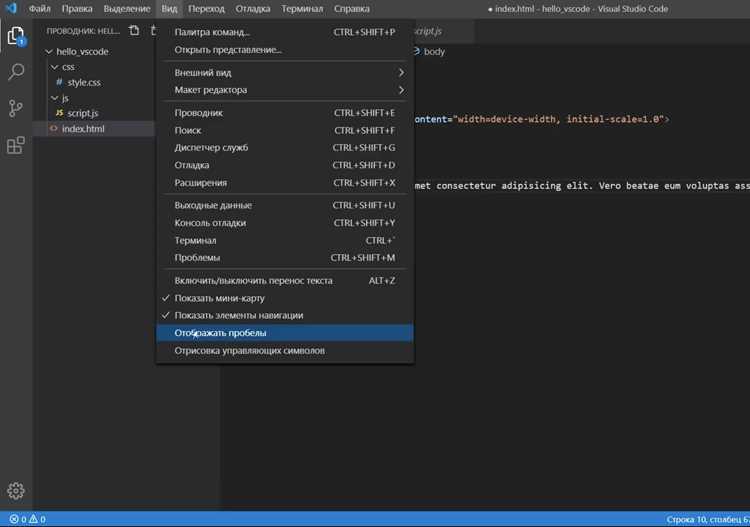
Если вам нужно восстановить стандартные языковые настройки в Visual Studio Code, выполните следующие шаги:
1. Откройте командную палету с помощью сочетания клавиш Ctrl+Shift+P (Windows/Linux) или Cmd+Shift+P (Mac).
2. Введите команду Preferences: Configure Language Specific Settings и выберите её.
3. В открывшемся меню выберите язык, для которого хотите восстановить настройки по умолчанию.
4. Выберите Reset to Default в правом верхнем углу окна настроек для сброса всех изменений, связанных с выбранным языком.
5. После выполнения этих шагов язык будет снова настроен на стандартные параметры, исключая индивидуальные настройки, которые вы могли внести.
Если вы хотите восстановить язык интерфейса:
1. Перейдите в меню настроек (значок шестеренки в нижней левой части экрана) и выберите Settings.
2. В строке поиска наберите Locale.
3. Найдите параметр Locale и выберите язык из списка, чтобы вернуться к первоначальной локализации.
Таблица доступных языков интерфейса:
| Язык | Код |
|---|---|
| Английский | en |
| Русский | ru |
| Немецкий | de |
| Испанский | es |
| Французский | fr |
Как синхронизировать язык на разных устройствах
Для синхронизации языка интерфейса Visual Studio Code между разными устройствами нужно использовать систему синхронизации настроек, встроенную в редактор. Для этого необходимо войти в учетную запись GitHub или Microsoft. Это позволит сохранить все предпочтения, включая выбранный язык, в облаке.
1. Откройте Visual Studio Code на каждом устройстве и выполните вход в свою учетную запись через меню «Настройки синхронизации» (Settings Sync), которое находится в правом верхнем углу.
2. Включите синхронизацию настроек, выбрав нужные параметры (например, настройки языка). Включение синхронизации обеспечит автоматическое обновление выбранного языка на всех устройствах, на которых вы авторизованы.
3. При первом входе на новом устройстве, Visual Studio Code предложит загрузить текущие настройки из облака. После этого язык интерфейса будет установлен автоматически в соответствии с настройками, синхронизированными с вашим основным устройством.
Если необходимо изменить язык на одном из устройств, это можно сделать через настройки, и изменения также будут синхронизированы при следующем запуске редактора на других устройствах. Важно помнить, что для полноценной синхронизации требуется активное интернет-соединение и одинаковый аккаунт на всех устройствах.
Как устранить проблемы с отображением языка
Если после смены языка интерфейса в Visual Studio Code элементы отображаются некорректно или не полностью, попробуйте следующие шаги для устранения проблемы.
1. Проверьте настройки локали. Убедитесь, что вы выбрали правильную локаль. Для этого откройте командную панель (Ctrl+Shift+P), введите «Preferences: Configure Language» и выберите нужный язык. В случае ошибок перезагрузите редактор.
2. Установите необходимые языковые пакеты. Некоторые языки требуют дополнительных пакетов. Перейдите в меню расширений (Ctrl+Shift+X), найдите «Language Pack» для выбранного языка и установите его.
3. Обновите редактор и расширения. Иногда проблемы с отображением вызваны устаревшими версиями VS Code или его расширений. Проверьте наличие обновлений в меню «Help» → «Check for Updates» и установите их, если они доступны.
4. Очистите кэш. Иногда поврежденные файлы кэша могут привести к проблемам с локализацией. Закройте VS Code, удалите папки «Cache» и «User» из директории с настройками (например, %APPDATA%\Code\ на Windows), и перезапустите редактор.
5. Проверьте настройки шрифтов. Если текст отображается нечитаемо, возможно, выбранный шрифт не поддерживает символы выбранного языка. Перейдите в «Settings» (Ctrl+,) и отредактируйте параметр «editor.fontFamily», выбрав шрифт, поддерживающий все необходимые символы.
6. Убедитесь в отсутствии конфликтов с другими расширениями. Некоторые расширения могут конфликтовать с языковыми настройками. Отключите временно все расширения и проверьте, сохраняется ли проблема. Если нет, включайте расширения по одному, чтобы выявить проблемное.
7. Используйте режим разработчика для отладки. Откройте командную панель и введите «Developer: Toggle Developer Tools». Это откроет консоль, где можно найти ошибки, связанные с локализацией и настройками языка.
Следуя этим рекомендациям, вы сможете устранить основные проблемы с отображением языка в Visual Studio Code и обеспечить корректную работу интерфейса.
Вопрос-ответ:
Как изменить язык в Visual Studio Code?
Для смены языка интерфейса в Visual Studio Code, откройте командную палитру, нажав `Ctrl+Shift+P` (или `Cmd+Shift+P` на Mac). Введите команду «Configure Display Language» и выберите язык из списка. После этого перезапустите редактор, чтобы изменения вступили в силу.
Какие языки поддерживает Visual Studio Code?
Visual Studio Code поддерживает множество языков, включая русский, английский, испанский, немецкий, французский и другие. Вы можете добавить дополнительные языковые пакеты через Marketplace или с помощью встроенной команды смены языка интерфейса.
Как поменять язык на русский в Visual Studio Code?
Чтобы установить русский язык, откройте командную палитру, используя комбинацию клавиш `Ctrl+Shift+P`. Введите «Configure Display Language» и выберите русский язык из списка. После этого перезапустите Visual Studio Code для применения изменений.
Почему после смены языка в Visual Studio Code не изменился интерфейс?
Если интерфейс не изменился, возможно, вам нужно установить языковой пакет для выбранного языка. Перейдите в раздел Extensions и найдите пакет для нужного языка, если он еще не установлен. После установки перезапустите Visual Studio Code.
Как восстановить исходный язык интерфейса в Visual Studio Code?
Чтобы вернуть интерфейс на английский или другой язык, откройте командную палитру (`Ctrl+Shift+P` или `Cmd+Shift+P` на Mac), введите «Configure Display Language» и выберите язык, который хотите вернуть. После этого перезапустите редактор.

 Загрузка...


