
CorelDRAW поддерживает множество языков интерфейса, включая русский. По умолчанию при установке часто выбирается английский, что может создавать трудности при работе с меню и инструментами. Изменение языка не требует переустановки программы, достаточно воспользоваться встроенными настройками.
Для начала откройте CorelDRAW и перейдите в меню Tools → Options. В разделе Global найдите вкладку Language. Здесь будет доступен список всех установленных языков интерфейса. Выберите Russian и нажмите OK. Программа предложит перезапустить приложение для применения изменений.
Если русского языка нет в списке, потребуется установить языковой пакет. Его можно загрузить с официального сайта CorelDRAW, выбрав версию вашей программы и подходящий пакет. После установки повторите шаги смены языка в настройках.
После перезапуска CorelDRAW все меню, панели инструментов и всплывающие подсказки будут отображаться на русском языке. Это облегчает работу с профессиональными функциями, особенно для пользователей, не владеющих английским.
Проверка текущей версии CorelDRAW и поддерживаемых языков
Для точного изменения языка важно определить текущую версию CorelDRAW. Откройте программу и перейдите в меню Справка → О программе CorelDRAW. В появившемся окне будет указана полная версия, включая номер сборки и дату выпуска. Эта информация необходима для выбора корректного языкового пакета.
CorelDRAW поддерживает разные языки в зависимости от версии: начиная с CorelDRAW Graphics Suite 2017 включительно, доступны английский, русский, французский, немецкий, испанский, итальянский и японский языки. Более старые версии могут не включать русский язык, либо требовать установки отдельного языкового пакета.
Проверить доступные языки в вашей сборке можно через меню Инструменты → Параметры → Интерфейс → Язык интерфейса. Если русский язык отсутствует, потребуется скачать и установить соответствующий Language Pack с официального сайта CorelDRAW. Убедитесь, что загружаемый пакет полностью совместим с вашей версией, иначе интерфейс может работать некорректно.
Для лицензированных версий CorelDRAW также можно воспользоваться утилитой CorelDRAW Update, которая автоматически определяет установленную версию и предлагает доступные обновления, включая языковые пакеты. Рекомендуется сначала обновить программу до последней сборки, чтобы избежать несовместимости при смене языка.
Скачивание и установка русского языкового пакета
Для изменения языка интерфейса CorelDRAW на русский необходимо скачать официальный языковой пакет с сайта Corel или через центр обновлений программы.
- Перейдите на официальный сайт Corel: https://www.coreldraw.com.
- Выберите раздел Support & Downloads → Updates & Service Packs.
- Найдите свою версию CorelDRAW и скачайте файл русского языкового пакета (Language Pack Russian), убедившись, что он соответствует вашей редакции программы (например, CorelDRAW 2024, 64-bit).
- Закройте CorelDRAW перед установкой.
- Запустите скачанный установочный файл и следуйте инструкциям мастера установки, выбирая папку установки основной программы автоматически.
- После завершения установки перезагрузите CorelDRAW.
- В программе откройте меню Tools → Options → Global → Language и выберите Русский.
- Нажмите OK и перезапустите CorelDRAW для применения изменений.
Если язык не изменился, проверьте правильность версии пакета и наличие административных прав при установке.
При необходимости скачайте дополнительные обновления через CorelDRAW Update, чтобы корректно работали все элементы интерфейса на русском языке.
Изменение языка через настройки программы
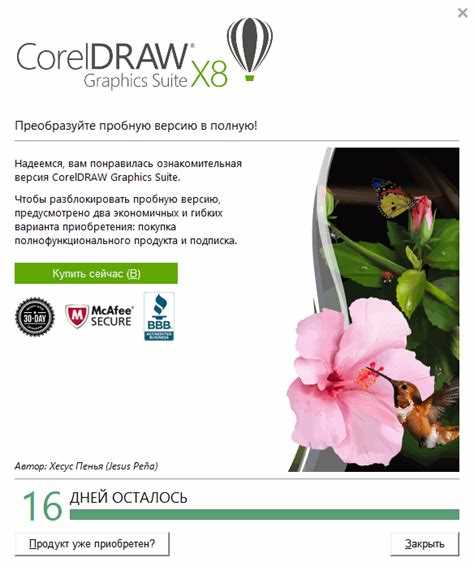
Запустите CorelDRAW и перейдите в меню Tools → Options или используйте сочетание клавиш Ctrl+J для быстрого доступа к настройкам.
В окне параметров выберите категорию Global или Global Settings, затем перейдите на вкладку Language. Здесь отображается текущий язык интерфейса и список доступных языков.
Выберите Русский из выпадающего списка. Если русского языка нет в списке, убедитесь, что установлен соответствующий языковой пакет CorelDRAW.
После выбора языка нажмите OK и перезапустите программу. Интерфейс будет полностью отображаться на русском, включая меню, панели инструментов и диалоговые окна.
Для проверки корректности смены языка откройте несколько стандартных инструментов, например Text Tool или Rectangle Tool, и убедитесь, что все подписи и сообщения отображаются на русском.
Если язык не изменился после перезапуска, откройте Options и убедитесь, что язык интерфейса выбран правильно, а затем проверьте целостность установки через Help → About CorelDRAW.
Перезапуск CorelDRAW для применения нового языка

После изменения языка интерфейса в настройках CorelDRAW необходимо полностью закрыть программу. Убедитесь, что все открытые файлы сохранены, иначе изменения могут не примениться корректно.
Закройте CorelDRAW через меню «Файл» → «Выход» или с помощью комбинации клавиш Alt+F4. Проверьте, что в системном трее отсутствуют активные процессы CorelDRAW, используя Диспетчер задач (Ctrl+Shift+Esc) и завершите их при необходимости.
После завершения всех процессов запустите CorelDRAW снова. При старте программа подгрузит новые языковые файлы, и интерфейс будет отображаться на выбранном языке.
Если язык не изменился, проверьте путь установки языковых пакетов в «Параметры» → «Общие» → «Язык интерфейса» и убедитесь, что выбран корректный пакет. Перезапуск после проверки гарантирует применение изменений.
Исправление ошибок при смене языка интерфейса
-
Проверка корректности установленного языкового пакета:
- Убедитесь, что выбранный язык поддерживается вашей версией CorelDRAW.
- Для версий 2020 и выше языковые пакеты устанавливаются через «Программы и компоненты» Windows или через установочный файл CorelDRAW с опцией «Modify».
-
Очистка кеша и настроек:
- Закройте CorelDRAW.
- Удалите папки настроек, обычно расположенные в
C:\Users\Имя_пользователя\AppData\Roaming\Corel\CorelDRAW\илиC:\Users\Имя_пользователя\AppData\Local\Corel\CorelDRAW\. - Перезапустите программу – это создаст чистые конфигурационные файлы.
-
Использование командной строки для принудительной смены языка:
- Откройте
cmdс правами администратора. - Выполните команду:
"C:\Program Files\Corel\CorelDRAW 2023\CorelDRW.exe" /L=ruдля переключения на русский язык. - Если программа запускается корректно, измените ярлык запуска с аналогичной командой.
- Откройте
-
Переустановка с выбором языка:
- При стандартных ошибках замените текущую установку на полную переустановку.
- На этапе выбора компонентов убедитесь, что выбран русский язык.
-
Проверка совместимости сторонних плагинов:
- Некорректно работающие плагины могут блокировать смену языка.
- Отключите все плагины и перезапустите CorelDRAW.
- Добавляйте плагины по одному, чтобы выявить конфликтующие.
После выполнения этих действий большинство ошибок при смене языка интерфейса устраняется без необходимости вмешательства в системный реестр.
Проверка корректности отображения русских шрифтов и меню
После переключения языка интерфейса CorelDRAW на русский необходимо убедиться, что все элементы программы отображаются корректно. Начните с проверки меню: откройте «Файл», «Правка», «Вид», «Текст», «Эффекты» и убедитесь, что названия команд полностью на русском и без искажений.
Далее проверьте панель инструментов и контекстные меню. Все подписи кнопок и всплывающие подсказки должны быть читаемыми и без символов замены. Особое внимание уделите окнам свойств объектов и палитрам цветов – иногда при некорректной локализации текст в них обрезается.
Проверка шрифтов выполняется следующим образом: создайте тестовый текст с русскими буквами (например, «Пример текста для проверки»), примените стандартные системные шрифты CorelDRAW, такие как Arial, Times New Roman, Verdana. Убедитесь, что все символы отображаются корректно и не заменяются квадратиками или вопросительными знаками.
Если используются пользовательские шрифты, они должны быть установлены в системе и поддерживать кириллицу. Рекомендуется проверить их совместимость с CorelDRAW, создав отдельный документ и применив все ключевые размеры и стили шрифта.
| Элемент | Что проверять | Метод проверки |
|---|---|---|
| Меню | Отображение всех команд на русском языке | Открыть каждое меню и сверить с официальным русским интерфейсом |
| Панель инструментов | Подписи кнопок и подсказки | Навести курсор на кнопки и проверить всплывающие подсказки |
| Текстовые объекты | Корректность отображения русских символов | Создать тестовый текст и проверить все буквы кириллицы |
| Пользовательские шрифты | Поддержка кириллицы | Применить шрифты к тестовому тексту и проверить символы |
| Окна свойств и палитры | Читаемость текста и отсутствие обрезки | Открыть панели и сверить отображение текста |
При обнаружении некорректного отображения рекомендуется переустановить пакет локализации CorelDRAW, обновить шрифты системы или проверить совместимость шрифта с версией программы.
Восстановление английского языка при необходимости
Для возврата английского интерфейса в CorelDRAW необходимо использовать настройки программы или редактирование системных файлов. Приведены три эффективных метода.
Метод 1: Через меню Options
1. Откройте CorelDRAW.
2. Перейдите в меню Tools → Options → Global → Language.
3. В списке языков выберите English.
4. Нажмите OK и перезапустите программу для применения изменений.
Метод 2: Через установщик
1. Запустите установщик CorelDRAW.
2. Выберите Modify или Change.
3. В разделе Languages отметьте English.
4. Завершите модификацию и перезапустите CorelDRAW.
Метод 3: Редактирование системного файла
1. Закройте CorelDRAW.
2. Откройте папку установки, обычно C:\Program Files\Corel\CorelDRAW Graphics Suite 2025.
3. Найдите файл LanguageSettings.xml или Workspace.xml.
4. Измените значение тега <Language> на en-US.
5. Сохраните изменения и перезапустите программу.
Ниже приведена таблица соответствия языков и кодов для CorelDRAW:
| Язык | Код |
|---|---|
| English | en-US |
| Русский | ru-RU |
| Deutsch | de-DE |
| Français | fr-FR |
После применения любого из методов рекомендуется проверить язык всех панелей и меню. При необходимости очистите кэш программы через Tools → Options → Workspace → Reset.
Советы по обновлению CorelDRAW без потери настроек языка
Перед обновлением сохраните текущие настройки языка: откройте CorelDRAW, перейдите в меню «Tools» → «Options» → «Global» → «Language», запишите выбранный язык и путь к пользовательским профилям.
Создайте резервную копию папки настроек пользователя. По умолчанию она находится в «C:\Users\[Имя пользователя]\AppData\Roaming\Corel\CorelDRAW [версия]». Скопируйте всю папку в безопасное место.
Перед установкой новой версии отключите автоматическую синхронизацию с облаком, чтобы текущие языковые настройки не были перезаписаны.
При запуске установщика выберите опцию «Custom Installation» и убедитесь, что установлен русский язык. Не выбирайте опцию «Reset to default», чтобы не потерять текущие профили.
После обновления скопируйте сохранённые файлы конфигурации обратно в новую папку настроек. Проверьте, что путь к языковым файлам совпадает с прежним, иначе CorelDRAW может вернуться к английскому интерфейсу.
Если интерфейс отображается на английском, откройте «Tools» → «Options» → «Global» → «Language» и вручную выберите русский язык, затем перезапустите программу.
Для версий CorelDRAW с поддержкой командной строки можно использовать параметр /language=ru при запуске установщика или программы, чтобы сразу применить русский язык без ручной настройки.
Регулярно проверяйте обновления языковых пакетов на официальном сайте Corel, особенно после крупных апдейтов, чтобы избежать конфликтов между версией программы и локализацией.
Вопрос-ответ:
Можно ли сменить язык CorelDRAW на русский без переустановки программы?
Да, в некоторых версиях CorelDRAW можно изменить язык интерфейса напрямую через настройки программы. Для этого нужно открыть меню «Tools» (Инструменты), затем выбрать «Options» (Параметры). В разделе «Global» или «Workspace» есть пункт «Language» (Язык), где можно выбрать доступный вариант. После изменения языка потребуется перезапустить программу, чтобы интерфейс обновился.
Что делать, если русский язык отсутствует в списке доступных языков?
Если русский язык не отображается, скорее всего, в установленной версии программы он не был включён. В таком случае можно скачать официальный языковой пакет с сайта производителя и установить его. После установки пакета появится возможность переключить интерфейс на русский через меню настроек.
Как смена языка влияет на горячие клавиши и панели инструментов?
При смене языка названия команд и меню могут измениться, но сами горячие клавиши остаются прежними. Панели инструментов также сохраняют расположение кнопок, хотя подписи могут отображаться на новом языке. Это позволяет работать привычным способом, даже если интерфейс стал русским.
Можно ли сделать так, чтобы интерфейс был на русском, а шаблоны и файлы оставались на английском?
Да, язык интерфейса и язык содержимого файлов независимы. После смены интерфейса на русский можно открывать файлы, созданные с английскими настройками, и работать с ними без изменений. Шаблоны, текст и надписи сохранят исходный язык, пока вы их не измените вручную.
После смены языка CorelDRAW выдает ошибки при запуске. Что делать?
Иногда после установки языкового пакета или смены интерфейса возникают конфликты с настройками или недостающими файлами. Рекомендуется проверить целостность установки через встроенный установщик, убедиться, что все компоненты языка корректно установлены, и выполнить перезагрузку программы. В сложных случаях помогает полная переустановка с выбором нужного языка на этапе установки.
Как поменять язык интерфейса CorelDRAW с английского на русский?
Для смены языка интерфейса CorelDRAW сначала закройте программу. Затем откройте папку установки CorelDRAW на вашем компьютере, обычно это «C:\Program Files\Corel\CorelDRAW Graphics Suite». Найдите файл с языковыми пакетами или папку «Languages». В CorelDRAW версии X8 и выше можно изменить язык через меню: откройте CorelDRAW, перейдите в «Tools» → «Options» → «Global» → «Language», и выберите «Русский» из списка доступных вариантов. После этого сохраните изменения и перезапустите программу, чтобы интерфейс отобразился на выбранном языке.

 Загрузка...


