

Последняя версия SQL Server Management Studio (SSMS) включает поддержку новых функций SQL Server 2022, исправления критических уязвимостей и улучшения производительности. Перед началом обновления рекомендуется проверить текущую версию через меню Help → About и зафиксировать конфигурацию установленных расширений.
Для обновления необходимо скачать официальную сборку SSMS с сайта Microsoft. Файлы обновления представлены в формате SSMS-Setup-ENU.exe с цифровой подписью, что гарантирует целостность и подлинность пакета. Не рекомендуется использовать сторонние источники – это может привести к конфликтам с базой данных и инструментами SQL.
Процесс установки выполняется пошагово: сначала закрываются все активные сессии SSMS, затем запускается инсталлятор с правами администратора. В ходе установки инсталлятор автоматически сохраняет текущие настройки интерфейса и подключений, минимизируя необходимость ручной настройки после обновления.
После завершения обновления важно проверить работоспособность всех подключений к серверам и корректность работы скриптов. Рекомендуется выполнить quick test на тестовом экземпляре базы данных, чтобы убедиться, что обновление не повлияло на производительность и совместимость расширений.
Проверка текущей версии SQL Management Studio
Для точного обновления важно определить текущую версию SSMS. Откройте SQL Management Studio и перейдите в меню Помощь → О программе Microsoft SQL Server Management Studio. В появившемся окне будет отображена версия в формате 15.0.2000.5 или аналогичном, где первая цифра обозначает основную версию, последующие – сборку и патч.
Для более детальной информации используйте Командную строку: запустите ssms.exe /? или ssms.exe -v. Эти команды покажут версию исполняемого файла и путь установки, что полезно при наличии нескольких инсталляций.
Обратите внимание на различие между SQL Server и SSMS: номер версии SSMS не совпадает с версией сервера SQL. Для корректного обновления ориентируйтесь исключительно на данные, полученные через меню «О программе» или командную строку.
Для системного контроля установленных версий можно использовать реестр Windows: перейдите в HKEY_LOCAL_MACHINE\SOFTWARE\Microsoft\Microsoft SQL Server\140\Tools\Shell и проверьте ключ CurrentVersion. Это особенно полезно при массовой проверке на рабочих станциях.
Собранные данные рекомендуется документировать: укажите основную версию, сборку и дату установки. Это позволит корректно подобрать патч или новую версию для обновления без риска несовместимости.
Скачивание последнего установочного пакета с официального сайта
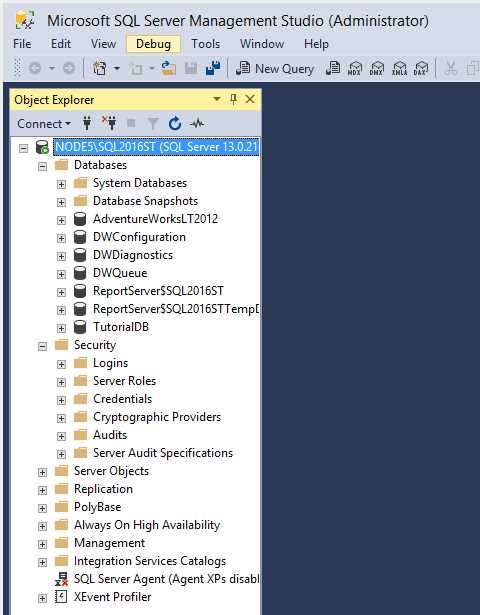
Для обновления SQL Server Management Studio (SSMS) необходимо загрузить последнюю версию с официального ресурса Microsoft, чтобы исключить риски установки устаревшего или модифицированного ПО.
- Перейдите на официальный сайт Microsoft по ссылке: https://learn.microsoft.com/en-us/sql/ssms/download-sql-server-management-studio-ssms.
- Прокрутите страницу до раздела Download SSMS и выберите последнюю версию, указанную с точной датой релиза.
- Нажмите кнопку Download для файла с расширением
.exe. Обратите внимание на разрядность версии (x64 – стандарт для современных систем). - Проверьте размер файла и контрольную сумму SHA-256, если она указана на сайте, чтобы убедиться в целостности пакета.
- Сохраните файл в локальную директорию с достаточным свободным местом (не менее 1.5 ГБ), чтобы избежать ошибок при установке.
После загрузки убедитесь, что файл загружен полностью и совпадает с официальными параметрами. Только после этого можно переходить к шагам установки или обновления.
Рекомендация: храните установочный пакет на отдельном носителе для возможного повторного использования без повторного скачивания с сайта.
Создание резервной копии настроек и подключений

Перед обновлением SQL Server Management Studio необходимо сохранить текущие настройки и подключенные серверы. Для этого откройте меню Tools → Import and Export Settings → Export selected environment settings. Выберите All Settings для полной копии или конкретные категории, такие как Environment, Keyboard, Connections.
Укажите путь для сохранения файла с расширением .vssettings. Рекомендуется сохранять его на отдельный диск или сетевой ресурс для защиты от потери данных.
Для резервного копирования подключений используйте Registered Servers. В окне View → Registered Servers выберите нужные группы серверов, кликните правой кнопкой мыши и выберите Export. Файл будет сохранен с расширением .regsrvr, включая все параметры подключения, логины и типы аутентификации.
После обновления или переустановки SSMS импортируйте настройки через Tools → Import and Export Settings → Import selected environment settings и восстановите подключения через Registered Servers → Import. Это гарантирует идентичную конфигурацию без необходимости ручной настройки каждой опции.
Запуск установки и выбор параметров обновления
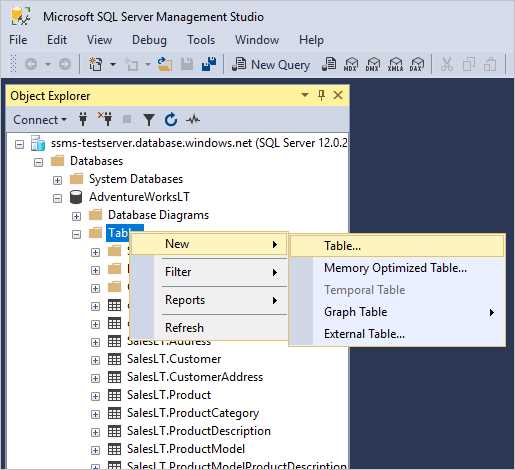
После загрузки установочного пакета SQL Server Management Studio (SSMS) дважды щелкните по файлу SSMS-Setup.exe. Система проверит наличие предыдущих версий и автоматически предложит обновление существующей установки.
На первом экране установки нажмите «Обновить» для продолжения. Если требуется изменить путь установки, используйте опцию «Изменить расположение» и укажите каталог с доступным дисковым пространством не менее 2 ГБ.
Перед началом процесса убедитесь, что все экземпляры SSMS закрыты и нет активных подключений к SQL Server. Это исключит ошибки блокировки файлов и позволит корректно обновить все компоненты.
В разделе Параметры обновления доступны дополнительные настройки: включение проверки обновлений при запуске, создание ярлыков на рабочем столе и регистрация компонентов в системном PATH. Рекомендуется включить проверку обновлений, чтобы автоматически получать исправления безопасности.
После выбора параметров нажмите «Установить». Установка запускается в фоновом режиме, отображая прогресс обновления. В среднем процесс занимает 5–10 минут, в зависимости от производительности диска и числа установленных расширений.
По завершении установки появится уведомление с предложением перезапустить SSMS. Рекомендуется выполнить перезапуск для применения всех обновлений, включая исправления интерфейса и модулей подключения к серверу.
Решение возможных конфликтов с существующими расширениями
Перед обновлением SQL Server Management Studio (SSMS) важно проверить совместимость установленных расширений. Некоторые расширения, особенно устаревшие версии, могут блокировать запуск или нарушать функциональность новой версии.
Алгоритм действий для устранения конфликтов:
- Отключите все расширения через меню Tools → Extensions and Updates. Это позволит обновлению пройти без вмешательства сторонних модулей.
- Сделайте резервную копию папки расширений. Путь по умолчанию:
%LocalAppData%\Microsoft\SQL Server Management Studio\Extensions. Это позволит восстановить расширения при необходимости. - Проверьте совместимость каждой надстройки на официальном сайте разработчика. Обратите внимание на версии, поддерживаемые новой версией SSMS.
- Удалите расширения, которые не обновлялись более 12 месяцев или имеют открытые баг-репорты о конфликтах с новыми версиями SSMS.
- После обновления SSMS включайте расширения по одному, проверяя стабильность и корректность работы после каждой активации.
- Если возникает ошибка загрузки расширения, проверьте файл
ActivityLog.xml(путь:%AppData%\Microsoft\SQL Server Management Studio\{версия}\ActivityLog.xml) для точной диагностики.
Для критически важных расширений рекомендуется дождаться официального обновления разработчика перед установкой новой версии SSMS. Это минимизирует риск блокировки функций и потери данных.
Регулярная проверка и документирование используемых расширений помогает заранее выявлять потенциальные конфликты, упрощает поддержку и ускоряет процесс обновления.
Проверка успешного обновления и тестирование подключения к серверам
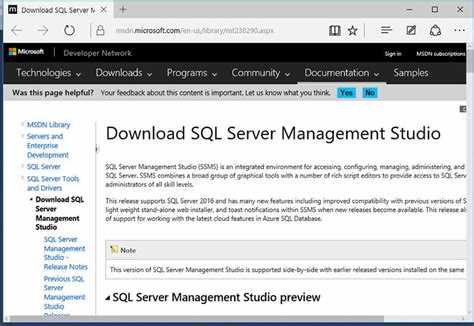
После завершения обновления SQL Management Studio (SSMS) необходимо убедиться, что новая версия установлена корректно и все компоненты работают без ошибок.
1. Проверка версии SSMS:
| Шаг | Действие |
| Открыть SSMS | Запустите SQL Management Studio и в верхнем меню выберите Справка → О программе. |
| Проверить номер версии | Сравните отображаемую версию с официальной последней версией на сайте Microsoft. Убедитесь, что номер совпадает. |
2. Проверка подключения к серверам:
| Шаг | Действие |
| Создание нового подключения | В окне Подключение к серверу выберите нужный тип сервера (Database Engine, Analysis Services и т.д.) и введите имя сервера. |
| Тест соединения | Нажмите кнопку Подключиться. Если соединение установлено без ошибок, это подтверждает корректность работы клиента. |
| Проверка аутентификации | Используйте разные учетные записи (Windows Authentication и SQL Server Authentication) для проверки работы всех методов аутентификации. |
| Выполнение тестового запроса | Откройте новое окно запроса и выполните SELECT 1;. Успешное выполнение подтверждает работоспособность движка запросов. |
| Проверка журналов | Откройте Просмотр → Журнал событий и убедитесь, что нет ошибок при запуске и подключении. |
3. Дополнительные проверки:
| Шаг | Рекомендации |
| Проверка расширений | Убедитесь, что все установленные плагины и расширения совместимы с новой версией SSMS. |
| Мониторинг производительности | Откройте Activity Monitor и проверьте скорость отклика и использование ресурсов при подключении к серверам. |
| Резервное подключение | Тестируйте подключение к второстепенным серверам или резервным базам данных, чтобы убедиться в стабильности сети. |
Эти шаги гарантируют, что обновление завершено корректно, а все подключения и функциональность SSMS работают стабильно. Любые ошибки следует документировать и устранять до начала регулярной работы с базами данных.
Вопрос-ответ:
Как проверить текущую версию SQL Management Studio перед обновлением?
Для проверки версии откройте SQL Management Studio, перейдите в меню «Справка» и выберите пункт «О программе». В появившемся окне будет указана версия установленного приложения, включая номер сборки. Эта информация полезна для понимания, требуется ли обновление или установленная версия уже актуальна.
Какие шаги нужно выполнить для безопасного обновления SQL Management Studio без потери настроек?
Сначала сохраните все текущие подключения и настройки пользовательского интерфейса. Затем закройте все экземпляры SSMS. Далее загрузите последнюю версию с официального сайта Microsoft. При запуске установщика следуйте инструкциям, выбирая опцию обновления, а не полной установки. После завершения обновления проверьте работоспособность подключений и восстановите сохраненные настройки, если это необходимо.
Можно ли обновлять SSMS на сервере без влияния на работу баз данных?
Да, обновление SQL Management Studio не затрагивает работу SQL Server и баз данных, так как SSMS — это клиентское приложение для управления. Однако рекомендуется завершить все текущие сессии и убедиться, что пользователи не выполняют критические операции в момент установки обновления, чтобы избежать неудобств.
Что делать, если установка обновления завершилась с ошибкой?
В случае ошибки сначала проверьте лог установки, который обычно находится в папке пользователя в Documents или AppData. Часто проблемы возникают из-за недостаточных прав или работающих экземпляров программы. Попробуйте закрыть все процессы SSMS и повторить установку от имени администратора. Если ошибка сохраняется, можно скачать установщик заново или обратиться к документации Microsoft для конкретного кода ошибки.
Какие дополнительные функции появляются после обновления SQL Management Studio?
Новые версии часто включают улучшения в редакторе запросов, поддержку последних версий SQL Server, обновленные инструменты для работы с базами данных и исправления известных ошибок. Также могут появиться новые возможности для визуализации данных, настройки шаблонов запросов и интеграции с другими инструментами Microsoft. Конкретный список изменений можно найти в примечаниях к выпуску на официальном сайте.
Как правильно подготовить систему перед обновлением SQL Management Studio?
Перед установкой новой версии рекомендуется проверить текущую конфигурацию компьютера и версии установленных компонентов SQL Server. Убедитесь, что есть резервная копия важных баз данных и проектов, чтобы избежать потери данных. Также стоит закрыть все активные сеансы Management Studio и другие приложения, которые могут использовать SQL Server, чтобы установка прошла без конфликтов. Если на компьютере установлены старые версии Management Studio, проверьте их совместимость с новой версией и при необходимости удалите их, чтобы избежать ошибок.
Можно ли обновить SQL Management Studio без потери настроек и подключений?
Да, обновление обычно сохраняет пользовательские настройки и списки серверов. Однако рекомендуется экспортировать профили и настройки перед началом процесса на случай непредвиденных сбоев. Для этого в меню «Инструменты» есть опция «Импорт и экспорт настроек», которая позволяет сохранить текущие конфигурации в файл. После завершения обновления их можно будет восстановить, чтобы продолжить работу без необходимости заново настраивать соединения, шаблоны запросов и предпочтительные параметры интерфейса.

 Загрузка...


