В Adobe Lightroom есть несколько способов быстро оценить изменения, которые вы внесли в изображение, сравнив его с оригинальной версией. Это особенно важно для фотографов, которым нужно убедиться, что настройки не ушли в крайности, или для тех, кто работает с большим количеством изображений и хочет отслеживать прогресс правок. В этой статье рассмотрим, как эффективно использовать функции Lightroom для просмотра фото до и после.
1. Сравнение с оригиналом через панель «История»
На панели «История» отображаются все шаги, которые вы сделали в процессе редактирования. Вы можете вернуться к любому из них, щелкнув по соответствующему пункту. Чтобы увидеть исходное изображение, просто выберите пункт «Изначальное» внизу списка. Такой метод позволяет быстро восстановить первоначальный вид фото и сравнить его с текущей версией.
2. Использование клавиши «Y» для быстрого переключения
Для мгновенного просмотра изменений можно использовать клавишу Y. Это переключит изображение между состоянием до и после правок, отображая их рядом на экране. Такой метод особенно полезен для быстрой оценки, например, в процессе работы над несколькими фотографиями или при создании серии с одинаковыми настройками.
3. Просмотр с помощью слайдера «Сравнение»
Для более детального анализа можно использовать функцию «Сравнение». Для этого щелкните правой кнопкой мыши на изображении и выберите «Сравнить». Lightroom отобразит исходную версию фото на одной половине экрана, а редактируемую – на другой. Это удобно при необходимости точной оценки тонких изменений, например, в цветах или экспозиции.
Использование этих методов поможет вам не только контролировать качество правок, но и ускорит рабочий процесс, позволяя увидеть, как конкретные изменения влияют на конечный результат.
Как включить режим сравнения фото до и после
В Adobe Lightroom для удобства работы с изображениями предусмотрен режим сравнения фото до и после, который помогает оценить внесенные изменения. Чтобы активировать этот режим, выполните следующие шаги:
1. Откройте нужное изображение в модуле «Разработка» (Develop). В верхней части окна находится панель инструментов, на которой отображаются различные параметры редактирования.
2. Для включения режима сравнения используйте клавишу «\» (обратная косая черта). При этом Lightroom сразу переключит изображение на его оригинальную версию, показывая, как оно выглядело до применения всех изменений.
3. Если вы хотите видеть разницу между текущим состоянием фотографии и оригиналом в реальном времени, можно также воспользоваться функцией «Before/After» в правом верхнем углу панели. Для этого выберите опцию «Before/After» в выпадающем меню. Это позволит вам увидеть снимок до редактирования и текущую версию одновременно.
4. Еще один способ сравнения – использование вертикального или горизонтального разделителя. Это делается с помощью функции «Before/After (Left/Right)» или «Before/After (Top/Bottom)». Для этого выберите подходящий вариант из меню, и Lightroom разместит два изображения рядом, показывая изменения в реальном времени.
5. Режим можно активировать и через клавишу «Y». Это переключает интерфейс в режим до/после и позволяет вам видеть изображение в реальном времени на фоне оригинала. В этом случае изменения, сделанные в редакторе, будут отображаться с одной стороны, а оригинал с другой.
6. Важно отметить, что режим сравнения фото до и после сохраняет все настройки, что позволяет гибко контролировать изменения и корректировать их по мере необходимости. При этом также можно перейти в режим полного экрана для более детального анализа, чтобы убедиться, что каждое изменение имеет желаемый эффект.
Использование клавиш быстрого доступа для просмотра изменений
В Lightroom есть несколько клавиш быстрого доступа, которые позволяют оперативно переключаться между исходной и отредактированной версией фото. Это значительно ускоряет процесс работы с изображением, не отвлекая на дополнительные действия с интерфейсом.
Нажмите клавишу Y для отображения режима сравнения «до и после». В этом режиме исходное изображение будет показано рядом с редактируемым, что дает возможность мгновенно оценить эффект от применения изменений.
Для быстрого переключения между версиями фото используйте клавишу \. Она позволяет моментально скрывать и возвращать изменения, что удобно при анализе мелких корректировок.
Если требуется отменить последнее действие и увидеть, как оно влияло на снимок, используйте Ctrl + Z (Windows) или Cmd + Z (Mac). Это сочетание клавиш восстанавливает изображение до состояния, предшествующего последнему изменению.
Для более детального сравнения с предыдущими версиями снимка используйте клавишу C для активации режима «Сравнение». Это позволяет увидеть два изображения рядом: оригинальное и с текущими правками.
Эти клавиши удобны для точного контроля изменений и позволяют ускорить рабочий процесс, не переключаясь лишний раз между окнами или панелями.
Как настроить отображение исходного изображения в Lightroom
Для того чтобы в процессе редактирования в Lightroom сравнивать изменения с исходным изображением, необходимо правильно настроить отображение исходной версии фотографии. Существует несколько методов для этого, и каждый из них имеет свои особенности.
- Использование клавиши «Y»: это самый быстрый способ переключения между исходным и отредактированным изображением. Нажав «Y» на клавиатуре, вы увидите два изображения на экране – слева будет оригинал, справа – ваша версия после внесённых изменений. Повторное нажатие «Y» вернёт вид только отредактированного изображения.
- Панель История: на панели «История» отображаются все изменения, которые вы применяли к изображению. Кликнув на любой пункт в истории, вы можете вернуться к состоянию изображения на определённом этапе редактирования. Чтобы увидеть исходную версию, выберите первый пункт – «Исходное» или «Без изменений».
- Профиль редактора: в настройках Lightroom можно выбрать отображение исходного изображения через «История» и профили обработки. Для этого перейдите в меню «Редактирование», затем выберите «Настройки». В разделе «Предпочтения» выберите опцию отображения оригинала в режиме отображения.
- Микрокоррекция: если нужно вернуться к первоначальной версии изображения после применения фильтров, можно использовать функцию «Сбросить настройки». Это не изменяет историю, но удаляет все применённые коррекции, возвращая картинку к исходному виду.
Кроме того, можно настроить отображение только одной части изображения до и после редактирования. Для этого используйте инструмент «Сравнение» (клавиша «C») и разделите экран на две части. Это позволяет точнее отслеживать, как именно каждое изменение влияет на изображение.
Настройка отображения исходного изображения в Lightroom позволяет быстрее оценить результаты работы и точно определить, какие изменения требуют доработки.
Использование панели History для отслеживания изменений
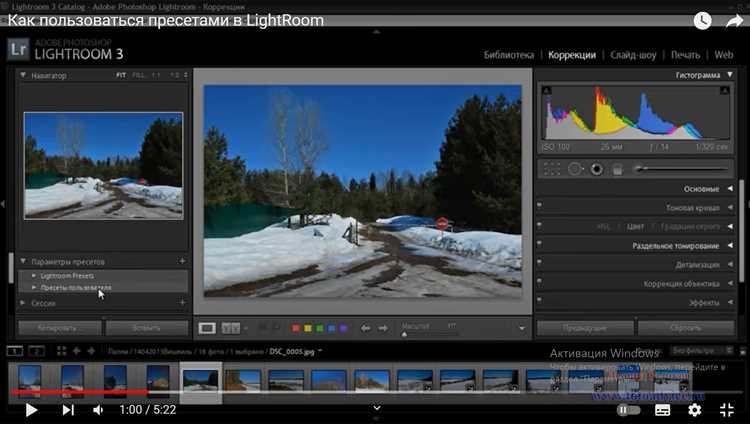
Панель History в Adobe Lightroom предоставляет мощный инструмент для отслеживания и анализа изменений, внесённых в фотографию. Она записывает каждый шаг редактирования и позволяет вернуться к любой предыдущей стадии работы с изображением. Это особенно полезно при необходимости отмены изменений или сравнении различных версий одного фото.
Каждый шаг, который вы выполняете в процессе редактирования, отображается в виде отдельного пункта в списке истории. Если вы захотите вернуться на любой момент, достаточно просто щелкнуть по нужной позиции. Lightroom немедленно отобразит изображение в соответствии с настройками на тот момент времени.
- Переход между состояниями. С помощью панели History вы можете увидеть, как ваше изображение изменялось на каждом этапе редактирования. Это позволяет легко возвращаться к предыдущим версиям фотографии.
- Восстановление оригинала. Если вы хотите вернуть изображение в исходное состояние, просто выберите пункт, где внесено минимальное или нулевое изменение. Это позволит отменить все последующие корректировки.
- Параллельная работа с несколькими версиями. Панель History даёт возможность не только откатывать изменения, но и создавать различные версии одного и того же изображения, редактируя их по разным алгоритмам. Например, одна версия может быть насыщенной и контрастной, другая – мягкой и светлой.
Для удобства Lightroom сохраняет не только редактирования, но и корректировки в других модулях, таких как Crop, Lens Correction или Transform. Всё это отображается в истории изменений, что позволяет вам точно отслеживать, какие действия были выполнены и когда.
Основное преимущество панели History – возможность точного контроля над процессом редактирования. Вы можете адаптировать каждое изменение, сравнивать его с предыдущими этапами и без труда отменять или корректировать те действия, которые не привели к желаемому результату.
Сравнение изображений до и после с помощью функции «Split View»
Функция «Split View» в Adobe Lightroom позволяет наглядно сравнить исходное изображение с обработанным, разделяя экран на две части. Эта функция идеально подходит для точной оценки изменений, внесённых в снимок. Включив «Split View», вы получите возможность детально рассматривать как оригинал, так и результат работы с изображением, что значительно ускоряет процесс принятия решений.
Для активации «Split View» в Lightroom, выберите нужное изображение и перейдите в модуль «Develop». В нижней части экрана найдите кнопку «View», затем выберите «Split View». Экран разделится на две части: левая будет показывать исходное изображение, а правая – результат изменений. Это разделение можно перемещать, чтобы увеличить или уменьшить область сравнения.
Одним из преимуществ «Split View» является возможность динамичного сравнения. При перемещении разделителя можно плавно сравнивать обработанные и необработанные участки изображения. Это особенно полезно при работе с деталями, такими как цвета, яркость, контраст или шум.
Рекомендуется использовать «Split View» в сочетании с функцией «Before/After» для более полного анализа изменений. «Before/After» позволяет быстро переключаться между двумя состояниями изображения, а «Split View» дает возможность внимательно рассмотреть переход от одного состояния к другому в реальном времени.
Чтобы добиться наилучших результатов, настройте отображение в зависимости от типа работы. Для фотографий с яркими цветами или сложной экспозицией разделение экрана позволяет точно настроить баланс между тенью и светом, не упуская важные детали.
Использование «Split View» делает процесс редактирования более эффективным, исключая необходимость многократных переключений между окнами и позволяя моментально видеть эффект от каждого изменения.
Как отключить отображение изменений для точного сравнения
Чтобы точно сравнить фото до и после применения изменений в Lightroom, необходимо отключить отображение всех эффектов. Это позволяет увидеть исходное изображение без учета текущих корректировок, и сделать анализ более объективным.
Для этого выполните следующие шаги:
- Перейдите в режим Develop (Разработка).
- В правой панели отключите все настройки, которые могут влиять на отображение изображения. Это включает в себя кривые, баланс белого, экспозицию и другие коррекции.
- Чтобы исключить влияние всех эффектов, используйте кнопку Reset внизу правой панели или комбинацию клавиш Ctrl + Shift + R (Cmd + Shift + R на Mac). Это сбросит все внесенные изменения и покажет оригинал.
- Для точного сравнения до и после активируйте режим сравнения, нажав \ (клавиша рядом с Shift). Это позволяет быстро переключаться между исходным и откорректированным изображением.
Также стоит помнить, что отключение всех изменений позволяет увидеть не только эффекты, но и дефекты, которые могут быть скрыты в процессе редактирования. Это важно для достижения точного и сбалансированного результата в финальной версии фотографии.
Настройка отображения изменений на разных экранах
Для точной оценки изменений в фотографиях важно учитывать особенности экрана, на котором происходит просмотр. Экран может влиять на восприятие цвета, контраста и яркости, особенно при использовании различных устройств. В Lightroom предусмотрены инструменты, позволяющие корректировать отображение на разных экранах.
Первое, на что стоит обратить внимание – это калибровка монитора. Даже незначительные отклонения в цветопередаче могут привести к недооценке или переоценке изменений. Калибровка помогает установить точные значения цветовой температуры и яркости, что особенно важно при работе с детализированными изображениями.
В Lightroom для просмотра изменений на экране существует режим до/после, но он может выглядеть по-разному в зависимости от устройства. Чтобы снизить влияние различий в экранах, настройте параметры отображения. Для этого в разделе «Предпочтения» выберите точность цветопередачи и оптимизируйте их под ваш экран.
Также стоит учитывать разрешение экрана. На устройствах с высокой плотностью пикселей изменения могут быть видны более четко, а на экранах с меньшим разрешением – размытие будет более заметным. Используйте режимы «До/После» в реальном времени для корректировки настроек и обеспечения точности изображения на разных устройствах.
Не забывайте про использование разных режимов отображения. В Lightroom доступна настройка отображения для разных типов экранов, включая стандартные и высококачественные дисплеи. Важно выбрать режим, который соответствует вашему рабочему процессу, чтобы результат был одинаково точен на любом экране.
Использование инструмента «Snapshots» для сохранения разных версий
Инструмент «Snapshots» в Adobe Lightroom позволяет сохранять несколько версий фотографии на разных этапах обработки, что удобно для сравнения и выбора оптимального варианта. Это особенно полезно, если необходимо вернуться к определенному состоянию изображения без потери оригинальных настроек.
Каждая снимок в Lightroom является мгновенной фотографией текущего состояния изображения. Snapshots можно создавать в любой момент работы, чтобы сохранить точку, в которой вы хотите вернуться, не переживая, что внесенные изменения будут утеряны.
Как использовать Snapshots
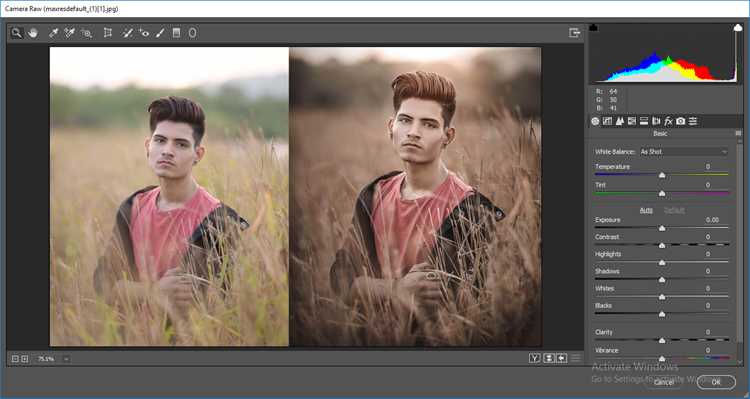
Для создания нового Snapshot в Lightroom выполните следующие шаги:
- Перейдите на вкладку Develop (Разработка) в верхней панели.
- В левой панели найдите раздел Snapshots (Снимки). Он отображает все сохраненные версии для текущего изображения.
- Нажмите на иконку «плюс» в правом верхнем углу панели и выберите «Create Snapshot» (Создать снимок).
- Введите название для снимка, чтобы легко идентифицировать его в будущем, и нажмите «Create» (Создать).
Снимок сохраняет все настройки обработки, включая экспозицию, баланс белого, коррекцию цвета и другие изменения. Вы можете создавать неограниченное количество снимков для одного изображения, что позволяет легко сравнивать различные варианты.
Работа с несколькими снимками
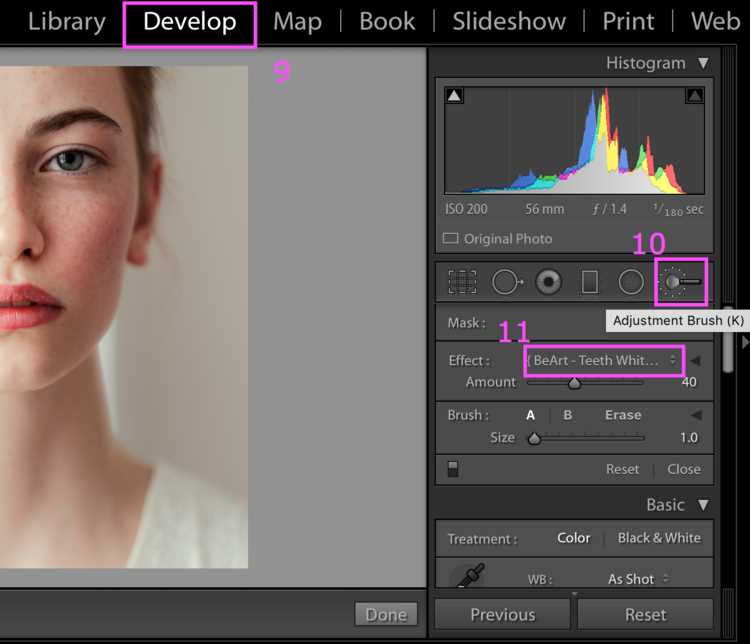
После создания снимков можно переключаться между ними, чтобы посмотреть изменения, внесенные на разных этапах. Для этого достаточно кликнуть на нужный снимок в списке. Lightroom моментально применит соответствующие настройки к изображению.
Удаление или переименование снимков
Если вы больше не нуждаетесь в конкретной версии, снимок можно удалить. Для этого просто кликните правой кнопкой мыши по нужному снимку в панели Snapshots и выберите «Delete Snapshot» (Удалить снимок). Переименовать снимок можно аналогично, выбрав «Rename Snapshot» (Переименовать снимок).
Применение Snapshots в процессе работы
Использование снимков удобно, если вы хотите сравнить до и после применения разных фильтров, настроек или эффектов. Например, вы можете создать снимок до применения повышения контраста, а затем создать новый снимок после его изменения, чтобы сравнить оба состояния. Это дает полную гибкость в обработке фотографий, без необходимости сохранять многочисленные копии.
Преимущества использования Snapshots
| Преимущество | Описание |
|---|---|
| Гибкость | Сохраняйте несколько версий изображения и быстро переключайтесь между ними. |
| Отслеживание изменений | Легко возвращайтесь к предыдущим состояниям без потери данных. |
| Минимизация ошибок | Если обработка не удалась, можно вернуться к первоначальной версии снимка. |
| Сравнение вариантов | Позволяет тестировать различные обработки и выбирать лучший вариант. |
Вопрос-ответ:
Как в Lightroom посмотреть фото до и после обработки?
Для того чтобы увидеть изображение до обработки, просто включите режим сравнения в Lightroom. В панели инструментов нажмите на кнопку «До/После» или используйте клавишу «\». В этом режиме Lightroom покажет две версии фотографии: с изменениями и оригинал, разделенные вертикальной линией. Это позволит вам оценить изменения и корректировки, которые вы применили к изображению.
Можно ли настроить внешний вид функции «До и после» в Lightroom?
Да, можно! В Lightroom есть несколько способов отображения фотографии в режиме «До и после». Вы можете выбрать, чтобы оригинал и обработанное фото отображались в виде двух отдельных изображений, или же сравнивать их на одной фотографии с помощью разделителя. Для этого в меню «Просмотр» выберите параметры отображения и настройте, как вам удобнее.
Почему режим «До и после» не работает в Lightroom?
Если режим «До и после» не работает, возможно, вы используете неправильно настроенную версию Lightroom. Убедитесь, что у вас выбрана правильная фотография, и что вы не находитесь в другом рабочем режиме, например, в режиме редактирования. Если проблема не исчезает, попробуйте перезагрузить Lightroom или проверить настройки программы.
Можно ли сравнивать несколько фото в режиме «До и после» в Lightroom?
В Lightroom функция «До и после» работает только для одной фотографии одновременно, и не позволяет сравнивать несколько изображений. Однако вы можете переключаться между фотографиями в библиотечном режиме и проверять изменения по очереди. Для удобства можно включить просмотр в несколько вкладок или окон.
Как оценить изменения на фото в режиме «До и после» в Lightroom?
Чтобы оценить изменения, включите режим «До и после» и внимательно осмотрите обе версии фотографии. Обратите внимание на такие моменты, как яркость, контрастность, цветовые изменения и детали. Оригинал покажет исходное состояние изображения, а обработанная версия позволит понять, какие коррекции были внесены. Вы также можете использовать разные виды сравнения для более детального анализа.
Как в Lightroom посмотреть фото до и после редактирования?
В Lightroom есть несколько способов просмотра фото до и после изменений. Один из самых простых — это использование кнопки «Y», которая позволяет переключаться между исходным изображением и отредактированным вариантом. Если эта функция не работает, можно вручную включить режим до и после через панель инструментов в модуле «Разработка». Для этого нужно нажать на кнопку, которая обычно находится в левом нижнем углу экрана, и выбрать режим «До/После». Также можно использовать различные виды отображения, например, «Сравнение» или «Перед/После» по горизонтали или вертикали.
Можно ли увидеть, как фото выглядело до редактирования, если я уже завершил работу и не сохранил оригинал?
Если вы редактировали фото в Lightroom, но не сохранили оригинал, можно попробовать восстановить его через панель истории. Lightroom сохраняет историю изменений для каждого снимка, и вы можете вернуться к любой точке редактирования, включая состояние «до изменений». Для этого в панели «История» просто выберите пункт, который соответствует начальной стадии редактирования. Однако если вы не сохранили оригинал в виде отдельного файла и не сбросили настройки, это будет единственный способ вернуться к исходному изображению.

 Загрузка...