При работе с базами данных SQL часто возникает необходимость восстановить данные из резервной копии. Такая задача может появиться после сбоя сервера, повреждения файлов или при переносе системы на новое оборудование. Правильное выполнение процедуры восстановления гарантирует сохранность структуры таблиц, индексов и связей, а также минимизирует риск потери информации.
Перед началом восстановления важно определить тип используемого бэкапа: полный, дифференциальный или журнал транзакций. От этого зависит последовательность действий и набор команд. Например, для полного восстановления достаточно одного файла .bak, а при работе с цепочкой журналов транзакций необходимо учитывать их порядок.
В статье будут рассмотрены практические шаги для восстановления базы данных в Microsoft SQL Server с использованием Management Studio и T-SQL. Приведены команды, позволяющие задать имя новой базы, указать физические пути для файлов данных и журналов, а также проверить корректность завершения операции.
Проверка доступности и целостности файла бэкапа

Перед началом восстановления необходимо убедиться, что файл бэкапа доступен для чтения и не повреждён. Для этого проверьте путь к файлу и права доступа: учетная запись SQL Server должна иметь разрешение на чтение.
Чтобы проверить целостность, используйте команду RESTORE VERIFYONLY. Она не выполняет восстановление, но подтверждает корректность структуры и возможность чтения содержимого:
RESTORE VERIFYONLY FROM DISK = 'D:\Backups\MyDatabase.bak';
Дополнительно убедитесь, что размер файла соответствует ожидаемому. Резкое отклонение может указывать на обрыв при копировании или сбой при создании резервной копии.
Для анализа заголовков используйте RESTORE HEADERONLY. Эта команда показывает информацию о типе бэкапа, дате создания, версии сервера и наличии нескольких наборов в одном файле:
RESTORE HEADERONLY FROM DISK = 'D:\Backups\MyDatabase.bak';
Если база данных разбита на несколько файлов, проверьте наличие всех частей. Их отсутствие сделает восстановление невозможным.
Определение версии и совместимости SQL Server

Перед восстановлением необходимо уточнить, в какой версии SQL Server был создан бэкап. Это исключает ошибки при попытке загрузить резервную копию в более раннюю сборку, где формат файлов может не поддерживаться.
Версию базы данных можно определить командой: RESTORE HEADERONLY FROM DISK = 'путь_к_файлу.bak'. В результатах стоит обратить внимание на поля DatabaseVersion и SoftwareVersionMajor. Они показывают, какой SQL Server использовался для создания копии.
Если восстановление выполняется в более новой версии, проблем обычно не возникает. При откате на более старый SQL Server восстановление будет невозможно, так как обратная совместимость отсутствует.
Для уточнения текущей версии установленного экземпляра выполните: SELECT @@VERSION;. Это позволяет сопоставить версию сервера и данные из заголовка бэкапа.
При работе с различными редакциями (Express, Standard, Enterprise) ограничения функционала также нужно учитывать: функции, доступные в Enterprise, могут отсутствовать в Express, что приведёт к сбоям при восстановлении.
Выбор режима восстановления: полное, дифференциальное или с журналами
Полное восстановление применяется, если необходимо вернуть базу в состояние на момент создания резервной копии. Этот вариант используется при первичном развертывании или когда требуется гарантированная целостность без учёта последующих изменений.
Дифференциальное восстановление позволяет ускорить процесс за счёт применения копии, содержащей только изменения с момента последнего полного бэкапа. Для работы этого режима обязательно сначала выполнить восстановление последней полной резервной копии, а затем применить соответствующую дифференциальную.
Восстановление из журналов транзакций используется для точного возврата базы к состоянию на конкретный момент времени. Оно требует предварительного восстановления полной копии (и при необходимости дифференциальной), после чего последовательно накладываются файлы журналов. Такой вариант особенно полезен при устранении последствий ошибок или откате изменений без потери данных, добавленных после создания бэкапа.
Выбор режима определяется задачей: полное – для базового возврата, дифференциальное – для сокращения времени восстановления, журналы – для максимально точного восстановления с минимальной потерей информации.
Подготовка целевой базы данных для восстановления

Перед восстановлением необходимо убедиться, что целевая база данных находится в корректном состоянии и готова принять данные из бэкапа.
- Проверьте наличие базы данных с тем же именем. Если она существует и содержит данные, определите необходимость её удаления или очистки.
- Убедитесь, что на сервере достаточно свободного места для MDF, NDF и LDF файлов, которые будут восстановлены.
- Определите путь хранения файлов: каталоги должны быть доступны службе SQL Server и иметь права на запись.
- Проверьте состояние базы данных: если она в статусе SUSPECT или RECOVERY_PENDING, необходимо её удалить или подготовить новую пустую базу.
- Закройте все активные соединения к базе, чтобы избежать конфликтов при восстановлении.
Если требуется восстановление в новую базу, создайте её через SQL Server Management Studio или командой:
CREATE DATABASE TargetDB;Для восстановления в существующую базу, используйте параметр WITH REPLACE, чтобы перезаписать данные без ошибок конфликта.
Выполнение команды RESTORE DATABASE с указанием параметров
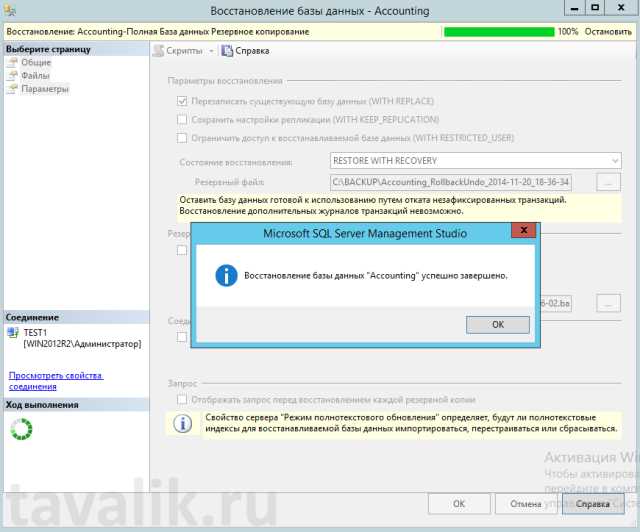
Команда RESTORE DATABASE используется для восстановления базы данных из файла резервной копии. При выполнении операции важно корректно задать параметры, чтобы восстановление прошло без ошибок.
Базовый синтаксис:
RESTORE DATABASE [ИмяБазы]
FROM DISK = 'ПутьКФайлу.bak'
WITH MOVE 'ЛогическоеИмя_Данных' TO 'C:\MSSQL\Data\ИмяБазы.mdf',
MOVE 'ЛогическоеИмя_Лога'   TO 'C:\MSSQL\Data\ИмяБазы_log.ldf',
REPLACE,
RECOVERY;
Ключевые параметры:
- FROM DISK – полный путь к файлу резервной копии.
- MOVE – переопределение местоположения файлов данных и журналов. Обязательно указывать при восстановлении на другом сервере или в новой директории.
- REPLACE – перезаписывает существующую базу с таким же именем.
- RECOVERY – делает базу доступной сразу после восстановления. Используется, если больше не планируется применение дополнительных бэкапов.
- NORECOVERY – оставляет базу в состоянии ожидания последующих дифференциальных или журнальных бэкапов.
- STATS – отображает прогресс восстановления в процентах.
Пример восстановления с прогрессом и перезаписью:
RESTORE DATABASE TestDB
FROM DISK = 'D:\Backup\TestDB_full.bak'
WITH MOVE 'TestDB_Data' TO 'D:\SQLData\TestDB.mdf',
MOVE 'TestDB_Log'  TO 'D:\SQLData\TestDB_log.ldf',
REPLACE,
RECOVERY,
STATS = 5;
Рекомендации:
- Перед восстановлением убедитесь, что логические имена файлов в резервной копии совпадают с параметрами в MOVE. Проверить их можно командой
RESTORE FILELISTONLY FROM DISK = 'Файл.bak'. - Используйте NORECOVERY, если планируется последовательное восстановление полного, дифференциального и журнальных бэкапов.
- Избегайте параметра REPLACE без предварительной проверки – он уничтожает существующую базу.
Восстановление с помощью графического интерфейса SQL Server Management Studio
Для восстановления базы данных через SSMS выполните следующие действия:
| Шаг | Действие |
|---|---|
| 1 | Подключитесь к серверу в Object Explorer, разверните узел Databases. |
| 2 | Кликните правой кнопкой по Databases и выберите Restore Database…. |
| 3 | В разделе Source укажите тип источника: Device для выбора файла .bak или Database для восстановления из ранее созданной копии. |
| 4 | При выборе Device нажмите кнопку с тремя точками, добавьте файл .bak и подтвердите выбор. |
| 5 | В блоке Destination укажите имя базы данных. Можно выбрать существующую или задать новое имя. |
| 6 | Перейдите на вкладку Files, при необходимости измените путь хранения файлов .mdf и .ldf. |
| 7 | На вкладке Options отметьте параметр Overwrite the existing database (WITH REPLACE), если нужно заменить текущую базу. |
| 8 | Проверьте выбранные настройки и нажмите OK. После выполнения появится сообщение об успешном восстановлении. |
Рекомендуется проверять корректность восстановленной базы командой DBCC CHECKDB, чтобы убедиться в отсутствии повреждений.
Проверка статуса базы данных после восстановления
После завершения восстановления необходимо убедиться, что база данных доступна, работает в корректном режиме и не содержит ошибок. Основные проверки выполняются через системные представления и встроенные команды SQL Server.
Пошаговые действия:
| Шаг | Команда/действие | Назначение |
|---|---|---|
| 1 | SELECT name, state_desc FROM sys.databases WHERE name = ‘ИмяБД’; | Проверка состояния базы: ONLINE, RESTORING, RECOVERING или SUSPECT. |
| 2 | DBCC CHECKDB(‘ИмяБД’); | Проверка целостности страниц, индексов и связей. |
| 3 | SELECT recovery_model_desc FROM sys.databases WHERE name = ‘ИмяБД’; | Проверка режима восстановления (FULL, SIMPLE, BULK_LOGGED). |
| 4 | SELECT * FROM sys.database_files WHERE database_id = DB_ID(‘ИмяБД’); | Сверка файлов данных и журналов, их состояния и размеров. |
| 5 | EXEC sp_who2; | Просмотр активных подключений и блокировок. |
Если база данных находится в состоянии RESTORING, необходимо выполнить команду RESTORE DATABASE ИмяБД WITH RECOVERY;. При наличии ошибок в результате DBCC CHECKDB следует рассмотреть возможность восстановления из другого бэкапа или применения параметра REPAIR_ALLOW_DATA_LOSS, но только после анализа последствий.
Также важно проверить корректность прав пользователей с помощью запроса:
SELECT dp.name, dp.type_desc FROM sys.database_principals dp WHERE dp.sid NOT IN (SELECT sid FROM sys.server_principals);
Это позволит выявить «осиротевшие» логины и сопоставить их с учетными записями на уровне сервера.
Настройка доступа и запуск базы в рабочем режиме
После восстановления бэкапа необходимо проверить учетные записи пользователей. Выполните команду SELECT name, type_desc FROM sys.database_principals WHERE type IN ('S','U');, чтобы убедиться в корректности логинов и пользователей.
Если логины отсутствуют на уровне сервера, создайте их вручную: CREATE LOGIN [user_name] WITH PASSWORD = 'StrongPassword!';, затем свяжите с пользователем базы: ALTER USER [db_user] WITH LOGIN = [user_name];.
Проверьте права доступа через sp_helprotect или системные представления sys.database_permissions. При необходимости назначьте роли: ALTER ROLE db_datareader ADD MEMBER [user_name]; или ALTER ROLE db_datawriter ADD MEMBER [user_name];.
Убедитесь, что база переведена в режим ONLINE: ALTER DATABASE [db_name] SET ONLINE;. Если ранее использовался режим восстановления NORECOVERY, выполните RESTORE DATABASE [db_name] WITH RECOVERY;.
Проверьте совместимость версии: SELECT compatibility_level FROM sys.databases WHERE name = 'db_name';. При необходимости измените: ALTER DATABASE [db_name] SET COMPATIBILITY_LEVEL = 150; (для SQL Server 2019).
Включите планировщик заданий SQL Agent, если требуется выполнение расписаний: убедитесь, что служба SQL Server Agent запущена и задания связаны с восстановленной базой.
Вопрос-ответ:
Какие типы бэкапов SQL существуют и чем они отличаются?
В SQL чаще всего используют полные, дифференциальные и журнальные (transaction log) бэкапы. Полный бэкап сохраняет всю базу данных целиком. Дифференциальный фиксирует только изменения, произошедшие после последнего полного бэкапа, что экономит место и время. Журнальный бэкап сохраняет все изменения транзакций, позволяя восстановить базу до конкретного момента. При выборе типа бэкапа важно учитывать частоту обновлений данных и допустимое время восстановления.
Как восстановить базу данных SQL из полного бэкапа через SQL Server Management Studio?
Для восстановления из полного бэкапа в SSMS нужно подключиться к серверу, открыть базу данных, выбрать «Восстановить базу данных», указать источник бэкапа и файл. Затем выбрать опцию восстановления с перезаписью существующей базы, если необходимо, и запустить процесс. После завершения стоит проверить логи и убедиться, что все таблицы и данные доступны. Этот способ подходит для восстановления всей базы за один шаг.
Что делать, если при восстановлении бэкапа возникает ошибка «журнал транзакций отсутствует»?
Такая ошибка появляется, когда выбранный бэкап требует наличия транзакционного журнала для полного восстановления, а файл журнала отсутствует. В этом случае можно восстановить базу только из полного бэкапа или использовать опцию восстановления до последнего доступного полного и дифференциального бэкапа. Также стоит проверить, правильно ли указаны все файлы и порядок восстановления, так как порядок может быть критичен при нескольких бэкапах.
Можно ли восстановить базу данных на другой сервер и какие шаги для этого нужны?
Да, это возможно. Для этого нужно перенести файлы бэкапа на целевой сервер, подключиться к нему через SSMS, выбрать восстановление базы, указать новый путь для данных и журналов, если структура директорий отличается, и запустить процесс. После восстановления проверяют целостность данных и корректность пользователей и прав доступа, так как на новом сервере они могут отличаться. Этот способ удобен при переносе между средами разработки, тестирования и продакшена.
Как убедиться, что восстановление прошло успешно и данные не повреждены?
После восстановления стоит выполнить несколько проверок: открыть таблицы и убедиться, что данные соответствуют ожидаемым, проверить количество строк, запустить выборочные запросы, просмотреть логи ошибок сервера и выполнить проверку целостности базы командой DBCC CHECKDB. Также полезно сравнить контрольные суммы данных с предыдущей версией или использовать встроенные инструменты резервного копирования для проверки. Эти действия помогают убедиться, что восстановление прошло корректно и база готова к работе.
Как восстановить базу данных из бэкапа SQL, если файл слишком большой?
Если файл резервной копии большой, стандартное восстановление через графический интерфейс может не сработать из-за ограничений памяти или времени выполнения. В таких случаях лучше использовать командную строку. Для MySQL это команда `mysql -u пользователь -p база < файл.sql`, которая читает данные из файла построчно, избегая проблем с нагрузкой. Для PostgreSQL применяют `psql -U пользователь -d база -f файл.sql`. Также можно разбить большой файл на несколько частей с помощью текстового редактора или специализированных утилит, чтобы восстановление проходило поэтапно.
Можно ли восстановить только часть таблиц из полного бэкапа SQL?
Да, это возможно, но напрямую через стандартное восстановление всей базы данных это не сделать. Для MySQL сначала можно открыть файл резервной копии в текстовом редакторе и выбрать только нужные таблицы с их структурами и данными. Затем сохранить отдельный SQL-файл и восстановить его командой `mysql -u пользователь -p база < таблицы.sql`. В PostgreSQL есть утилита `pg_restore`, которая позволяет выбирать отдельные таблицы при восстановлении из бэкапа в формате `.dump` с помощью опции `-t имя_таблицы`. Такой подход помогает восстановить только нужную информацию, не затрагивая остальную базу.

 Загрузка...