

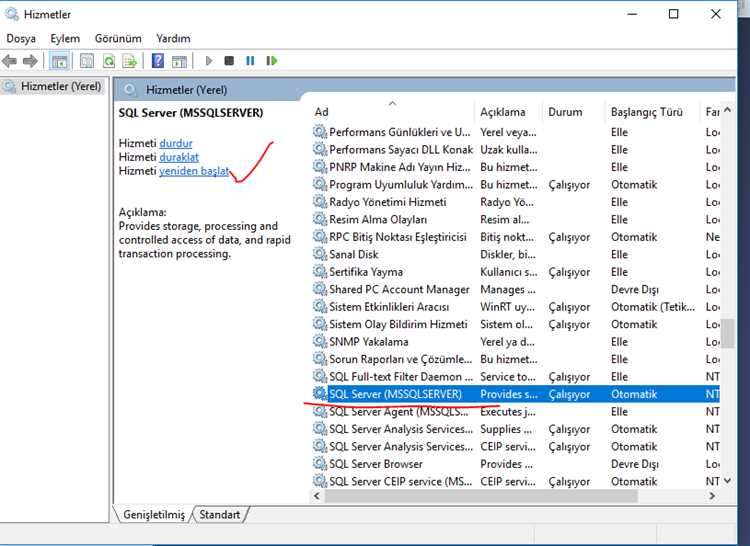
Первый шаг после установки SQL Server – запуск службы сервера через SQL Server Configuration Manager. Проверьте, что служба MSSQLSERVER активна, и убедитесь, что тип запуска установлен на Автоматический, чтобы сервер стартовал вместе с системой.
Далее подключение к серверу осуществляется через SQL Server Management Studio (SSMS). В окне подключения выберите Тип сервера: Database Engine, укажите имя экземпляра или используйте localhost для локальной машины, а также выберите способ аутентификации: Windows Authentication или SQL Server Authentication. В случае SQL-пользователя потребуется указать логин и пароль.
После успешного подключения проверьте состояние баз данных. Откройте Объектный проводник и убедитесь, что System Databases видны и не имеют ошибок. Для новичков рекомендуется сначала создать тестовую базу через правый клик на Databases → New Database, указав имя базы и размеры файлов данных и журналов.
Заключительный шаг – настройка сетевого доступа. Через SQL Server Configuration Manager откройте Protocols for MSSQLSERVER и включите TCP/IP, после чего убедитесь, что порт 1433 открыт в брандмауэре. Это позволит подключаться к серверу с других машин без ошибок соединения.
Запуск SQL Server: пошаговая инструкция для новичков
Перед запуском убедитесь, что SQL Server установлен. Для проверки откройте «Панель управления» → «Программы и компоненты» и убедитесь, что присутствует запись SQL Server версии 2017 или выше.
1. Откройте «SQL Server Configuration Manager». В разделе «SQL Server Services» проверьте статус службы вашего экземпляра (обычно SQL Server (MSSQLSERVER)). Если статус «Stopped», щелкните правой кнопкой мыши → «Start».
2. Запустите SQL Server Management Studio (SSMS). В поле «Server name» укажите имя вашего сервера. Для локального экземпляра это может быть «localhost» или «.\MSSQLSERVER». Выберите аутентификацию: «Windows Authentication» для использования системной учетной записи или «SQL Server Authentication» для отдельного логина.
3. Нажмите «Connect». Если соединение не устанавливается, проверьте порт 1433 в настройках TCP/IP через SQL Server Configuration Manager, убедитесь, что служба SQL Browser включена, а firewall разрешает входящие подключения.
4. После подключения в SSMS откройте «Object Explorer». Здесь отображаются базы данных, логины и службы. Для запуска первой базы данных щелкните правой кнопкой по «Databases» → «New Database», задайте имя, выберите путь к файлам .mdf и .ldf и нажмите «OK».
5. Для проверки работы выполните простую команду: SELECT GETDATE();. Если возвращается текущая дата и время, сервер функционирует корректно.
6. Настройте автоматический запуск службы SQL Server. В «SQL Server Configuration Manager» выберите «SQL Server (MSSQLSERVER)» → «Properties» → вкладка «Service» → «Start Mode» → «Automatic». Это гарантирует запуск сервера при перезагрузке системы.
7. Для дальнейшей работы создайте отдельного пользователя с ограниченными правами через «Security» → «Logins» → «New Login». Это повышает безопасность при подключении внешних приложений.
Все эти шаги обеспечивают стабильный запуск SQL Server и готовят среду для разработки и тестирования баз данных. Проверка службы, правильное подключение и создание баз данных являются ключевыми этапами для новичка.
Выбор подходящей версии SQL Server и системных требований
Перед установкой SQL Server важно определить версию, соответствующую вашим задачам. Для учебных и тестовых проектов подходит SQL Server Express – бесплатная версия с ограничением базы данных до 10 ГБ и использованием одного процессора. Для малого бизнеса оптимальна Standard Edition, поддерживающая до 24 ядер и 128 ГБ оперативной памяти. Enterprise Edition предназначена для крупных корпоративных решений с поддержкой кластеризации, Always On и аналитических сервисов.
Минимальные системные требования зависят от версии. SQL Server 2022 Standard требует процессор с частотой от 1,4 ГГц, минимум 2 ГБ RAM, 6 ГБ свободного дискового пространства. Для полноценной работы рекомендуется 4 ядра, 8 ГБ RAM и SSD-диск на 20 ГБ. Express Edition можно установить на системы с 1 ГБ RAM и 1,4 ГГц CPU, но производительность будет ограничена при больших нагрузках.
Операционная система должна поддерживать выбранную версию: SQL Server 2022 совместим с Windows Server 2019/2022 и Windows 10/11. Для старых версий, таких как SQL Server 2017, допустимы Windows Server 2016 и Windows 8.1/10. Обязательно проверьте архитектуру ОС: x64 необходима для всех актуальных версий, 32-битная поддерживается только в Express и старых релизах.
Дополнительно учитывайте объемы данных и тип нагрузки. Для небольших приложений с редкими запросами подойдут Express или Standard. Для многопользовательских систем с высокими транзакционными нагрузками лучше Enterprise с SSD, минимум 16 ГБ RAM и быстрыми сетевыми интерфейсами.
Совет: перед установкой сделайте точный расчет ресурсов, исходя из числа пользователей, размера базы и частоты запросов. Это поможет выбрать версию SQL Server с оптимальным сочетанием возможностей и стоимости.
Скачивание и установка SQL Server на Windows

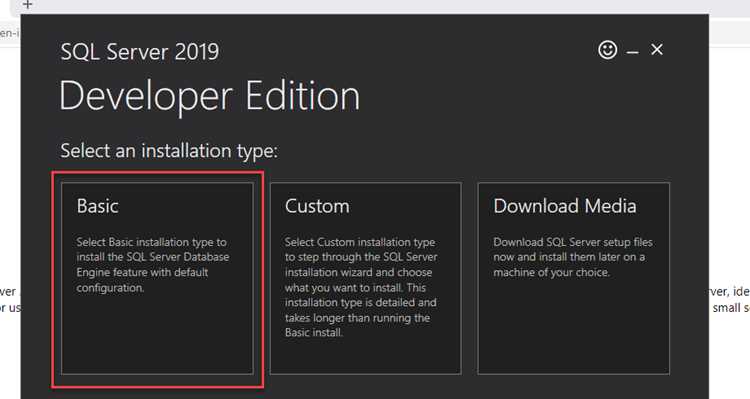
Перейдите на официальный сайт Microsoft по ссылке SQL Server Downloads. Выберите версию SQL Server: для обучения и тестирования рекомендуется SQL Server Developer или Express. Developer поддерживает все функции Enterprise, Express ограничен 10 ГБ на базу.
Скачайте установочный файл: для Developer и Express это обычно `SQLServer
При выборе «Custom» укажите директорию установки, убедитесь, что выбраны Database Engine Services и Management Tools. Для Developer и Express Management Studio скачивается отдельно с сайта Microsoft: SSMS Download.
На этапе конфигурации Database Engine установите режим аутентификации: «Windows Authentication» для интеграции с текущим пользователем или «Mixed Mode» для отдельного логина SQL. При «Mixed Mode» задайте надежный пароль для администратора `sa`. Добавьте текущего пользователя в список администраторов SQL Server.
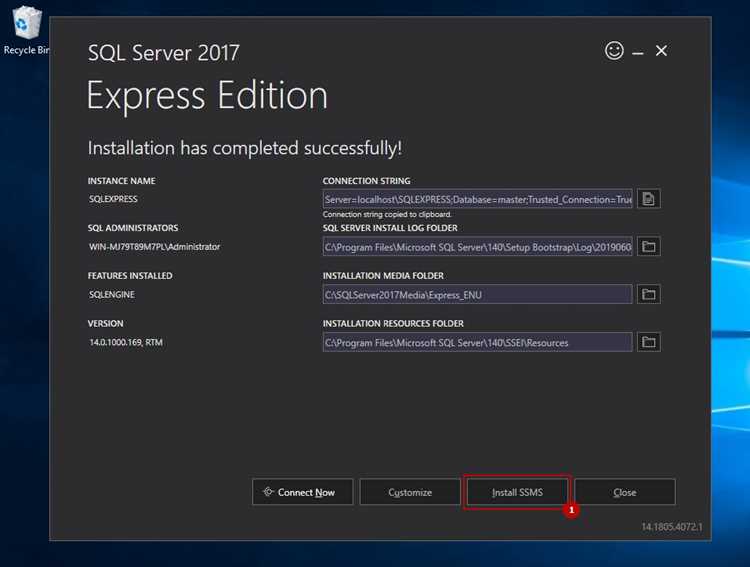
После завершения установки перезагрузите компьютер. Проверьте работу службы SQL Server через «Службы» Windows или `sqlserver.exe`. Подключение к серверу выполните через SSMS, указав имя сервера `localhost\
Обновите SQL Server до последнего накопительного пакета (CU) через официальный центр загрузки для обеспечения стабильности и безопасности.
Настройка учетной записи и режимов аутентификации
После установки SQL Server откройте SQL Server Management Studio (SSMS) и подключитесь под учетной записью администратора Windows. Перейдите в «Security» → «Logins». Здесь можно создать новые учетные записи, выбрав «New Login». Укажите имя пользователя и тип аутентификации: Windows Authentication или SQL Server Authentication.
Для SQL Server Authentication задайте сложный пароль не менее 12 символов, включающий заглавные, строчные буквы, цифры и специальные символы. Снимите галочку «Enforce password policy» только если учетная запись используется в тестовой среде и нет угрозы безопасности.
Перейдите в свойства сервера: правой кнопкой на имени сервера → «Properties» → «Security». Выберите режим аутентификации: «Windows Authentication mode» обеспечивает доступ только через учетные записи Windows, «SQL Server and Windows Authentication mode» позволяет подключаться как через Windows, так и через SQL-логины. После изменения режима потребуется перезапуск службы SQL Server.
Для каждой учетной записи задайте роль сервера: «sysadmin» для полного управления, «dbcreator» для создания баз данных или «public» для ограниченного доступа. Учетные записи с правами sysadmin создавайте минимально и используйте их только для административных задач. Настройка отдельных ролей и схем баз данных через вкладку «User Mapping» обеспечивает точечное ограничение прав.
После создания и настройки учетных записей проверьте подключение через SSMS, используя новый логин. Для SQL Server Authentication убедитесь, что порт 1433 открыт, если планируется удаленный доступ. Регулярно проверяйте и обновляйте пароли, а также отключайте неиспользуемые учетные записи для повышения безопасности.
Создание и запуск первой базы данных
Откройте SQL Server Management Studio (SSMS) и подключитесь к локальному экземпляру сервера. В панели «Объекты» щёлкните правой кнопкой на «Databases» и выберите «New Database…».
В окне создания базы данных укажите уникальное имя, например, FirstDB. В разделе «Database files» проверьте путь хранения файлов .mdf и .ldf. Рекомендуется использовать стандартные каталоги SQL Server, чтобы избежать проблем с правами доступа.
Установите начальный размер файла данных (Data) 10 МБ и файла журнала транзакций (Log) 5 МБ. Включите автоматическое увеличение на 10% при достижении лимита, чтобы предотвратить переполнение. Формат файлов оставьте по умолчанию – .mdf для данных, .ldf для журнала.
Нажмите «OK» для создания базы. После успешного создания база появится в списке «Databases» в SSMS. Щёлкните по ней правой кнопкой и выберите «New Query», чтобы открыть окно запросов, привязанных к этой базе.
Для проверки работоспособности выполните команду создания простой таблицы:
CREATE TABLE Customers (ID INT PRIMARY KEY, Name NVARCHAR(50), Email NVARCHAR(50));
После выполнения команды добавьте запись:
INSERT INTO Customers (ID, Name, Email) VALUES (1, 'Иван Иванов', 'ivan@example.com');
Затем выполните выборку для проверки данных:
SELECT * FROM Customers;
Если запрос возвращает добавленную запись, база данных функционирует корректно. Теперь можно расширять структуру, добавляя новые таблицы, индексы и связи между объектами.
Подключение к SQL Server через SQL Server Management Studio
Для подключения к SQL Server откройте SQL Server Management Studio (SSMS). На экране приветствия выберите «Подключение к серверу».
В поле Тип сервера выберите «Database Engine». В поле Имя сервера укажите точное имя экземпляра SQL Server. Если используется локальный сервер по умолчанию, достаточно ввести localhost или .\SQLEXPRESS для Express-версии.
В разделе Аутентификация доступны два варианта:
| Тип аутентификации | Описание | Пример ввода |
|---|---|---|
| Windows Authentication | Использует текущую учетную запись Windows. Пароль не требуется. | Автоматическая авторизация текущего пользователя |
| SQL Server Authentication | Требует имя пользователя и пароль, созданные в SQL Server. | Login: sa, Password: указанный при установке |
После заполнения полей нажмите Connect. В случае ошибки проверьте следующие моменты:
- Служба SQL Server запущена через «Службы» Windows.
- Правильность имени сервера и порта (по умолчанию 1433).
- Активность протокола TCP/IP в SQL Server Configuration Manager.
После успешного подключения в Object Explorer появится дерево серверов. Развернув базу данных, можно просматривать таблицы, процедуры и представления. Для создания нового запроса используйте кнопку New Query, указав целевую базу данных в выпадающем списке.
Импорт и экспорт данных в SQL Server
SQL Server предоставляет несколько инструментов для работы с импортом и экспортом данных. Основные методы включают использование SQL Server Management Studio (SSMS), утилиты BCP и Integration Services (SSIS).
Импорт данных
Для загрузки данных в SQL Server можно использовать следующие подходы:
- Импорт через SSMS:
- Откройте SSMS и подключитесь к серверу.
- Щёлкните правой кнопкой по базе данных → «Tasks» → «Import Data».
- Выберите источник данных: Excel, CSV, Access или другой SQL Server.
- Настройте сопоставление столбцов между источником и таблицей назначения.
- Запустите процесс импорта и проверьте лог ошибок.
- Утилита BCP (Bulk Copy Program):
- Подходит для больших объемов данных.
- Пример команды импорта CSV:
bcp DatabaseName.dbo.TableName in "C:\data.csv" -c -t, -S ServerName -U User -P Password - Опция
-cзадаёт текстовый формат,-t,– разделитель столбцов.
- SQL Server Integration Services (SSIS):
- Используется для регулярной загрузки и трансформации данных.
- Позволяет создавать пакеты ETL с проверкой и очисткой данных.
- Поддерживает источники OLE DB, Flat File, Excel, JSON и XML.
Экспорт данных

Для выгрузки данных из SQL Server доступны следующие методы:
- Экспорт через SSMS:
- Правой кнопкой по базе данных → «Tasks» → «Export Data».
- Выберите формат назначения: CSV, Excel, Access, другой SQL Server.
- Настройте фильтры и выборку данных через SQL-запрос или таблицы.
- Запустите экспорт и проверьте корректность выгруженных данных.
- BCP для экспорта:
- Команда для выгрузки таблицы в CSV:
bcp DatabaseName.dbo.TableName out "C:\export.csv" -c -t, -S ServerName -U User -P Password - Позволяет выгружать миллионы строк быстро, минуя SSMS.
- Команда для выгрузки таблицы в CSV:
- SSIS пакеты для экспорта:
- Используются для регулярного экспорта с трансформацией данных.
- Можно автоматизировать выгрузку по расписанию через SQL Server Agent.
Рекомендации
- Перед импортом всегда создавайте резервную копию базы данных.
- Для больших файлов используйте BCP или SSIS, SSMS подходит для небольших объёмов.
- Проверяйте кодировки и формат данных (особенно для CSV и Excel), чтобы избежать ошибок конвертации.
- Используйте пакеты SSIS для регулярных задач с фильтрацией, очисткой и трансформацией данных.
Проверка состояния сервера и баз данных
Для точного контроля работы SQL Server важно регулярно проверять его состояние и состояние баз данных. Основные инструменты для этого – SQL Server Management Studio (SSMS) и системные представления.
1. Проверка состояния сервера:
- Подключитесь к серверу через SSMS.
- В панели Object Explorer убедитесь, что значок сервера зеленый – это указывает на запущенный экземпляр.
- Выполните запрос:
SELECT
SERVERPROPERTY('MachineName') AS ServerName,
SERVERPROPERTY('Edition') AS Edition,
SERVERPROPERTY('ProductVersion') AS Version,
SERVERPROPERTY('IsClustered') AS IsClustered;
Этот запрос покажет название сервера, версию SQL Server, редакцию и статус кластеризации.
2. Проверка состояния баз данных:
- Для просмотра списка баз и их состояния используйте:
SELECT
name AS DatabaseName,
state_desc AS State,
recovery_model_desc AS RecoveryModel
FROM sys.databases;
- State: ONLINE, OFFLINE, RESTORING. Для работы с базой состояние должно быть ONLINE.
- Recovery Model: SIMPLE, FULL, BULK_LOGGED. Влияет на стратегии резервного копирования.
3. Проверка активности соединений и блокировок:
SELECT
db_name(database_id) AS DatabaseName,
COUNT(session_id) AS ActiveConnections
FROM sys.dm_exec_sessions
WHERE database_id IS NOT NULL
GROUP BY database_id;
Позволяет оценить нагрузку на конкретные базы и выявить потенциальные узкие места.
4. Рекомендации по мониторингу:
- Регулярно проверяйте состояние сервера после перезапуска.
- Следите за базами, находящимися в состоянии RESTORING или SUSPECT – требуется немедленная диагностика.
- Используйте системные журналы и SQL Server Agent для автоматического оповещения о критических изменениях состояния.
- Документируйте результаты проверок, чтобы отслеживать динамику состояния серверов и баз.
Вопрос-ответ:
Какие версии SQL Server подходят для новичка?
Для начинающих чаще всего рекомендуют бесплатную версию Express, так как она содержит все базовые функции для изучения и экспериментов с базами данных. Она ограничена по объему памяти и размерам баз данных, но этого достаточно для обучения и тестовых проектов. Если нужен полный функционал для работы с крупными проектами, стоит рассмотреть Developer Edition, которая также бесплатна для учебных целей.
Как установить SQL Server на Windows и избежать ошибок при установке?
Процесс установки начинается с загрузки инсталлятора с официального сайта Microsoft. После запуска следует выбрать тип установки: базовый или пользовательский. В пользовательском режиме можно настроить папки установки, учетные записи и компоненты. Частые ошибки возникают из-за недостатка прав администратора или конфликтов с уже установленными версиями SQL Server. Рекомендуется закрыть все программы и убедиться, что на диске достаточно места.
Какие шаги нужно выполнить после установки, чтобы запустить сервер?
После установки важно проверить, что службы SQL Server запущены. Для этого используется «SQL Server Configuration Manager» или службы Windows. Затем можно подключиться к серверу через «SQL Server Management Studio», указав имя сервера и способ аутентификации. После успешного подключения можно создать первую базу данных и таблицы. Также полезно настроить резервное копирование и проверить права пользователей, чтобы обеспечить безопасную работу.
Что делать, если SQL Server не запускается после установки?
Если сервер не запускается, сначала проверяют журналы событий Windows и логи SQL Server для выявления причины. Частые причины — занятый порт, недостаточные права или поврежденные файлы установки. Можно попробовать перезапустить службу, проверить конфигурацию сетевых протоколов и убедиться, что антивирус или брандмауэр не блокируют сервер. В некоторых случаях помогает переустановка с чисткой предыдущих настроек.
Как подключиться к SQL Server с другого компьютера в сети?
Для удаленного подключения нужно включить TCP/IP в настройках SQL Server, разрешить доступ через брандмауэр и создать учетную запись с правами на удаленное подключение. Затем в клиентском приложении указывается IP-адрес сервера, порт и имя пользователя. Иногда требуется указать экземпляр сервера, если используется именованный экземпляр. Проверка подключения с помощью утилиты ping или telnet помогает убедиться, что сервер доступен по сети.
Какие шаги нужно выполнить для установки SQL Server на Windows?
Для установки SQL Server на Windows сначала необходимо скачать установочный файл с официального сайта Microsoft. После запуска установщика выбирается тип установки — для новичка подойдет «Базовая установка». Следующий шаг — выбрать папку для установки и настроить учетную запись администратора SQL. Затем нужно определить, какие компоненты будут установлены: база данных, инструменты управления и службы SQL. После подтверждения всех настроек начнется процесс установки, который может занять несколько минут. По завершении системы можно открыть SQL Server Management Studio и подключиться к серверу, используя созданную учетную запись.
Как проверить, что SQL Server запущен и готов к работе?
Проверить состояние SQL Server можно несколькими способами. Самый простой — открыть «Службы» в Windows и найти службу с названием SQL Server (MSSQLSERVER). Статус должен быть «Выполняется». Также можно использовать SQL Server Management Studio: при попытке подключиться к серверу, если соединение установлено без ошибок, это значит, что сервер работает. Еще один вариант — открыть командную строку и выполнить команду «sqlcmd -S <имя_сервера> -Q «SELECT @@VERSION»». Если выводится версия сервера, это подтверждает его готовность к работе.

 Загрузка...


