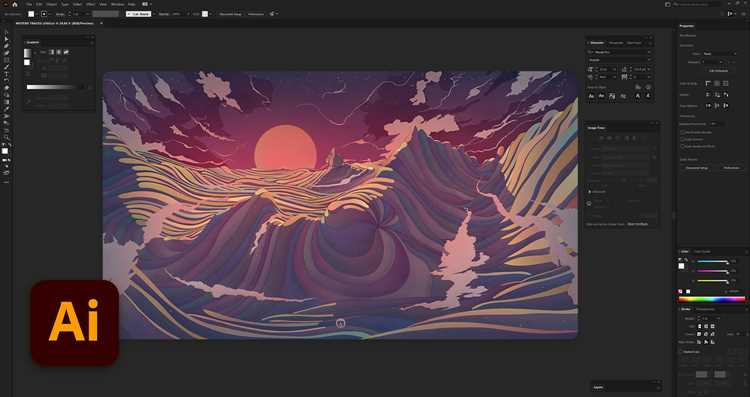
Adobe Illustrator – это инструмент для создания векторной графики, который позволяет работать с формами, кривыми и цветами без потери качества. В отличие от растровых редакторов, здесь важно освоить работу с базовыми фигурами и пером, так как именно они становятся основой любого иллюстративного проекта.
Первое, на что стоит обратить внимание, – это система слоёв. Каждый объект лучше размещать на отдельном уровне, чтобы упростить редактирование. Например, контуры можно держать отдельно от заливок, а текст – вынести в отдельную группу. Это уменьшает вероятность ошибок и ускоряет процесс внесения изменений.
Для уверенного старта необходимо освоить инструменты Pen Tool, Shape Builder и панели работы с цветом. Перо позволяет вручную строить линии и кривые, а Shape Builder помогает быстро объединять и вырезать фигуры. Работа с цветовыми палитрами через панель Swatches и градиентами позволяет создавать гармоничные и динамичные композиции.
Знание сочетаний клавиш играет ключевую роль. Например, удерживание Shift фиксирует пропорции фигур, а комбинация Ctrl/Cmd + G объединяет объекты в группу. Эти действия экономят время и делают процесс рисования более точным и структурированным.
Настройка рабочего пространства перед началом работы
Откройте меню Окно → Рабочее пространство и выберите режим Основное или Рисование. Эти пресеты оптимизированы для быстрого доступа к инструментам, но при необходимости создайте собственное рабочее пространство через команду Новое рабочее пространство….
Закрепите панели Слои, Цвет, Образцы и Контуры. Они позволяют контролировать структуру документа, управлять цветовой палитрой и редактировать векторные объекты без постоянного поиска нужных функций.
В панели Свойства настройте отображение основных параметров объекта: цвет заливки и обводки, прозрачность, выравнивание. Это ускоряет работу, так как исключает переключение между множеством окон.
В разделе Правка → Установки → Единицы измерения задайте миллиметры или пиксели в зависимости от конечной задачи (печать или веб). Это предотвратит ошибки масштаба при экспорте.
Для точного позиционирования включите Правка → Умные направляющие и настройте шаг сетки в меню Правка → Установки → Направляющие и сетка. Сетка облегчает симметрию и выравнивание элементов.
Сохраните конфигурацию как отдельное рабочее пространство, чтобы при последующем запуске Illustrator открывался с уже подготовленным интерфейсом.
Создание нового документа и выбор параметров артборда
При запуске Adobe Illustrator используйте комбинацию Ctrl+N (Windows) или Cmd+N (Mac), чтобы открыть окно создания документа. Здесь задаются ключевые параметры, определяющие размер и свойства рабочего пространства.
Выбор формата зависит от целей проекта. Для печати лучше использовать миллиметры или сантиметры, для веб-графики – пиксели. Количество артбордов можно задать сразу, если планируется серия макетов в одном файле.
| Параметр | Рекомендация |
|---|---|
| Размер (Width / Height) | Для печатных макетов – А4 (210×297 мм), для экранных – 1920×1080 px или 1080×1080 px для соцсетей. |
| Единицы измерения | Пиксели для цифровых проектов, миллиметры или сантиметры для печатных. |
| Ориентация | Портрет для документов и иллюстраций, альбомная – для баннеров и презентаций. |
| Количество артбордов | От 1 до 100; удобно создавать несколько вариантов дизайна в одном файле. |
| Цветовой режим | RGB для цифровых изображений, CMYK для печати. |
| Разрешение (Raster Effects) | 72 ppi для веба, 300 ppi для печати. |
После выбора параметров подтвердите настройки кнопкой Create. При необходимости их можно изменить позже через меню File → Document Setup или Artboard Tool.
Использование инструмента «Перо» для построения контуров
Инструмент «Перо» позволяет создавать векторные контуры с абсолютной точностью. Каждая точка, поставленная на рабочей области, формирует опорный узел, соединённый отрезками или кривыми Безье.
- Выберите инструмент «Перо» (клавиша P).
- Щёлкните для создания прямых сегментов. Каждый новый клик образует соединение с предыдущей точкой.
- Для кривых нажмите и протяните мышь – появятся управляющие направляющие для контроля изгиба.
- Чтобы изменить направление кривой, зажмите Alt и переместите один из усиков управляющей линии.
- Закройте контур, щёлкнув по первой точке.
Ключевые рекомендации:
- Минимизируйте количество узлов – плавность кривой зависит от правильного расположения опорных точек, а не их числа.
- Для прямого угла ставьте точку без протягивания, затем продолжайте построение.
- Для перехода от прямой к кривой используйте комбинацию Alt при постановке следующей точки.
- При редактировании применяйте инструмент «Преобразование опорной точки» для корректировки отдельных усиков.
Отработайте построение простых геометрических форм, затем переходите к сложным объектам, комбинируя прямые и кривые сегменты.
Работа с формами: прямоугольники, эллипсы и полигоны
Основные фигуры в Illustrator создаются через инструмент Shape Tools, который находится в панели инструментов. Каждая форма имеет собственные параметры редактирования, доступные сразу после рисования или через панель Properties.
- Прямоугольники (Rectangle Tool, M)
- Щелчок по рабочей области открывает окно ввода точных значений ширины и высоты.
- Для создания квадрата удерживайте Shift.
- Закругление углов регулируется маркерами внутри фигуры или в поле Corner Radius.
- Эллипсы (Ellipse Tool, L)
- При удержании Shift формируется идеальный круг.
- Зажатая клавиша Alt позволяет рисовать фигуру из центра.
- Через панель Transform можно задать точный диаметр по осям X и Y.
- Полигоны (Polygon Tool)
- При щелчке по артборду задаются количество сторон и радиус.
- Клавиши со стрелками ↑ и ↓ во время рисования изменяют число сторон.
- После создания параметр сторон редактируется через панель Properties или инструмент Direct Selection.
Все формы можно преобразовать в редактируемые кривые через команду Object → Expand, что открывает доступ к узлам и позволяет создавать сложные фигуры.
Применение палитры цветов и градиентов к объектам
Для изменения цвета выделите объект и откройте панель Swatches. Щелчок по образцу мгновенно применяет выбранный оттенок к заливке или обводке. Чтобы назначить цвет только контуру, используйте переключатели Fill и Stroke в нижней части панели инструментов.
Создание собственного цвета выполняется через панель Color. Задайте значения в моделях RGB или CMYK, затем сохраните результат в палитре, перетащив образец в окно Swatches для дальнейшего использования.
Для применения градиента откройте панель Gradient и назначьте тип: линейный или радиальный. Добавьте цветовые маркеры на полосу градиента двойным щелчком, измените оттенок каждого узла через палитру или пипетку. С помощью инструмента Gradient Tool (G) настройте направление, длину и угол заливки непосредственно на объекте.
Чтобы добиться плавных переходов между фирменными цветами, рекомендуется комбинировать готовые образцы и редактировать их насыщенность. Для сохранения последовательности используйте Global Colors – при изменении их параметров обновятся все связанные объекты в документе.
Использование слоев для организации элементов рисунка

В Adobe Illustrator слои позволяют разделять объекты по функциональным группам, что облегчает редактирование и управление сложными композициями. Для создания нового слоя откройте панель Слои (Window → Layers) и нажмите иконку Новый слой. Каждому слою можно присвоить название, отражающее его содержимое, например «Фон», «Текст», «Иконки».
Используйте слои для изоляции элементов, которые требуют частой корректировки. Для временного скрытия слоя нажмите глазик рядом с его именем, а для блокировки – значок замка. Это предотвращает случайное перемещение объектов и упрощает работу с перекрывающимися элементами.
Структурирование слоев по смысловым блокам ускоряет применение эффектов и фильтров. Например, все тени и блики можно поместить на отдельный слой, чтобы применять прозрачность и режимы наложения без затрагивания основной графики. Группировка объектов внутри слоя позволяет сохранять иерархию без создания лишних слоев.
При экспорте или подготовке к печати слои помогают выбирать, какие элементы будут видимыми или скрытыми. Рекомендуется использовать не более 10–15 основных слоев для сложных иллюстраций, чтобы избежать перегруженности панели и ускорить работу программы.
Дополнительно можно использовать цветовые метки для слоев, чтобы визуально разделять элементы и быстро находить нужный слой при работе с большим количеством объектов.
Добавление и редактирование текста внутри композиции
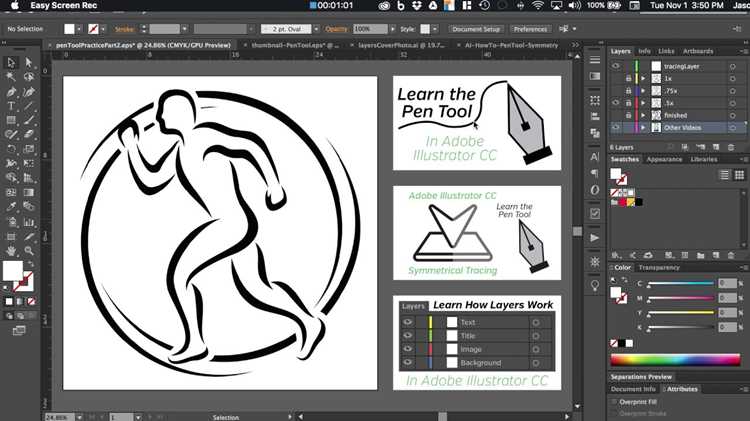
Чтобы добавить текст, выберите инструмент Type Tool (T) и кликните на рабочей области для создания точечного текста или растяните область для параграфного текста. Точечный текст удобен для коротких надписей, а параграфный позволяет контролировать перенос строк и выравнивание.
Для изменения шрифта откройте панель Character (Window → Type → Character) и выберите нужный шрифт, размер и начертание. Для тонкой настройки используйте параметры Tracking (межбуквенный интервал) и Leading (межстрочный интервал), чтобы сохранить читаемость и визуальную гармонию.
Редактирование текста выполняется напрямую на холсте: дважды кликните на текст, чтобы активировать режим ввода. Для корректировки отдельных символов выделите их и примените необходимые настройки в панели Character или Paragraph. Выравнивание по центру, левому или правому краю настраивается через Paragraph.
Для интеграции текста с графическими элементами используйте Type on a Path Tool. Выделите объект (кривую или форму) и выберите инструмент. Текст будет следовать контуру, при этом Shift + стрелки позволяют точно позиционировать начало текста.
Конвертация текста в контуры (Type → Create Outlines) полезна при подготовке к печати или экспорте, сохраняя форму букв без зависимости от шрифтов. После конвертации текст становится объектом Illustrator и доступен для трансформаций и применения эффектов.
Для массовых изменений используйте Appearance Panel для добавления обводки, заливки или эффектов, не разрушая исходный текст. Это ускоряет процесс работы с несколькими текстовыми блоками и сохраняет гибкость редактирования.
Сохранение проекта и экспорт готового изображения
Для сохранения проекта в Adobe Illustrator используйте команду Файл → Сохранить как. Выберите формат .ai для сохранения всех векторных элементов и слоёв. Если требуется совместная работа или резервное копирование, включите опцию Создать копию и сохраните проект на облачном диске или внешнем носителе.
Для быстрой автоматической сохранённой версии активируйте Автосохранение в настройках программы: Редактирование → Настройки → Файлы, установите интервал 5–10 минут. Это позволит восстановить работу при сбое системы.
Экспорт готового изображения зависит от назначения. Для веб-использования оптимально выбрать Файл → Экспорт → Экспортировать как → PNG с разрешением 72–150 dpi, включить прозрачность фона при необходимости. Для печати используйте TIFF или PDF с разрешением 300 dpi и включением цветового профиля CMYK.
При экспорте в SVG важно отключить лишние эффекты и объединить сложные объекты, чтобы минимизировать размер файла и обеспечить корректное отображение в браузерах. Для PDF экспортируйте с опцией Сохранить слои, если потребуется дальнейшее редактирование в Illustrator.
Проверяйте параметры цвета: для экранного просмотра используйте RGB, для печати – CMYK. Настройка Anti-Aliasing улучшает качество контуров при растровом экспорте. Всегда тестируйте экспортированные файлы на конечной платформе, чтобы убедиться в корректности размеров, цветов и прозрачности.
Вопрос-ответ:
Как создать кривую с помощью инструмента «Перо» в Illustrator?
Инструмент «Перо» позволяет строить точные линии и кривые. Чтобы создать кривую, кликните по начальной точке, затем кликните по следующей точке и не отпускайте кнопку мыши — тяните, чтобы сформировать изгиб. Чем дальше вы тянете, тем более выраженной будет кривая. Для корректировки формы можно использовать «Прямое выделение» и перетаскивать направляющие линии.
Каким образом изменить цвет объекта после его создания?
Чтобы изменить цвет фигуры, выделите её с помощью инструмента «Выделение». Затем откройте панель «Цвет» или «Образцы» и выберите нужный оттенок. Если объект состоит из нескольких частей, можно изменить цвет каждой части отдельно или использовать «Группировку» для одновременной коррекции. Также доступна опция градиента, которая позволяет плавно смешивать несколько цветов внутри объекта.
Можно ли сделать контур объекта толще без изменения формы?
Да, это делается через панель «Обводка». Выделите объект, откройте «Обводка» и увеличьте значение толщины. При необходимости можно выбрать разные стили линий, например, пунктирные или с закруглёнными концами. Изменение толщины не влияет на саму геометрию фигуры, только на внешний вид контура.
Как сгруппировать несколько объектов для удобной работы с ними?
Выделите все объекты, которые нужно объединить, с помощью инструмента «Выделение» или комбинации клавиш. Затем нажмите Ctrl+G (Cmd+G на Mac). После этого все элементы будут восприниматься как единый объект: их можно перемещать, масштабировать или изменять цвет одновременно. Чтобы разделить их обратно, используется команда «Разгруппировать» (Shift+Ctrl+G).
Какие методы существуют для сохранения рисунка с прозрачным фоном?
Для сохранения с прозрачностью откройте меню «Файл» → «Экспорт» → «Экспортировать как» и выберите формат PNG. В настройках убедитесь, что включена опция «Прозрачный фон». Форматы JPEG не поддерживают прозрачность, поэтому PNG или SVG подходят лучше всего. Такой файл можно использовать в веб-дизайне или вставлять на другие изображения без белого фона.
Как создать плавные кривые с помощью инструмента «Перо» в Adobe Illustrator?
Инструмент «Перо» позволяет рисовать кривые, управляя точками опоры и направляющими линиями. Чтобы создать плавную кривую, нужно кликнуть на начальную точку, затем на следующую точку и, удерживая мышь, тянуть линии направляющих, которые определяют изгиб. Если нужно изменить кривизну после создания, можно использовать инструмент «Прямое выделение» для перемещения отдельных опорных точек или корректировки направляющих. Важный момент — плавность зависит от длины и угла направляющих: более длинные линии дают более мягкий изгиб, а короткие — резкий. Практика помогает лучше понять, как управлять кривыми и достигать нужного результата без множества правок.

 Загрузка...