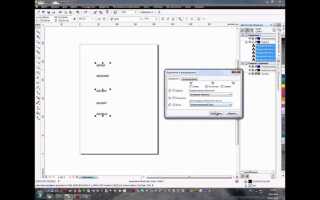
Для точного разделения кривой в CorelDRAW используйте Shape Tool для выбора узлов, где будет осуществлён разрез. Если кривая содержит более 50 узлов, рекомендуется сначала упростить её через Simplify Curve, чтобы уменьшить нагрузку на систему и избежать деформации сегментов после разделения.
Разделение выполняется через команды Break Curve Apart или Knife. Break Curve Apart создаёт отдельные сегменты, сохраняя заливку и контур, что удобно при работе с многоконтурными объектами. Knife позволяет резать кривую по произвольной линии, при этом удерживание Ctrl фиксирует горизонтальную или вертикальную ориентацию разреза.
После разреза каждый сегмент необходимо проверить на количество узлов и корректность формы. Для оптимизации работы удаляйте лишние узлы через Delete Nodes и объединяйте совпадающие сегменты с помощью Combine. Эти действия сокращают время редактирования и предотвращают ошибки при последующем экспорте или печати.
Выбор инструмента «Нож» для разделения кривой
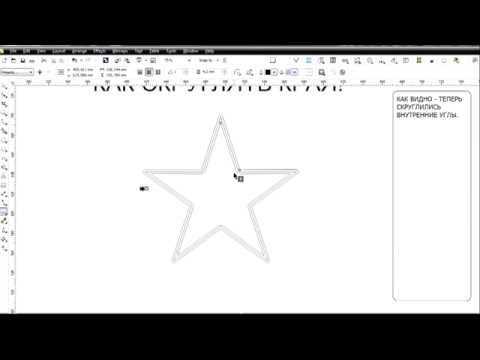
Инструмент «Нож» в CorelDRAW применяется для точного разрезания объектов и кривых. Для его активации используйте комбинацию клавиш Ctrl+F3 или выберите значок ножа на панели инструментов. Ключевое отличие «Ножа» от других инструментов – возможность деления кривой по произвольной линии, включая прямые, кривые Безье и свободные контуры.
Перед разделением убедитесь, что кривая не заблокирована и находится в режиме редактирования узлов. Инструмент «Нож» корректно работает только с кривыми, состоящими из сегментов; замкнутые фигуры необходимо при необходимости разомкнуть через меню Контур → Разомкнуть контур.
Для точного разрезания кривой рекомендуется использовать направляющие или сетку. Активируйте режим привязки к сетке или узлам через Shift+F9 для ограничения движения ножа, что обеспечивает аккуратные сегменты без смещений. Перетаскивая нож, кликайте в точках начала и конца разреза, чтобы создать новый сегмент без лишних узлов.
После разделения кривой рекомендуется проверить полученные сегменты инструментом «Выбор узлов». Удаление лишних узлов с помощью Ctrl+Shift+U улучшает точность и предотвращает перекрытия, особенно при дальнейшей обработке или объединении с другими объектами.
Использование ножа на сложных кривых требует внимательного выбора точек входа и выхода разреза. Оптимальный подход – сначала сделать легкий предварительный разрез, оценить сегменты, а затем завершить точное разделение, минимизируя искажения исходной формы.
Использование узлов для точного разреза
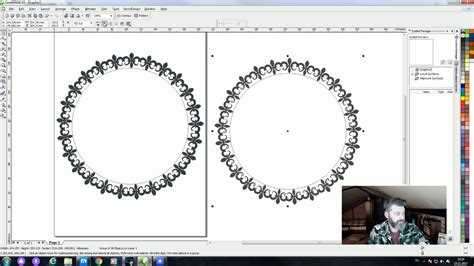
Активируйте инструмент Форма (F10) для отображения всех узлов кривой. Для разреза в определённой точке добавьте узел через Добавить узел на панели инструментов, если узел отсутствует на нужном сегменте.
Выделите узел и примените Разделить кривую в узле. Кривая разделится на два независимых сегмента без изменения исходной формы. Для точного размещения узла включите привязку к сетке или направляющим и задайте координаты через координатную панель.
Проверяйте и корректируйте касательные узлов после разреза, чтобы сохранить плавность линии. Для объединения сегментов используйте Соединить узлы, что позволяет создавать сложные контуры без деформации.
Редактируйте каждый сегмент отдельно, перемещая узлы и регулируя касательные. Это обеспечивает точный контроль формы и предотвращает смещение соседних сегментов кривой.
Разделение кривой на несколько сегментов
В CorelDRAW для разделения кривой используется инструмент «Разделить кривую» (Knife Tool) или команда «Разделить объект» (Ctrl+K). Для точного разреза выберите кривую и отметьте узлы, в которых необходимо разделение. Если кривая содержит более сложные изгибы, рекомендуется активировать режим узлов (F10) для визуальной точной работы.
При использовании Knife Tool установите точку начала и окончания разреза. Линия разреза не обязательно должна совпадать с узлами; CorelDRAW автоматически создает новые узлы в местах пересечения с инструментом.
После разделения кривая превращается в несколько отдельных объектов. Для каждого сегмента можно отдельно менять цвет, толщину линии и применять эффекты. Чтобы объединить сегменты снова, используйте команду «Соединить кривые» (Ctrl+L), предварительно убедившись, что концы сегментов совпадают.
Для точной работы с узлами применяйте режим «Слияние и разделение узлов». Он позволяет удалить лишние точки и сгладить переходы между сегментами. Если сегменты нужно сохранить как отдельные элементы для дальнейшей обработки, сразу группируйте их, чтобы не потерять позицию при перемещении.
При разрезе кривой с заливкой важно помнить, что CorelDRAW разделяет только контур. Заливка автоматически распространяется на каждый новый сегмент, но ее параметры можно корректировать отдельно, чтобы сохранить визуальное соответствие исходной фигуре.
Соединение и разъединение сегментов кривой
В CorelDRAW работа с сегментами кривой требует точного контроля узлов и направляющих. Для соединения и разъединения сегментов используются инструменты «Форма» и команды контекстного меню.
Для разъединения кривой:
- Выберите кривую инструментом Форма (F10).
- Выделите узел, в котором требуется разрыв.
- Кликните правой кнопкой и выберите Разъединить сегменты кривой или используйте кнопку на панели свойств.
- После разъединения сегменты становятся отдельными объектами, которые можно перемещать независимо.
Для соединения сегментов кривой:
- Выделите два открытых конца сегментов с помощью инструмента Форма.
- Используйте команду Соединить кривые в контекстном меню или комбинацию клавиш Ctrl+L.
- CorelDRAW автоматически создаёт узел на стыке сегментов; при необходимости переместите узел для корректной формы кривой.
- Для плавного соединения включите опцию Сглаживание узла, чтобы исключить резкие углы.
Рекомендации по работе с сегментами:
- Перед разъединением дублируйте кривую, чтобы сохранить исходную версию.
- При соединении сегментов убедитесь, что их направления совпадают, чтобы избежать перегибов.
- Используйте масштаб и сетку для точного выравнивания узлов при сложных формах.
- Регулярно проверяйте кривую на наличие лишних узлов после операций соединения или разъединения и удаляйте их для оптимизации.
Удаление лишних фрагментов после разреза
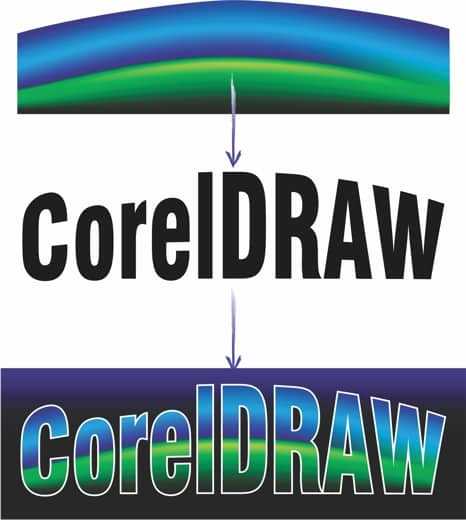
После разреза кривой в CorelDRAW образуются отдельные сегменты. Для удаления ненужных элементов выберите инструмент «Выделение» (Pick Tool) и кликните по фрагменту, который требуется удалить. Убедитесь, что выбран именно сегмент, а не вся группа, если объекты объединены.
Если фрагменты перекрываются, включите режим увеличения (Zoom Tool) и проверяйте границы выделения по узлам. Это позволяет избежать случайного удаления соседних элементов. Для точного выбора используйте «Поддержка выбора узлов» (Shape Tool), чтобы выделить конкретные узлы и удалить только часть кривой.
Удаление производится клавишей Delete или через контекстное меню «Удалить». Для множественного удаления выделите несколько сегментов с зажатой клавишей Shift и нажмите Delete. Это ускоряет процесс при работе с сложными кривыми, состоящими из десятков сегментов.
После удаления лишних фрагментов рекомендуется проверить целостность оставшихся кривых. Используйте функцию «Объединить кривые» (Join Curves) для сшивания отдельных сегментов и исключения разрывов. Это важно при подготовке объектов к печати или экспорту в векторные форматы.
Для сохранения структуры документа полезно временно включать слои и блокировать фоновые объекты. Это предотвращает случайное удаление элементов, находящихся под разрезанной кривой.
Применение команды «Разделить объект» к кривым
Команда «Разделить объект» в CorelDRAW позволяет разделить кривую на отдельные сегменты в точках пересечения с другой кривой или объектом. Для этого необходимо выделить кривую и активировать инструмент «Разделить объект» через меню «Упорядочить» → «Разделить объект».
После применения команды кривые становятся отдельными объектами, каждый из которых можно редактировать независимо. Это особенно полезно при создании сложных контуров или подготовке элементов для вырезки плоттером.
Точки разделения определяются строго по пересечению с выбранным объектом. Если требуется точная позиция, можно использовать сетку и направляющие для выравнивания. Команда не изменяет исходные узлы кривой, но создает новые в местах пересечения.
Для удобства работы рекомендуется проверить свойства кривых: замкнутые или открытые сегменты могут вести себя по-разному при заливке и обводке.
| Действие | Описание |
|---|---|
| Выделение кривой | Выберите кривую с помощью инструмента «Выбор» или «Форма». |
| Применение команды | Меню «Упорядочить» → «Разделить объект» или горячие клавиши Ctrl+K. |
| Проверка разделения | Выделите сегменты по отдельности, убедитесь, что новые объекты независимы. |
| Редактирование сегментов | Изменение формы через инструмент «Форма», корректировка узлов, добавление обводки и заливки. |
Использование команды «Разделить объект» оптимально в комбинации с инструментами «Форма» и «Соединить кривые», что позволяет точно моделировать сложные графические элементы без потери качества.
Настройка кривой после разреза для сохранения формы

После разреза кривой в CorelDRAW важно корректно подправить точки узлов и сегменты, чтобы сохранить исходную форму объекта. Неправильная настройка приводит к искажениям и визуальной неровности.
- Выделение разрезанных сегментов: Используйте инструмент «Выбор» (Pick Tool) и убедитесь, что оба сегмента кривой видны. Если сегменты перекрываются, временно примените прозрачность или измените цвет линий для наглядности.
- Редактирование узлов:
- Активируйте инструмент «Форма» (Shape Tool, F10).
- Выберите узлы на концах разреза и убедитесь, что их тип соответствует типу кривой: «Кутовой» (Corner), «Гладкий» (Smooth) или «Симметричный» (Symmetrical).
- Для сохранения плавности перехода используйте «Гладкий» узел и регулируйте управляющие ручки, добиваясь совпадения углов с исходной кривой.
- Соединение сегментов при необходимости:
- Выделите два соседних узла и используйте команду «Соединить узлы» (Join Nodes) для восстановления целостной кривой.
- Если форма требует непрерывного изгиба, настройте управляющие ручки так, чтобы линии Bezier плавно переходили друг в друга без резких перегибов.
- Коррекция длины и пропорций сегментов:
- Используйте функцию «Переместить узлы» для точного позиционирования.
- Применяйте координатную сетку или линейки для точной подгонки длины разрезанных сегментов, особенно при повторяющихся элементах или симметричных формах.
- Проверка визуальной гладкости:
- Активируйте режим «Контур» (Outline View) для оценки плавности кривой без влияния заливки и цвета.
- Пройдитесь по всей длине сегмента, корректируя отдельные узлы при малейших неровностях.
Точный контроль узлов и сегментов после разреза позволяет сохранить исходную форму кривой, избегая искажений и упрощая дальнейшую работу с объектом.
Сохранение и экспорт разделённых кривых
После разделения кривой в CorelDRAW важно корректно сохранить результат, чтобы избежать потери точности и структуры объектов. Используйте формат CDR для сохранения проекта с сохранением всех узлов и атрибутов. Функция Сохранить как позволяет создать резервную копию перед экспортом.
Для обмена файлами с другими программами применяйте форматы векторной графики: SVG, EPS или PDF. При экспорте в SVG активируйте опцию Сохранить узлы и контрольные точки, чтобы не потерять точное деление кривых. PDF сохраняет слои и порядок объектов, что критично для сложных иллюстраций.
Перед экспортом в растровые форматы (PNG, JPEG, TIFF) убедитесь, что кривые находятся в нужной последовательности слоёв, и масштаб соответствует финальному размеру. В настройках экспорта выберите Сглаживание кривых только при необходимости, иначе изменится точная геометрия разделённых линий.
При работе с множеством разделённых кривых используйте группировку перед экспортом, чтобы сохранить композицию. Для отдельных элементов рекомендуется экспортировать их по отдельным слоям, что облегчает последующую интеграцию в другие проекты.
Вопрос-ответ:
Как точечно разрезать кривую в CorelDRAW, чтобы получить два отдельных сегмента?
Чтобы разрезать кривую, выберите инструмент «Форма», кликните на кривую, чтобы появились узлы. Затем щелкните на узле, где хотите сделать разрез, и используйте команду «Разделить сегмент» или кнопку «Разделить» в панели свойств. После этого кривая разделится на два отдельных объекта, которые можно перемещать или редактировать независимо.
Можно ли разделить кривую без изменения её формы или изгибов?
Да, при использовании инструмента «Форма» вы можете сделать разрез в нужной точке, не перемещая узлы и не влияя на изгибы соседних сегментов. Важно точно выбрать узел или сегмент для разделения и не перемещать опорные точки до завершения операции.
Как объединить несколько разделённых кривых в один объект после редактирования?
После того как кривая была разделена и сегменты отредактированы, их можно соединить с помощью команды «Соединить кривые» или «Сложить объекты». Нужно выделить все сегменты и выбрать соответствующую команду, после чего они станут единым объектом с сохранением формы.
Можно ли разделять кривую на несколько частей автоматически по равным сегментам?
CorelDRAW не имеет прямой функции автоматического деления на равные части, но можно использовать сетку и направляющие для визуального контроля. Разделите кривую вручную, ориентируясь на отметки сетки или направляющие, чтобы сегменты получились примерно одинаковой длины.
Что делать, если после разделения кривой часть сегмента исчезает или отображается неправильно?
Чаще всего проблема возникает из-за наложения узлов или некорректного выделения. Проверьте, все ли узлы были выделены, и убедитесь, что выбран правильный инструмент. Иногда помогает увеличить масштаб и повторить операцию разрезания, аккуратно выделяя сегменты по одному.
Как разделить кривую на несколько частей в CorelDRAW, чтобы получить отдельные сегменты для редактирования?
Чтобы разделить кривую в CorelDRAW, сначала выделите её с помощью инструмента «Выделение». Затем активируйте инструмент «Форма» (Shape Tool). Щёлкните по точке кривой, где хотите сделать разрез. После этого можно использовать команду «Разделить кривую» в контекстном меню или на панели инструментов. В результате кривая превратится в отдельные сегменты, которые можно перемещать, изменять или окрашивать независимо друг от друга. Такой способ полезен при создании сложных рисунков, когда нужно обрабатывать отдельные части линии.
Можно ли разделить кривую на равные части и как это сделать?
Да, кривую можно разделить на равные отрезки, хотя CorelDRAW не предлагает прямую функцию «разделить на n частей». Один из способов — использовать направляющие и вспомогательные объекты. Создайте линию или прямоугольник нужной длины, разбейте её на равные части с помощью инструмента «Шаг и повторение» или командой «Расщепить узлы». Затем перенесите полученные точки на кривую и разрежьте её в этих местах с помощью инструмента «Форма». Этот метод позволяет добиться точного равномерного деления кривой, что полезно при работе с схемами или узорами.

 Загрузка...