После удаления Telegram Desktop через стандартные средства Windows или macOS на компьютере остаются файлы кэша, пользовательские настройки и временные данные. Они занимают место на диске и могут содержать личную информацию. Чтобы стереть следы программы, необходимо удалить не только саму директорию приложения, но и связанные папки в системных каталогах.
На Windows данные Telegram хранятся в нескольких местах: в каталоге %AppData%\Telegram Desktop, а также в %LocalAppData%, где сохраняются временные файлы и логи. На macOS аналогичные данные можно найти в папке ~/Library/Application Support/Telegram Desktop. Удаление этих директорий вручную гарантирует, что программа не оставит конфигураций и кэша.
Для пользователей, планирующих переустановку Telegram или передачу устройства, важно также очистить системный реестр Windows. В разделе HKEY_CURRENT_USER\Software\Telegram Desktop хранятся параметры интерфейса и настройки профиля. После их удаления система будет полностью очищена от следов мессенджера.
Полное удаление Telegram Desktop повышает конфиденциальность и предотвращает повторное автоматическое вход в аккаунт. Далее в статье приведены пошаговые инструкции для разных версий Windows и macOS, включая поиск скрытых файлов и использование встроенных инструментов очистки.
Удаление Telegram Desktop через стандартные средства Windows
Удаление программы через встроенные инструменты Windows позволяет корректно очистить системные каталоги и записи в реестре, созданные при установке Telegram Desktop. Этот способ подходит для любых версий Windows, включая 7, 8.1, 10 и 11.
Для удаления выполните следующие действия:
| Шаг | Действие |
|---|---|
| 1 | Откройте панель управления: нажмите Win + R, введите control и нажмите Enter. |
| 2 | Перейдите в раздел Программы → Программы и компоненты. |
| 3 | В списке установленных программ найдите Telegram Desktop. |
| 4 | Выделите приложение и нажмите Удалить. |
| 5 | Подтвердите действие в появившемся окне и дождитесь завершения процесса удаления. |
После удаления рекомендуется проверить, не остались ли папки с данными программы. Обычно они располагаются в каталогах:
| Путь | Назначение |
|---|---|
| %USERPROFILE%\AppData\Roaming\Telegram Desktop | Пользовательские данные и настройки приложения |
| %USERPROFILE%\AppData\Local\Telegram Desktop | Кэш и временные файлы |
Если эти папки присутствуют, их следует удалить вручную. Это предотвратит повторное использование старых параметров при следующей установке Telegram Desktop.
Очистка оставшихся файлов и папок программы вручную
После удаления Telegram Desktop через стандартные средства Windows на диске остаются пользовательские данные и временные файлы. Для их полного удаления нужно вручную очистить несколько системных каталогов.
Откройте проводник и в адресной строке последовательно введите:
%AppData% – удалите папку Telegram Desktop, если она осталась после деинсталляции.
%LocalAppData% – проверьте наличие папок Telegram Desktop или Tdata. Удалите их вместе с вложенными файлами.
Если программа была установлена в пользовательскую директорию, откройте путь, указанный при установке (по умолчанию C:\Users\Имя_пользователя\Downloads\Telegram Desktop или C:\Program Files\Telegram Desktop) и удалите оставшиеся каталоги вручную.
Дополнительно проверьте корзину и очистите её, чтобы освободить место на диске.
Для проверки скрытых остатков можно использовать поиск по ключевому слову Telegram в проводнике, включив отображение скрытых файлов. Удалите найденные каталоги, если они не принадлежат другим программам.
После завершения очистки рекомендуется перезапустить компьютер, чтобы система обновила список установленных приложений и удалённых данных.
Удаление данных Telegram из папки AppData
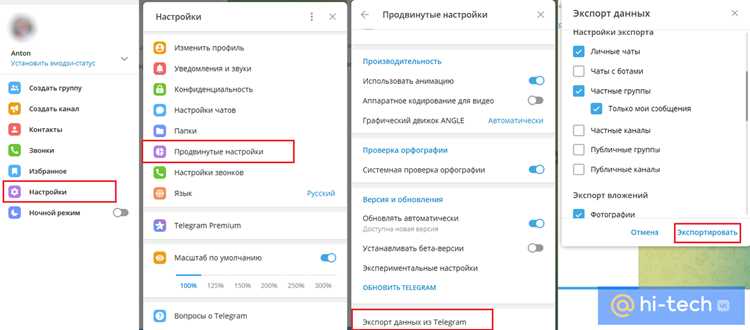
После удаления Telegram Desktop через стандартные средства Windows на диске могут оставаться пользовательские файлы и кэш приложения. Эти данные хранятся в скрытой папке AppData и занимают значительное место на диске.
Для их удаления выполните следующие действия:
- Откройте проводник и вставьте в адресную строку %AppData%, затем нажмите Enter.
- В открывшейся директории найдите папку Telegram Desktop.
- Удалите её полностью через контекстное меню или клавишу Shift + Delete, чтобы обойти корзину.
Также стоит проверить раздел Local в каталоге AppData:
- Откройте проводник и введите %LocalAppData%.
- Найдите папку Telegram Desktop или TData – в ней могут храниться временные файлы и кэш сообщений.
- Удалите найденные каталоги вручную.
После очистки рекомендуется:
- Проверить корзину и окончательно удалить содержимое.
- Перезагрузить компьютер для сброса временных системных записей.
- При необходимости очистить диск стандартной утилитой «Очистка диска» или с помощью командной строки: cleanmgr.
Полное удаление этих данных гарантирует, что при повторной установке Telegram не восстановит старые сессии и настройки.
Очистка записей Telegram в реестре Windows
После удаления Telegram Desktop из системы некоторые записи программы могут остаться в реестре Windows. Эти данные включают пути к исполняемым файлам, параметры автозапуска и следы пользовательских настроек. Чтобы удалить их вручную, необходимо открыть редактор реестра.
Нажмите Win + R, введите regedit и нажмите Enter. Перед изменением реестра рекомендуется создать резервную копию: в меню Файл → Экспорт выберите раздел Весь реестр и сохраните копию на диск.
Перейдите по следующим путям и проверьте наличие ключей, связанных с Telegram:
HKEY_CURRENT_USER\Software\Telegram Desktop
HKEY_LOCAL_MACHINE\SOFTWARE\Telegram Desktop
HKEY_CLASSES_ROOT\Telegram
Если указанные разделы присутствуют, удалите их через контекстное меню (Удалить). Также выполните поиск по слову Telegram через меню Правка → Найти и удалите оставшиеся ключи, относящиеся к программе.
После очистки закройте редактор реестра и перезагрузите компьютер, чтобы изменения вступили в силу. Это полностью уберет записи Telegram и исключит возможные конфликты при последующей установке приложения.
Удаление ярлыков и пунктов меню Telegram
После удаления Telegram Desktop из системы могут остаться ярлыки на рабочем столе, в меню «Пуск» и на панели задач. Их необходимо удалить вручную, чтобы завершить очистку.
Откройте Рабочий стол и проверьте наличие ярлыка Telegram.lnk. Удалите его с помощью клавиши Delete или через контекстное меню. Затем перейдите в каталог C:\ProgramData\Microsoft\Windows\Start Menu\Programs и удалите папку или ярлык Telegram, если он остался.
Если ярлык закреплён на панели задач, щёлкните по нему правой кнопкой и выберите пункт Открепить от панели задач. Аналогично проверьте закреплённые элементы в меню «Пуск» – выберите Удалить из этого списка.
Для удаления возможных записей Telegram из контекстного меню Проводника откройте Редактор реестра (regedit) и проверьте разделы:
HKEY_CLASSES_ROOT\Directory\Background\shell и HKEY_CLASSES_ROOT\*\shell.
Если присутствуют подпапки с именем Telegram, удалите их.
После завершения всех действий перезагрузите компьютер, чтобы убедиться, что ссылки и пункты Telegram полностью удалены из системы.
Проверка автозагрузки и фоновых процессов Telegram
Для полного удаления Telegram Desktop важно убедиться, что программа не запускается автоматически и не работает в фоне. Сначала откройте Диспетчер задач (Ctrl+Shift+Esc) и перейдите на вкладку Процессы. Если присутствуют процессы Telegram.exe, завершите их через кнопку Снять задачу.
Далее проверьте автозагрузку. В Windows 10 и 11 откройте Диспетчер задач → Автозагрузка и найдите Telegram. Убедитесь, что статус установлен как Отключено. Это предотвратит повторный запуск после перезагрузки.
Дополнительно стоит проверить папку автозагрузки. Нажмите Win+R, введите shell:startup и удалите ярлык Telegram, если он присутствует. После этого программа не будет запускаться вместе с системой.
Для проверки фоновых служб откройте Службы (Win+R → services.msc) и убедитесь, что нет активных служб, связанных с Telegram. Обычно Telegram не устанавливает отдельные службы, но сторонние версии могут создавать фоновые задачи.
После выполнения этих шагов Telegram полностью исключается из автозагрузки и не будет работать в фоне, что является необходимым этапом перед удалением всех файлов программы.
Удаление Telegram Desktop с помощью сторонних деинсталляторов

Для полного удаления Telegram Desktop можно использовать специализированные деинсталляторы, такие как Revo Uninstaller, IObit Uninstaller или Geek Uninstaller. Эти программы анализируют систему и находят остаточные файлы, которые стандартный деинсталлятор часто пропускает.
После установки стороннего деинсталлятора запустите его и найдите Telegram Desktop в списке установленных приложений. Выберите опцию Полное удаление или Удаление с глубоким сканированием. Программа сначала удалит основные файлы программы, затем просканирует реестр и папки на наличие оставшихся данных.
Особое внимание стоит уделить папкам в AppData и ProgramData, которые сторонний деинсталлятор предложит удалить отдельно. Удаление этих данных гарантирует, что при последующей установке Telegram не останутся старые настройки и кэш.
После завершения процедуры рекомендуется перезагрузить компьютер, чтобы убедиться, что фоновые процессы Telegram завершены, а записи в реестре и временные файлы удалены полностью.
Вопрос-ответ:
Как полностью удалить Telegram Desktop через стандартные средства Windows?
Для удаления Telegram Desktop через Windows откройте «Панель управления» → «Программы и компоненты». Найдите Telegram в списке установленных программ, выберите его и нажмите «Удалить». После завершения процесса проверьте, остались ли папки с данными программы в AppData, и удалите их вручную, чтобы освободить место на диске.
Как очистить остаточные файлы Telegram в AppData и Documents?
Telegram хранит данные в папках AppData и иногда в Documents. Чтобы удалить их, откройте проводник и введите %AppData% в адресной строке. Найдите папку Telegram Desktop и удалите её полностью. Также проверьте %LocalAppData% и Documents на наличие связанных файлов. Это удаление предотвращает восстановление сообщений и ускоряет работу системы.
Можно ли удалить Telegram с помощью сторонних деинсталляторов и в чём их преимущества?
Да, сторонние деинсталляторы, такие как Revo Uninstaller или IObit Uninstaller, удаляют программу вместе с остаточными файлами и записями в реестре. Они сканируют систему после стандартного удаления и находят скрытые данные, которые обычный деинсталлятор оставляет. Это помогает полностью очистить компьютер и избежать конфликтов при повторной установке.
Почему Telegram продолжает запускаться после удаления и как отключить автозагрузку?
Даже после удаления основного приложения некоторые процессы могут оставаться в автозагрузке. Проверьте «Диспетчер задач» → вкладка «Автозагрузка» и отключите Telegram. Также проверьте планировщик задач на наличие связанных скриптов. Полная очистка AppData и реестра исключает автоматический запуск и удаляет остаточные процессы, которые могут использовать ресурсы системы.

 Загрузка...