Idle Python – это интегрированная среда разработки (IDE), предназначенная для работы с языком программирования Python. Она является удобным инструментом для начинающих программистов, предоставляя минималистичный интерфейс, который позволяет быстро запускать и тестировать код. Чтобы скачать и установить Idle Python на компьютер, нужно выполнить несколько простых шагов.
Шаг 1: Скачивание установочного файла
Перейдите на официальный сайт Python по адресу https://www.python.org/downloads/. Выберите версию, которая подходит для вашей операционной системы (Windows, macOS или Linux). На странице загрузки будет предложена последняя стабильная версия Python, которая включает в себя Idle. Для Windows пользователей важно убедиться, что установлен флажок «Add Python to PATH» в процессе установки, чтобы гарантировать корректную работу Python и Idle.
Шаг 2: Установка Python и Idle
После загрузки установочного файла запустите его. В процессе установки выберите опцию «Install Now», чтобы автоматически установить Python и его компоненты, включая Idle. В случае необходимости можно выбрать кастомную установку, но для большинства пользователей стандартный вариант будет оптимальным. Убедитесь, что в процессе установки выбрана галочка для установки Idle.
Шаг 3: Запуск Idle Python
После завершения установки откройте меню «Пуск» и найдите программу «IDLE». На macOS или Linux можно открыть терминал и ввести команду «idle3» для запуска среды. При первом запуске появится окно, в котором можно начинать писать и выполнять код Python.
Таким образом, скачивание и установка Idle Python на компьютер – это быстрый и простой процесс, который не требует глубоких технических знаний. Вы получите полноценную среду для разработки и тестирования ваших программ на Python в несколько шагов.
Как скачать и установить Idle Python на компьютер
Для начала посетите официальный сайт Python по адресу https://www.python.org. Перейдите в раздел «Downloads». На главной странице автоматически предложат версию для вашей операционной системы. Если это Windows, кликните по ссылке для скачивания последней версии Python, обычно это версия 3.x.
После завершения загрузки запустите установочный файл. Важно: перед началом установки поставьте галочку на опции «Add Python to PATH», чтобы избежать проблем с запуском Python из командной строки. Далее нажмите «Install Now».
Когда установка завершится, откройте меню «Пуск» и введите «IDLE». Программа должна появиться в списке приложений. Кликнув по ней, вы запустите среду разработки Python – IDLE.
Если IDLE не запускается, проверьте, добавлен ли путь к Python в переменную окружения PATH. В случае проблем с установкой можно вернуться на сайт Python и выбрать более старую версию.
Где найти и скачать установочный файл Idle Python
Для Windows версия Python будет в формате .exe. Нажмите на нужную версию и файл начнёт скачиваться. После завершения загрузки запустите установочный файл. В процессе установки убедитесь, что выбрали опцию «Add Python to PATH», чтобы Python был доступен из командной строки.
Для macOS и Linux установочный файл будет предустановлен в виде пакета, который можно открыть и установить через стандартные средства операционной системы. Для Linux также можно установить Python через пакетный менеджер, используя команду, соответствующую вашему дистрибутиву (например, `sudo apt install python3` для Ubuntu).
Если вам нужно скачать старую версию Python, откройте раздел «All releases» на сайте Python, выберите нужную версию и загрузите установочный файл. Убедитесь, что версия совместима с вашим оборудованием и операционной системой.
Совместимость Idle Python с операционными системами
Idle Python полностью совместим с основными операционными системами: Windows, macOS и Linux. Важно учитывать версию Python, установленную на вашем устройстве, так как это может повлиять на работу среды разработки.
Для Windows рекомендуется использовать версию Python 3.7 и выше, так как эти версии содержат оптимизации, улучшающие производительность и стабильность работы IDLE. Версии ниже 3.7 могут испытывать проблемы с запуском некоторых функций IDLE.
Для macOS также требуется Python 3.7 или новее. Пользователи macOS должны удостовериться, что у них установлены последние обновления Xcode, так как они могут содержать нужные инструменты для корректной работы Python и IDLE.
В Linux-системах поддержка зависит от дистрибутива. В большинстве случаев Python и IDLE входят в стандартные репозитории. Однако стоит убедиться, что установлена версия 3.7 или выше для корректного функционирования среды. Некоторые старые дистрибутивы могут требовать установки дополнительных пакетов для полноценной работы IDLE.
Несмотря на широкую совместимость, возможны проблемы при запуске IDLE на системах с не стандартной конфигурацией или устаревшими версиями операционных систем. В таких случаях рекомендуется обновить систему до актуальной версии или установить соответствующие зависимости вручную.
Шаги для установки Idle Python на Windows
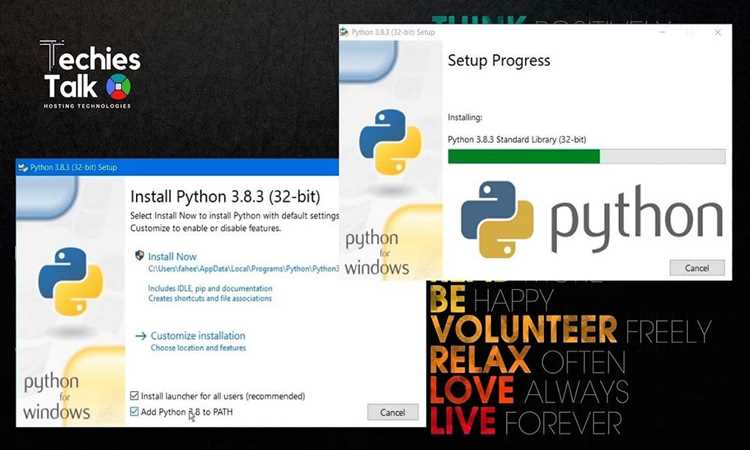
Для установки среды разработки Idle Python на Windows выполните следующие шаги:
- Перейдите на официальный сайт Python: https://www.python.org/downloads/.
- На главной странице нажмите на кнопку «Download Python» для загрузки последней версии Python. Выберите установочный файл для Windows.
- Запустите загруженный файл (.exe). При запуске установщика отметьте опцию «Add Python to PATH», чтобы облегчить доступ к Python из командной строки.
- Выберите «Install Now» для стандартной установки Python с Idle. Этот шаг включает в себя установку Python, Idle и других важных компонентов.
- Дождитесь завершения установки и нажмите «Close».
Теперь Idle Python установлен. Чтобы проверить правильность установки, откройте меню «Пуск» и найдите «IDLE (Python 3.x)». Запустите его для работы с Python.
Как настроить окружение после установки Idle Python
После установки IDLE Python, важно правильно настроить окружение для комфортной работы с Python и разработки программ. Для начала, проверьте, что установленная версия Python корректно добавлена в системный путь.
1. Откройте командную строку (или терминал на macOS и Linux) и введите команду python --version или python3 --version, чтобы убедиться, что версия Python доступна в системе. Если команда не находит Python, вам нужно будет добавить его в переменную PATH.
2. Для работы с пакетами Python рекомендуется использовать виртуальные окружения. Чтобы создать виртуальное окружение, используйте команду:
python -m venv myenvгде myenv – это название вашего окружения. После этого активируйте его:
- На Windows:
myenv\Scripts\activate - На macOS/Linux:
source myenv/bin/activate
3. Установите нужные пакеты через pip:
pip install <название_пакета>4. Убедитесь, что настройки IDLE соответствуют вашим предпочтениям. В IDLE можно настроить различные параметры: шрифт, размер окна и поведение редактора. Для этого зайдите в меню "Options" и выберите "Configure IDLE". В разделе "General" настроьте шрифт и другие параметры отображения.
5. Если вы планируете работать с проектами в нескольких версиях Python, установите менеджер версий pyenv, который позволяет легко переключаться между версиями.
6. Рекомендуется установить некоторые полезные библиотеки для работы с проектами, например, numpy, pandas, или requests, которые могут быть полезны в большинстве задач.
Решение распространенных проблем при установке Idle Python
При установке Idle Python могут возникнуть различные трудности. Рассмотрим основные из них и способы их решения.
1. Ошибка: Python не установлен или не найден
Часто встречающаяся проблема – отсутствие Python в системе. Если при запуске Idle вы видите сообщение о том, что Python не установлен или не найден, выполните следующие шаги:
- Проверьте, что Python установлен на вашем компьютере. Для этого откройте командную строку (cmd) и выполните команду:
python --version. - Если версия не отображается, скачайте и установите Python с официального сайта: python.org.
- Во время установки убедитесь, что выбрали опцию «Добавить Python в PATH». Это позволит системе правильно распознавать команду python.
2. Проблемы с установкой пакетов через pip
Если при попытке установить дополнительные пакеты через pip возникают ошибки, убедитесь, что pip корректно работает:
- Проверьте, что pip установлен, запустив команду:
python -m ensurepip --upgrade. - Если проблема сохраняется, попробуйте обновить pip командой:
python -m pip install --upgrade pip. - Убедитесь, что используете правильную версию Python, если на компьютере установлено несколько версий.
3. Ошибка: "Idle не запускается" или "Сбои при запуске"
Если Idle не запускается после установки, выполните следующие действия:
- Перезагрузите компьютер – иногда это помогает решить временные проблемы с зависшими процессами.
- Попробуйте запустить Idle с правами администратора (клик правой кнопкой мыши по ярлыку и выберите «Запуск от имени администратора»).
- Проверьте, не блокирует ли ваш антивирус или фаервол запуск Idle.
- Попробуйте запустить Idle через командную строку, используя команду
python -m idlelib.idle.
4. Проблемы с совместимостью версий
Иногда при установке последней версии Python на старую операционную систему могут возникать проблемы совместимости. Если ваш компьютер не поддерживает новую версию Python, попробуйте установить более старую, подходящую для вашей ОС.
5. Проблемы с окружением виртуальных машин
Если вы используете виртуальные окружения, убедитесь, что они правильно настроены для использования с Python и Idle:
- Перед запуском Idle активируйте нужное виртуальное окружение:
source env/bin/activate(Linux/macOS) илиenv\Scripts\activate(Windows). - Убедитесь, что все зависимости установлены в активном окружении.
6. Советы по устранению неполадок
В случае других неполадок:
- Проверьте лог ошибок, если он есть. Он может дать дополнительную информацию о причине сбоя.
- Переустановите Python и Idle, выбрав опцию «Удалить старую версию».
Таблица: Частые ошибки и решения
| Ошибка | Решение |
|---|---|
| Python не найден | Убедитесь, что Python установлен и добавлен в PATH |
| pip не работает | Обновите pip или установите его заново |
| Idle не запускается | Перезагрузите компьютер или запустите Idle с правами администратора |
| Ошибки совместимости версий | Установите подходящую версию Python для вашей ОС |
| Проблемы с виртуальными окружениями | Активируйте окружение и установите зависимости |
Проверка правильности установки Idle Python на компьютере

После установки Idle Python важно удостовериться, что программа работает корректно. Для этого выполните несколько простых шагов.
- Запуск программы: Откройте меню "Пуск" (или аналогичный раздел на вашем устройстве) и найдите "IDLE". Кликните по иконке. При успешной установке откроется окно с интерактивной консолью Python.
- Проверка версии Python: В консоли IDLE введите команду
python --version. Это должно вывести установленную версию Python, например, "Python 3.9.5". Если версия не отображается, скорее всего, установка не была выполнена правильно. - Тестирование выполнения простого кода: Введите в консоли IDLE команду
print("Hello, World!")и нажмите Enter. Если в ответ появится текст "Hello, World!", значит установка прошла успешно. - Проверка установки дополнительных библиотек: Для проверки работы сторонних библиотек откройте новое окно IDLE и попробуйте импортировать одну из популярных библиотек. Например,
import numpy. Если команда проходит без ошибок, библиотека установлена корректно. - Ошибки и их исправления: Если при запуске программы или при попытке выполнить код появляется ошибка, убедитесь, что пути к исполнимым файлам Python добавлены в системную переменную PATH. Это можно сделать в настройках системы.
Если все проверки прошли успешно, ваша установка Python с IDLE на компьютер выполнена корректно, и вы готовы к разработке.
Вопрос-ответ:
Как скачать Idle Python на компьютер?
Для того чтобы скачать Idle Python на компьютер, нужно зайти на официальный сайт Python (https://www.python.org/). На главной странице выбрать раздел "Downloads", где будет предложена версия Python для вашей операционной системы (Windows, macOS, Linux). Нажмите на ссылку для скачивания, и файл начнется загружаться. После завершения скачивания запустите установочный файл и следуйте инструкциям на экране.
Как установить Idle Python после скачивания?
После того как вы скачаете установочный файл Python, откройте его. В процессе установки обязательно выберите опцию "Add Python to PATH", чтобы облегчить использование Python из командной строки. Далее выберите тип установки — стандартный или пользовательский. Если вы не уверены, выберите стандартный. Когда установка завершится, вы сможете запустить Idle Python через меню "Пуск" или в командной строке, набрав "IDLE".
Можно ли установить Idle Python без подключения к интернету?
Да, можно установить Idle Python без интернета, если у вас есть заранее загруженная версия установочного файла Python. Важно, чтобы этот файл соответствовал вашей операционной системе. Если у вас уже есть установочный файл Python, просто откройте его и следуйте шагам установки, как обычно. Для работы Idle Python подключение к сети не требуется, но для обновлений и загрузки дополнительных пакетов потребуется интернет.
Что делать, если после установки Idle Python не запускается?
Если Idle Python не запускается, первым делом проверьте, добавлен ли Python в системный путь. Это можно проверить через "Панель управления" в разделе "Переменные среды". Если Python не добавлен, добавьте его вручную. Также убедитесь, что установлена правильная версия Python для вашей операционной системы. В случае если проблема не решается, попробуйте переустановить Python, выбрав нужные опции и проверив, что установочный файл не поврежден.

 Загрузка...