Python предлагает несколько инструментов для разработки 2D игр, среди которых наиболее популярным является Pygame. Этот фреймворк обеспечивает управление спрайтами, обработку ввода с клавиатуры и мыши, а также воспроизведение звуковых эффектов. Установка Pygame выполняется через команду pip install pygame, что позволяет сразу приступить к созданию базовой игровой сцены.
Первым шагом рекомендуется определить структуру проекта: создать отдельные папки для ресурсов (изображений, звуков, уровней) и файлов кода. Такой подход облегчает масштабирование игры и управление зависимостями между модулями. Рекомендуется использовать объектно-ориентированный подход для описания игровых сущностей, что позволит управлять поведением спрайтов через методы классов.
Следующий этап – настройка игрового цикла. В Pygame он включает обработку событий, обновление состояния объектов и отрисовку экрана. Для стабильного отображения кадров необходимо использовать метод pygame.time.Clock().tick(fps), где fps определяет частоту обновления экрана и влияет на плавность анимации. Одновременно стоит учитывать оптимизацию отрисовки спрайтов, чтобы избежать просадок производительности на сложных сценах.
Важно сразу внедрять базовую систему коллизий и управление игроком. Pygame предоставляет инструменты для определения столкновений прямоугольников (Rect.colliderect()), что позволяет создавать интерактивные объекты без сложных вычислений. Управление игроком можно реализовать через обработку событий KEYDOWN и KEYUP, задавая ускорение или изменение координат спрайта в зависимости от нажатых клавиш.
Заключительный шаг на начальном этапе – интеграция ресурсов: загрузка изображений через pygame.image.load() и звуков через pygame.mixer.Sound(). Рекомендуется использовать оптимизированные форматы файлов и минимизировать размеры изображений, чтобы ускорить запуск игры и снизить нагрузку на память.
Создание 2D игры на Python: пошаговое руководство
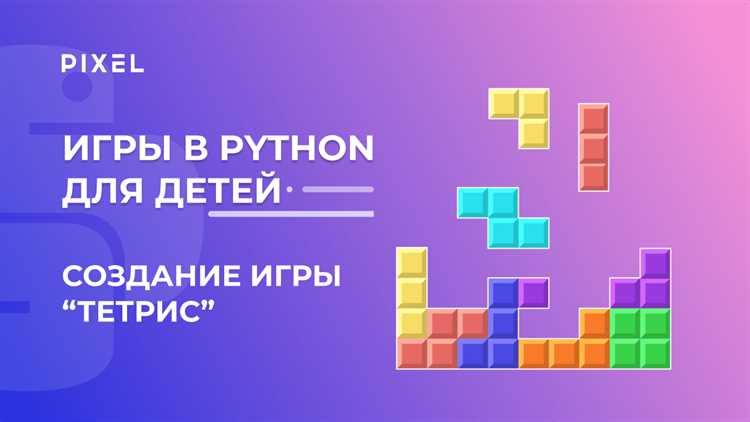
Для разработки 2D игры на Python рекомендуется использовать библиотеку Pygame. Она предоставляет инструменты для работы с графикой, звуком и событиями пользователя.
1. Установка Pygame: выполните команду pip install pygame в терминале. После установки убедитесь, что библиотека корректно импортируется: import pygame.
2. Создание игрового окна: инициализируйте Pygame через pygame.init(), задайте размеры окна функцией pygame.display.set_mode((ширина, высота)) и установите заголовок через pygame.display.set_caption(«Название игры»).
3. Основной игровой цикл: используйте бесконечный цикл while для обработки событий, обновления состояния объектов и отрисовки экрана. Для обработки выхода из игры применяйте for event in pygame.event.get(): if event.type == pygame.QUIT: running = False.
5. Обработка пользовательского ввода: клавиши проверяются через pygame.key.get_pressed() или события KEYDOWN/KEYUP. Это позволяет перемещать персонажей или активировать действия.
6. Физика и столкновения: применяйте pygame.Rect для проверки пересечения объектов методом colliderect(). Для движения задавайте координаты X и Y и обновляйте их на каждом шаге цикла.
7. Добавление звуков: инициализируйте микшер pygame.mixer.init() и загружайте аудиофайлы через pygame.mixer.Sound(«файл.wav»). Воспроизведение осуществляется методом play().
8. Оптимизация и завершение: ограничивайте FPS с помощью pygame.time.Clock().tick(60) для стабильной частоты кадров. После выхода из игрового цикла завершайте Pygame через pygame.quit().
Следуя этим шагам, можно создать базовую 2D игру с управляемым персонажем, объектами и звуковыми эффектами, не перегружая код лишними абстракциями.
Установка Python и настройка среды для разработки игр

Скачайте актуальную версию Python с официального сайта python.org/downloads. Рекомендуется использовать версию 3.12 или выше для совместимости с современными игровыми библиотеками. Во время установки обязательно отметьте опцию «Add Python to PATH».
Проверьте корректность установки через командную строку: python --version или python3 --version. Если версия отображается корректно, Python установлен и доступен из терминала.
Установите менеджер пакетов pip (он встроен в Python 3.12+). Для проверки используйте команду pip --version. При необходимости обновите: python -m pip install --upgrade pip.
Создайте виртуальное окружение для проекта: python -m venv mygame_env. Активируйте его командой mygame_env\Scripts\activate на Windows или source mygame_env/bin/activate на macOS/Linux. Виртуальное окружение изолирует зависимости проекта от глобальной системы.
Для разработки 2D игр установите библиотеку Pygame: pip install pygame==2.5.2. Эта версия стабильна и совместима с Python 3.12+. Дополнительно можно установить инструменты отладки: pip install pylint black для проверки кода и форматирования.
Рекомендуется использовать IDE с поддержкой Python и отладки, например Visual Studio Code или PyCharm. В VS Code установите расширения «Python» и «Pylance», настройте интерпретатор на созданное виртуальное окружение.
Проверьте работу Pygame, создав минимальный скрипт: import pygame; pygame.init(); screen = pygame.display.set_mode((800,600)); pygame.quit(). Если окно открывается без ошибок, среда готова к разработке игры.
Выбор и подключение библиотеки для 2D графики (Pygame, Arcade)
Для создания 2D игр на Python чаще всего используют Pygame и Arcade. Pygame обеспечивает доступ к низкоуровневым функциям управления спрайтами, звуком и событиями клавиатуры/мыши. Arcade ориентирована на современную архитектуру с поддержкой OpenGL, что позволяет использовать аппаратное ускорение для рендеринга графики.
Для Pygame актуальна версия 2.1 и выше. Установка выполняется через pip командой: pip install pygame. После установки подключение библиотеки в коде выглядит как import pygame. Для инициализации графической части требуется вызвать pygame.init(). Pygame использует поверхность (Surface) для отображения изображений и управления окнами.
Arcade рекомендуется использовать начиная с версии 2.7 для совместимости с Python 3.8+. Установка выполняется командой pip install arcade. Подключение осуществляется через import arcade. Для создания окна используется класс arcade.Window, который интегрирует рендеринг и обработку событий. Arcade поддерживает спрайт-листы, физику столкновений и анимацию из коробки, что ускоряет разработку сложных игровых механик.
При выборе библиотеки учитывайте требования проекта: Pygame подходит для проектов с простыми графическими объектами и ручным управлением игровым циклом, Arcade – для проектов с большим количеством спрайтов и необходимостью аппаратного ускорения. Для тестирования совместимости с вашим окружением рекомендуется создать минимальный пример окна и отрисовки спрайта, чтобы проверить работу библиотеки на вашей системе.
Создание игрового окна и базового цикла игры
Для создания игрового окна в Python оптимально использовать библиотеку pygame. Начнем с инициализации библиотеки и установки размеров окна:
import pygame
pygame.init()
screen_width = 800
screen_height = 600
screen = pygame.display.set_mode((screen_width, screen_height))
pygame.display.set_caption("Моя 2D игра")
Основной цикл игры отвечает за обновление экрана, обработку событий и управление временем. Он должен выполняться до тех пор, пока игрок не закроет окно. Стандартная структура цикла выглядит так:
running = True
clock = pygame.time.Clock()
while running:
  for event in pygame.event.get():
    if event.type == pygame.QUIT:
      running = False
  screen.fill((0, 0, 0))  # очистка экрана
  pygame.display.update()
  clock.tick(60)
В этом примере:
| Элемент | Описание |
|---|---|
| pygame.event.get() | Возвращает список всех событий, произошедших с момента последнего вызова. |
| event.type == pygame.QUIT | Событие закрытия окна, по которому завершается цикл. |
| screen.fill((0, 0, 0)) | Заливка экрана черным цветом для удаления предыдущих кадров. |
| pygame.display.update() | Обновление содержимого окна после внесения изменений на экране. |
| clock.tick(60) | Ограничение частоты кадров до 60 FPS для стабильной работы игры. |
Рекомендуется использовать переменные для ширины и высоты окна, чтобы в будущем легко масштабировать игру. Базовый цикл можно расширять добавлением функций обработки ввода, логики движения объектов и проверки столкновений. Без правильного управления временем и событиями игра будет либо тормозить, либо работать нестабильно.
Добавление спрайтов и управление их движением
В Python для 2D-игр чаще всего используют библиотеку Pygame. Спрайт создается через класс pygame.sprite.Sprite с обязательным определением атрибута image и rect. Атрибут image хранит поверхность с графикой, загружаемую функцией pygame.image.load(‘путь_к_файлу.png’). Атрибут rect задает позицию и размеры спрайта: rect = image.get_rect().
Для движения спрайта изменяют координаты rect.x и rect.y. Например, rect.x += 5 сдвигает спрайт вправо на 5 пикселей. Для плавного движения используют переменные скорости: velocity_x и velocity_y, которые добавляются к rect.x и rect.y на каждом кадре. Использование delta time обеспечивает одинаковую скорость на разных FPS: rect.x += velocity_x * dt, где dt = clock.tick(60)/1000.
Организацию спрайтов удобно вести через группы pygame.sprite.Group(). Добавление спрайта в группу: group.add(sprite). Обновление всех спрайтов группы вызывается методом group.update(), а отрисовка – group.draw(screen), где screen – основное окно.
Для контроля столкновений применяют методы pygame.sprite.spritecollide(sprite, group, dokill) или pygame.sprite.groupcollide(group1, group2, dokill1, dokill2). Эти функции возвращают список столкнувшихся объектов, что позволяет обрабатывать логику столкновений без ручной проверки координат.
При анимации спрайта используют последовательность изображений в списке frames. Изменение текущего кадра происходит через счетчик: current_frame = (current_frame + 1) % len(frames); image = frames[current_frame]. Частота смены кадров регулируется таймером или делением времени на интервал между кадрами.
Для сложного движения можно применять вектор скорости: velocity = pygame.math.Vector2(3, -2). Тогда обновление позиции делается rect.x += velocity.x, rect.y += velocity.y. Векторы упрощают расчет движения по диагонали, ускорение и отражение при столкновениях.
Реализация управления игроком обычно привязывается к клавишам: keys = pygame.key.get_pressed(); if keys[pygame.K_LEFT]: rect.x -= speed. Одновременное нажатие нескольких клавиш учитывается, что позволяет реализовать плавное перемещение по диагонали.
Использование спрайтов с группами, векторным движением и анимацией кадров позволяет создать гибкую и оптимизированную систему для управления объектами в 2D-игре без обращения к Canvas и сложных вычислений.
Обработка пользовательского ввода с клавиатуры и мыши
Для создания интерактивной 2D игры на Python чаще всего используют библиотеку pygame, которая предоставляет прямой доступ к событиям клавиатуры и мыши.
Для работы с клавиатурой применяются события типа KEYDOWN и KEYUP. KEYDOWN фиксирует нажатие клавиши, KEYUP – отпускание. Каждый объект события содержит атрибут key, который соответствует константе клавиши, например pygame.K_UP для стрелки вверх.
Пример обработки нажатия клавиш:
for event in pygame.event.get():
if event.type == pygame.KEYDOWN:
if event.key == pygame.K_w:
player.y -= 5
if event.type == pygame.KEYUP:
if event.key == pygame.K_w:
player.stop_move()
Для более плавного управления удобно использовать метод pygame.key.get_pressed(), который возвращает состояние всех клавиш в виде списка. Это позволяет проверять удержание кнопок без постоянного отслеживания KEYDOWN и KEYUP.
Пример использования удержания клавиш:
keys = pygame.key.get_pressed()
if keys[pygame.K_a]:
player.x -= 5
if keys[pygame.K_d]:
player.x += 5
Обработка мыши осуществляется через события MOUSEBUTTONDOWN, MOUSEBUTTONUP и MOUSEMOTION. Атрибут pos возвращает координаты курсора в момент события, button указывает на нажатую кнопку (1 – левая, 3 – правая).
Пример реакции на клик мышью:
for event in pygame.event.get():
if event.type == pygame.MOUSEBUTTONDOWN:
if event.button == 1:  # левая кнопка
shoot_bullet(event.pos)
if event.type == pygame.MOUSEMOTION:
player.aim(event.pos)
Рекомендации по оптимизации ввода:
- Объединяйте проверку клавиатуры и мыши в одном цикле событий, чтобы избежать пропусков событий.
- Используйте
pygame.time.Clock()для ограничения частоты кадров, иначе ввод может реагировать с задержкой на медленных системах. - Для действий, требующих удержания кнопки, предпочтительно
pygame.key.get_pressed(), для разовых –KEYDOWN. - Обрабатывайте события мыши с учётом координат и кнопок, особенно при работе с интерактивными объектами.
Создание столкновений и физики объектов
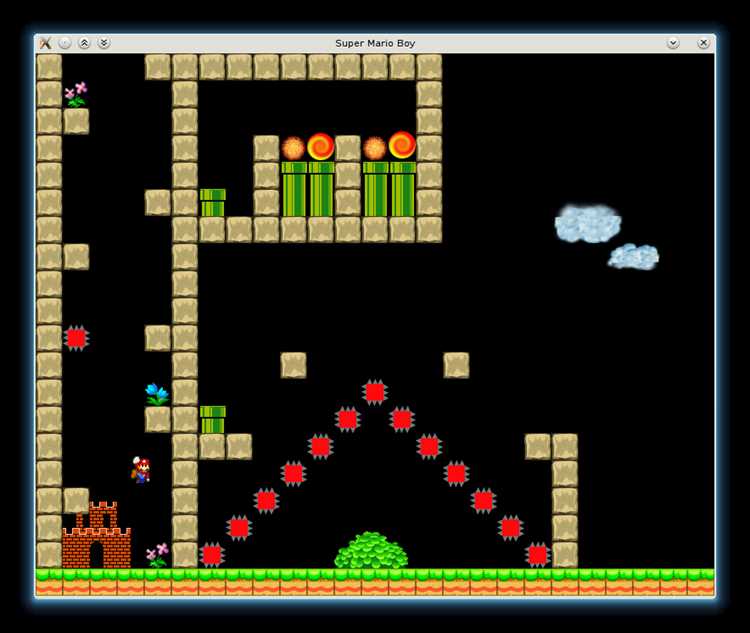
Для реализации физики и столкновений в 2D-игре на Python часто используют библиотеку pygame. Основной подход заключается в создании прямоугольных или круговых коллайдеров для объектов и проверке их пересечения на каждом кадре.
Простейший способ реализовать столкновения – использование метода rect.colliderect() для объектов с прямоугольными границами:
if player.rect.colliderect(enemy.rect):
player.health -= 10
enemy.velocity = -enemy.velocity
Для круговых объектов применяют проверку расстояния между центрами:
dx = player.x - enemy.x
dy = player.y - enemy.y
distance = (dx2 + dy2)**0.5
if distance < player.radius + enemy.radius:
handle_collision(player, enemy)
Физика объектов требует управления скоростью и ускорением:
- Храните свойства объекта:
velocity_x,velocity_y,acceleration_x,acceleration_y. - Обновляйте позицию с учетом времени кадра:
obj.x += obj.velocity_x * dt,obj.y += obj.velocity_y * dt. - Применяйте ускорение:
obj.velocity_x += obj.acceleration_x * dt,obj.velocity_y += obj.acceleration_y * dt. - Для гравитации добавьте постоянное ускорение вниз:
obj.acceleration_y = 9.8(или масштабируйте под размер экрана).
Обработка столкновений с платформами требует разделения осей:
- Сначала проверяйте горизонтальные пересечения и корректируйте
x. - Затем вертикальные пересечения и корректируйте
y, устанавливая объект на платформу и обнуляя вертикальную скорость. - Используйте небольшую поправку (
epsilon) для предотвращения застревания объектов в стенах.
Для более точной физики можно реализовать импульсы при столкновениях:
- Сохраняйте массу объектов.
- При столкновении вычисляйте новые скорости по формуле упругого столкновения:
v1_new = (v1*(m1-m2) + 2*m2*v2)/(m1+m2),v2_new = (v2*(m2-m1) + 2*m1*v1)/(m1+m2). - Применяйте силы для изменения направления объектов после удара.
Для оптимизации проверок столкновений используйте spatial hashing или квадродеревья при большом количестве объектов. Это уменьшает количество проверок с O(n²) до O(n).
Правильная организация классов и методов для физики и коллизий позволит расширять игру без изменения базового движка.
Добавление звуков и визуальных эффектов
Для воспроизведения звуков в 2D игре на Python удобно использовать библиотеку pygame.mixer. Инициализируйте микшер с помощью pygame.mixer.init(frequency=44100, size=-16, channels=2, buffer=512). Звуковые эффекты загружаются через pygame.mixer.Sound("путь_к_файлу.wav"), а музыка – через pygame.mixer.music.load("путь_к_файлу.mp3"). Для одновременного воспроизведения нескольких эффектов используйте отдельные объекты Sound, вызывая .play() для каждого.
Для синхронизации звуков с действиями в игре, создавайте функции-обертки. Например, функция play_jump_sound() будет вызываться каждый раз при прыжке персонажа. Чтобы избежать наложения одинаковых звуков, используйте метод Sound.stop() перед повторным проигрыванием или ограничивайте количество одновременных каналов через pygame.mixer.set_num_channels().
Визуальные эффекты реализуются через спрайты и анимации. Для эффекта взрыва создайте последовательность изображений explosion_1.png, explosion_2.png … и храните их в списке. В игровом цикле обновляйте текущий кадр с интервалом в 50–100 мс для плавной анимации. Используйте pygame.sprite.Group() для группировки эффектов и автоматического обновления всех объектов одновременно.
Часто применяются прозрачные спрайты с альфа-каналом для наложения эффектов на основной фон. Загружайте их через pygame.image.load("effect.png").convert_alpha(). Для динамических эффектов, таких как искры или дым, создавайте отдельные классы с параметрами скорости, направления и времени жизни, чтобы автоматически удалять завершившиеся объекты и экономить ресурсы.
Для плавной интеграции звуков и визуальных эффектов синхронизируйте таймеры анимации и события воспроизведения звука через pygame.time.get_ticks(). Это обеспечивает точное совпадение кадров и звуковых сигналов, особенно важно для боевых сцен или интерактивных действий.
Для оптимизации используйте форматы звуков wav для коротких эффектов и ogg для фоновой музыки, так как wav загружается быстрее, а ogg занимает меньше памяти при длительном воспроизведении. Анимации можно хранить в виде спрайт-листов для уменьшения количества файлов и ускорения отрисовки через Surface.subsurface().
Сохранение прогресса и управление состояниями игры
Для сохранения прогресса в 2D-игре на Python рекомендуется использовать модуль pickle или json. pickle позволяет сериализовать объекты Python, включая словари и списки с текущим состоянием игрока, уровней и инвентаря. json более универсален и обеспечивает совместимость с другими языками.
Пример сохранения состояния с использованием JSON:
import json
game_state = {
"player_position": [100, 200],
"inventory": ["sword", "potion"],
"current_level": 3
}
with open("savegame.json", "w") as f:
json.dump(game_state, f)
Загрузка состояния производится аналогично:
with open("savegame.json", "r") as f:
game_state = json.load(f)
Управление состояниями игры требует явного разделения логики. Рекомендуется создать класс GameState с методами save(), load() и reset(). Это упрощает переключение между уровнями, паузой и игровыми меню.
Структура управления состояниями может выглядеть так:
| Состояние | Описание | Пример действия |
|---|---|---|
| MainMenu | Главное меню игры | Отображение кнопок «Новая игра», «Загрузить», «Выход» |
| Playing | Активный игровой процесс | Обработка передвижения, столкновений, обновление экрана |
| Paused | Пауза | Остановка таймеров, отображение меню паузы |
| GameOver | Конец игры | Показ статистики и кнопки «Попробовать снова» |
Для переключения состояний создайте метод change_state(new_state), который корректно останавливает текущую логику и инициализирует новую. Например, при переходе из Playing в Paused следует заморозить позиции объектов и сохранить таймеры.
Оптимизация сохранений: сохраняйте только изменяемые данные, избегая повторной сериализации статических ресурсов, таких как графика или аудио. Это уменьшает время сохранения и размер файлов.
Регулярные автосохранения каждые 2–5 минут повышают надежность прогресса без перегрузки игрового цикла.
Вопрос-ответ:
С чего начать создание 2D игры на Python?
Первым шагом стоит выбрать подходящую библиотеку для работы с графикой и событиями. Наиболее популярной является Pygame, которая предоставляет инструменты для отображения спрайтов, работы с клавиатурой и мышью, а также для воспроизведения звуков. После установки библиотеки рекомендуется создать базовую структуру проекта, включающую главный файл игры и папки для изображений, звуков и шрифтов.
Как правильно организовать игровой цикл в Python?
Игровой цикл состоит из нескольких частей: обработки событий, обновления состояния объектов и отрисовки сцены на экране. Сначала проверяются пользовательские действия, такие как нажатия клавиш. Затем обновляются координаты и свойства игровых объектов, например, персонажей или врагов. Наконец, выполняется отрисовка всех элементов на экране. Такой цикл повторяется с фиксированной частотой кадров, чтобы движение выглядело плавным.
Какие форматы изображений лучше использовать для спрайтов?
Для спрайтов часто применяют PNG, так как этот формат поддерживает прозрачность, что позволяет избежать прямоугольных фонов вокруг персонажей. Также можно использовать форматы JPEG или BMP, но при этом необходимо учитывать, что JPEG не поддерживает прозрачность, а BMP обычно занимает больше места. При создании анимаций рекомендуется делить персонажа на отдельные кадры и хранить их в отдельной папке для удобства загрузки в коде.
Как добавить обработку столкновений между объектами?
В Pygame для проверки столкновений часто используют прямоугольники, окружающие объекты (rect). Сначала каждому объекту присваивается rect с координатами и размерами. Далее с помощью метода colliderect проверяется пересечение двух прямоугольников. Если пересечение произошло, можно выполнить определённое действие: уменьшить здоровье персонажа, изменить направление движения или завершить игру. Для сложных форм лучше использовать маски, которые учитывают прозрачные области спрайта.

 Загрузка...