Преобразование Python скрипта в exe файл позволяет запускать программу на Windows без установки интерпретатора Python. Наиболее популярный инструмент для этого – PyInstaller, который поддерживает Python 3.6–3.12 и умеет упаковывать зависимости в один исполняемый файл.
Перед созданием exe файла необходимо убедиться, что скрипт работает корректно и все внешние библиотеки установлены через pip. Для проверки можно использовать команду python -m pip list, чтобы убедиться, что все зависимости присутствуют в текущей среде.
Запуск PyInstaller производится из командной строки. Базовая команда для упаковки скрипта example.py в один exe файл выглядит так: pyinstaller —onefile example.py. Параметр —onefile объединяет все модули и ресурсы в один исполняемый файл, а опция —noconsole используется для графических приложений без консольного окна.
После сборки exe файл будет доступен в папке dist внутри каталога проекта. Для уменьшения размера итогового файла рекомендуется использовать UPX – утилиту сжатия, интегрированную с PyInstaller, которая позволяет сжимать бинарники без потери функциональности.
Тестирование готового exe файла важно проводить на чистой системе или виртуальной машине, чтобы убедиться, что отсутствуют скрытые зависимости и программа корректно запускается без установленного Python.
Установка PyInstaller и проверка версии Python
Перед сборкой Python-скрипта в exe убедитесь, что установлен Python версии 3.6 или выше. Проверка выполняется командой:
python --versionили
python3 --versionPyInstaller устанавливается через pip. Для стабильной установки используйте команду:
pip install pyinstallerЕсли на системе несколько версий Python, уточните версию pip:
python3 -m pip install pyinstallerПосле установки проверяется корректность установки PyInstaller:
pyinstaller --versionДля удобства используйте виртуальное окружение, чтобы изолировать зависимости проекта:
- Создайте окружение:
python -m venv venv - Активируйте окружение:
- Windows:
venv\Scripts\activate - Linux/Mac:
source venv/bin/activate
- Windows:
- Установите PyInstaller внутри окружения:
pip install pyinstaller
Эта последовательность гарантирует совместимость Python и PyInstaller и исключает ошибки при сборке exe-файлов. Проверку версии Python и PyInstaller рекомендуется проводить перед каждой сборкой.
Подготовка скрипта к конвертации в exe

Перед конвертацией Python-скрипта в exe необходимо проверить совместимость кода и структуру проекта. Убедитесь, что используются абсолютные или относительные пути, корректно настроены импорты, а все сторонние библиотеки установлены через pip и указаны в requirements.txt.
Удалите или закомментируйте участки кода, зависящие от интерактивного ввода, если exe предназначен для автоматического запуска. Проверьте корректность обработки исключений: отсутствие try-except блоков может приводить к аварийному завершению программы в exe.
Минимизируйте использование динамической генерации кода (например, exec или eval), так как PyInstaller и другие конвертеры могут не включить такие участки в финальный exe.
| Рекомендация | Описание | Пример |
|---|---|---|
| Проверка зависимостей | Все сторонние библиотеки должны быть установлены и импортированы явно | pip install requests |
| Использование абсолютных путей | Обеспечивает корректное чтение файлов после конвертации | os.path.join(os.path.dirname(__file__), ‘data’, ‘config.json’) |
| Обработка исключений | Защищает exe от внезапных ошибок при запуске | try: … except Exception as e: logging.error(e) |
| Удаление интерактивных запросов | Если exe предназначен для запуска без консоли | input() → параметр через argparse или конфигурационный файл |
| Статические ресурсы | Все файлы, необходимые программе, должны быть указаны явно | images/, config/, data/ и т.д. |
Перед конвертацией рекомендуется выполнить полное тестирование скрипта в виртуальном окружении. Убедитесь, что нет скрытых зависимостей от системных библиотек или неустановленных пакетов, чтобы exe работал на чистой системе без ошибок.
Создание exe файла с базовыми настройками PyInstaller
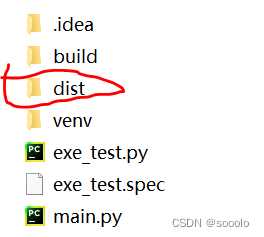
Для конвертации Python-скрипта в исполняемый файл используйте PyInstaller. Установите его командой pip install pyinstaller.
Запуск базового процесса сборки осуществляется через терминал командой:
pyinstaller имя_скрипта.py
По умолчанию PyInstaller создает папку dist с исполняемым файлом и папку build с временными файлами сборки. Исполняемый файл будет называться так же, как исходный скрипт, и запускать Python-код без необходимости установки интерпретатора.
Для минимизации размера exe используйте ключ —onefile, который объединяет все зависимости в один файл:
pyinstaller —onefile имя_скрипта.py
Если необходимо скрыть консоль при запуске GUI-приложений, добавьте ключ —noconsole:
pyinstaller —onefile —noconsole имя_скрипта.py
PyInstaller автоматически анализирует зависимости, но для сложных проектов можно явно указать дополнительные файлы через —add-data:
pyinstaller —onefile —add-data «путь_к_файлу;папка_в_программе» имя_скрипта.py
После завершения сборки exe файл находится в dist. Проверяйте его запуск на целевой системе, чтобы убедиться в корректной работе зависимостей.
Добавление иконки к exe файлу
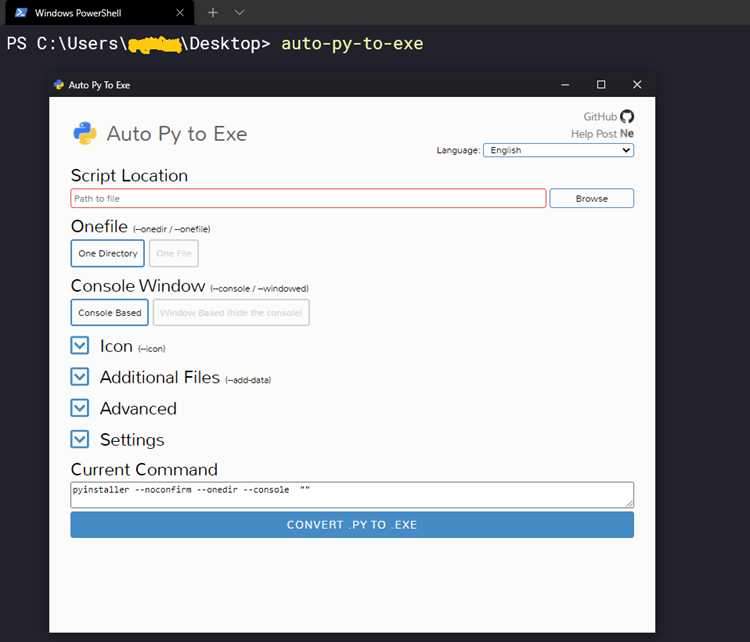
Для добавления иконки к exe файлу используется параметр --icon в PyInstaller. Иконка должна быть в формате .ico, иначе сборка завершится с ошибкой. Пример команды:
pyinstaller --onefile --icon=путь/к/иконке.ico script.py
Размер иконки рекомендуется 256×256 пикселей. PyInstaller поддерживает несколько разрешений в одном .ico файле, что позволяет корректно отображать иконку в проводнике и на панели задач.
Иконку следует располагать в каталоге проекта или указывать абсолютный путь, чтобы исключить ошибки при сборке. Для Windows версии старше 10 стоит добавить иконку 16×16 и 32×32 для совместимости с контекстным меню и списками файлов.
После сборки exe файл можно проверить на корректное отображение иконки в свойствах файла и проводнике. При необходимости обновления иконки старый exe нужно удалить и собрать заново с новой иконкой.
Если иконка не отображается, проверьте, что PyInstaller использует актуальную версию и что путь к .ico указан без ошибок и пробелов, которые могут требовать экранирования.
Сборка одного файла вместо папки с зависимостями
Для создания одного исполняемого файла из Python-скрипта используется параметр --onefile в PyInstaller. Он упаковывает скрипт вместе с интерпретатором Python и всеми библиотеками в один .exe файл. Пример команды:
pyinstaller --onefile my_script.py
При использовании --onefile PyInstaller создает временную папку при запуске .exe, куда распаковываются все зависимости. Это может увеличивать время старта приложения на несколько сотых или десятых секунды, что критично для больших проектов.
Чтобы минимизировать размер файла, рекомендуется применять флаги --exclude-module для исключения неиспользуемых библиотек и --hidden-import для явного указания зависимостей, которые PyInstaller не обнаружил автоматически. Пример:
pyinstaller --onefile --exclude-module test --hidden-import=module_name my_script.py
Для оптимизации времени старта можно использовать --upx-dir и UPX-компрессию. UPX уменьшает размер .exe, но при этом увеличивает нагрузку на распаковку при запуске. Рекомендуется тестировать производительность на целевых системах.
Если скрипт работает с внешними файлами (конфиги, базы данных, шаблоны), их нужно включать через --add-data. Формат для Windows: --add-data "path\to\data;data". Без этого при запуске .exe такие файлы не будут доступны.
После сборки стоит проверить целостность .exe, запустив его на чистой системе без установленного Python. Это выявляет скрытые зависимости и ошибки упаковки.
Обработка скрытых импортов и сторонних библиотек

Для PyInstaller важно явно указывать такие зависимости:
- Используйте опцию
--hidden-import=имя_модулядля каждого скрытого импорта. - Если модуль загружает плагины динамически, перечислите все возможные варианты через несколько
--hidden-import. - Проверяйте журнал сборки PyInstaller на предупреждения вида
WARNING: Hidden import ....
Сторонние библиотеки с нестандартной структурой требуют дополнительных действий:
- Для библиотек с ресурсами (например, PyQt, matplotlib) используйте опцию
--add-data="путь_к_ресурсу;папка_в_exe". - Если библиотека использует C-расширения, убедитесь, что PyInstaller корректно собрал все
.pydфайлы, проверив папкуdist/имя_программы. - Для сложных зависимостей (например, numpy, pandas) включайте весь пакет с помощью
--collect-submodules=имя_пакета. - После сборки тестируйте exe на чистой системе без Python, чтобы убедиться в отсутствии ошибок импорта.
Автоматическая генерация spec-файла позволяет детально контролировать скрытые импорты и сторонние библиотеки. В секции a = Analysis(...) добавляйте недостающие модули в список hiddenimports, а для ресурсов используйте datas. Это гарантирует стабильную работу exe даже при динамическом подключении модулей.
Регулярно обновляйте PyInstaller до последней версии, так как поддержка многих сторонних библиотек улучшается с каждой новой сборкой, а ошибки скрытых импортов фиксируются быстрее.
Тестирование exe файла на другом компьютере
Перед переносом exe файла убедитесь, что на целевой системе установлены все необходимые зависимости. Для приложений, созданных с PyInstaller, обычно требуется наличие Microsoft Visual C++ Redistributable версии 2015–2019.
Скопируйте exe файл вместе с папкой `dist`, если использовалась опция `—onedir`. В случае `—onefile` достаточно одного файла, но убедитесь, что антивирус не блокирует его запуск.
Запустите файл от имени пользователя с ограниченными правами, чтобы проверить корректность работы без административного доступа. Это выявляет скрытые зависимости и ошибки разрешений.
Для приложений с внешними ресурсами (конфигурационные файлы, базы данных) убедитесь, что пути к ним корректны. Используйте относительные пути или укажите абсолютные пути через переменные окружения.
Запустите функциональные тесты, включающие основные сценарии работы программы. Фиксируйте любые исключения или зависания, особенно при отсутствии Python на системе.
После успешного тестирования на одном компьютере протестируйте exe на нескольких версиях Windows, чтобы проверить совместимость с разными конфигурациями и обновлениями системы.
Исправление ошибок запуска и зависимостей
При создании exe-файла с помощью PyInstaller или cx_Freeze наиболее частые ошибки связаны с отсутствующими модулями или неправильным указанием путей к ресурсам. Для выявления проблем используйте ключ `—debug=all` в PyInstaller, чтобы увидеть полный лог загрузки модулей.
Если при запуске exe появляется ошибка `ModuleNotFoundError`, убедитесь, что нужные библиотеки указаны в `hiddenimports` в файле spec или через аргумент `—hidden-import`. Например: `pyinstaller —hidden-import=pkg_resources.py2_warn script.py`.
Зависимости, требующие дополнительных файлов (например, `.dll`, `.so` или `.json`), необходимо явно включать через аргумент `—add-data`. Синтаксис: `—add-data «путь_к_файлу;папка_в_пакете»`. Ошибка `FileNotFoundError` почти всегда указывает на неправильное указание этих файлов.
Для библиотек с C-расширениями, таких как `numpy` или `pandas`, используйте `collect_submodules` и `collect_data_files` из модуля `PyInstaller.utils.hooks`. Это гарантирует, что все внутренние модули и ресурсы будут упакованы.
Проблемы с путями внутри exe решаются через `sys._MEIPASS`. Для доступа к включенным файлам используйте: `os.path.join(sys._MEIPASS, ‘имя_файла’)`. Это предотвращает ошибки при работе с ресурсами после сборки.
Если exe корректно запускается на вашей машине, но падает на другой системе, проверьте отсутствие зависимостей Windows, таких как Visual C++ Redistributable. Для cx_Freeze используйте `include_msvcr=True` или вручную установите соответствующий пакет на целевой системе.
Для автоматической проверки всех зависимостей можно использовать `pip check` перед сборкой и `Dependency Walker` или `ldd` для анализа exe. Это позволяет выявить пропущенные динамические библиотеки и предотвращает ошибку запуска.
Вопрос-ответ:
Что нужно для создания exe файла из Python скрипта?
Для начала требуется установить специальную библиотеку, которая преобразует Python-код в исполняемый файл. Наиболее популярной является PyInstaller. Также нужен сам Python и пакетный менеджер pip для установки дополнительных модулей, если они используются в вашем скрипте.
Как с помощью PyInstaller создать exe файл из скрипта?
После установки PyInstaller через pip нужно открыть командную строку, перейти в папку с вашим скриптом и выполнить команду: pyinstaller --onefile script.py. Эта команда создаст один исполняемый файл, который будет находиться в папке dist. Можно также добавлять дополнительные опции для настройки иконки или скрытия консольного окна.
Можно ли включить все необходимые библиотеки внутрь exe файла?
Да, PyInstaller автоматически собирает зависимости, которые импортируются в вашем скрипте. Если какие-то библиотеки не включились, их можно добавить вручную через файл спецификации (.spec) или указав дополнительные пути к модулям при сборке. Это позволяет exe файлу работать на компьютерах без установленного Python.
Что делать, если при запуске exe файла появляются ошибки, которых нет в Python-скрипте?
Часто это связано с отсутствием нужных файлов или библиотек, которые не были включены в сборку. Следует проверить, что все ресурсы (например, изображения или конфигурационные файлы) находятся в правильных папках, а зависимости корректно импортируются. Можно также использовать режим отладки PyInstaller для поиска проблем.
Можно ли создать exe файл, который не открывает консольное окно при запуске?
Да, для этого при сборке с PyInstaller используется опция --noconsole. Например: pyinstaller --onefile --noconsole script.py. В результате exe файл будет запускаться без отображения консоли, что удобно для графических приложений.
Как из моего Python скрипта получить exe файл, который можно запускать на других компьютерах без Python?
Для создания exe файла из Python скрипта чаще всего используют библиотеку PyInstaller. Сначала нужно установить её через команду pip install pyinstaller. Затем в командной строке в папке с вашим скриптом выполните команду pyinstaller --onefile имя_скрипта.py. Параметр --onefile объединяет все необходимые файлы в один исполняемый файл. После этого в папке dist появится exe файл, который можно запускать на других компьютерах без установки Python. Если в скрипте используются внешние файлы или библиотеки, иногда требуется указать дополнительные параметры или убедиться, что все зависимости включены.

 Загрузка...