Для создания простого калькулятора на Python достаточно использовать базовые операторы и встроенные функции языка. В этом примере мы разработаем консольное приложение, которое будет выполнять стандартные арифметические операции: сложение, вычитание, умножение и деление.
Шаг 1: Начнем с определения функций для каждой из операций. Каждая функция будет принимать два аргумента и возвращать результат соответствующего математического действия. Также необходимо учесть обработку ошибок, например, деление на ноль, которое является критической ошибкой в математике.
Шаг 3: В конце программы предложим пользователю возможность повторить вычисления. Это будет реализовано с помощью цикла, который позволит выполнить несколько операций подряд без перезапуска программы.
В результате получим простое, но функциональное приложение, которое можно использовать в реальных задачах и расширять, добавляя новые возможности, такие как обработка более сложных выражений или сохранение истории операций.
Подготовка рабочего окружения для разработки калькулятора
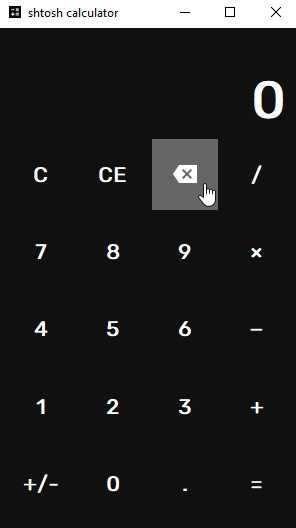
Для начала разработки калькулятора на Python необходимо настроить соответствующее рабочее окружение. Следуйте этим шагам:
1. Установите Python. Скачайте последнюю версию с официального сайта Python (https://www.python.org/downloads/). После установки проверьте успешность установки, открыв командную строку и введя команду python --version. Это покажет установленную версию Python.
2. Установите текстовый редактор или IDE. Рекомендуется использовать Visual Studio Code, PyCharm или Sublime Text. Эти редакторы обеспечивают удобную работу с кодом, подсветку синтаксиса и автодополнение. Для PyCharm также доступна версия Community, которая бесплатна.
3. Установите необходимые библиотеки. Для базового калькулятора дополнительные библиотеки не нужны, но для создания графического интерфейса потребуется библиотека Tkinter, которая уже встроена в Python. Если вы хотите использовать сторонние библиотеки, например, для обработки чисел, можно установить их через pip: pip install <имя_библиотеки>.
4. Настройте виртуальное окружение. Это не обязательный шаг, но он помогает избежать конфликтов между библиотеками разных проектов. Для создания виртуального окружения выполните команду: python -m venv myenv, после чего активируйте его через команду myenv\Scripts\activate на Windows или source myenv/bin/activate на macOS/Linux.
5. Проверьте корректность работы всех компонентов. Напишите тестовый скрипт, который выведет «Hello, world!» или посчитает простое выражение (например, 5 + 3). Это поможет удостовериться, что установка прошла успешно.
6. Создайте структуру проекта. Для простого калькулятора создайте папку с названием проекта. Внутри создайте файл main.py, где будет написан код калькулятора. Дополнительные файлы, такие как gui.py или tests.py, пригодятся для создания графического интерфейса или тестирования кода соответственно.
Реализация пользовательского ввода и обработка ошибок
При создании калькулятора на Python необходимо учитывать, что пользователь может вводить данные в разных форматах. Для правильной работы программы важно обеспечить обработку ошибок, чтобы программа не завершалась аварийно при вводе некорректных данных.
Для начала используем функцию input() для получения данных от пользователя. Этот метод всегда возвращает строку, поэтому важно преобразовывать вводимые данные в нужный тип (например, в числа). Преобразование выполняется с помощью функции float() или int(), в зависимости от требований калькулятора.
Ошибки могут возникать в следующих случаях:
- Пользователь вводит буквы вместо чисел.
- Пользователь пытается делить на ноль.
- Некорректный формат чисел (например, два десятичных знака).
Важно предусмотреть обработку этих ситуаций, чтобы калькулятор не выдавал сбой и информировал пользователя о необходимости исправить ввод.
Для проверки ввода можно использовать блок try...except. В нем можно перехватывать исключения, такие как ValueError, если пользователь вводит текст, который не может быть преобразован в число. Также важно перехватывать ошибку деления на ноль с помощью ZeroDivisionError.
Пример реализации:
def get_input():
while True:
try:
user_input = input("Введите число: ")
return float(user_input)
except ValueError:
print("Ошибка: введено не число. Попробуйте снова.")
def divide(a, b):
try:
return a / b
except ZeroDivisionError:
print("Ошибка: деление на ноль невозможно.")
return None
x = get_input()
y = get_input()
result = divide(x, y)
if result is not None:
print("Результат деления:", result)
Такой подход позволяет избежать сбоев программы и обеспечивает понятные ошибки для пользователя, что делает калькулятор более удобным в использовании.
Программирование базовых арифметических операций (сложение, вычитание, умножение, деление)
Для создания калькулятора на Python нужно уметь работать с основными арифметическими операциями. Python предоставляет простые и понятные операторы для выполнения этих действий.
Сложение осуществляется с помощью оператора +. Пример использования:
a = 5
b = 3
result = a + b
Вычитание выполняется с помощью оператора -. Пример:
a = 5
b = 3
result = a - b
Для умножения используется оператор *. Пример:
a = 5
b = 3
result = a * b
Деление осуществляется с помощью оператора /, который возвращает результат в виде числа с плавающей точкой. Пример:
a = 5
b = 2
result = a / b
Если нужно получить целочисленное деление, используют оператор //. Этот оператор возвращает только целую часть от деления:
a = 5
b = 2
result = a // b
Для вычисления остатка от деления применяется оператор %. Пример:
a = 5
b = 2
result = a % b
Важный момент при делении на ноль. Если переменная b равна нулю, Python выдаст ошибку деления на ноль. Для предотвращения ошибок стоит добавлять проверку:
a = 5
b = 0
if b != 0:
result = a / b
else:
print("Ошибка: деление на ноль")
Как добавить поддержку дополнительных функций: возведение в степень и извлечение квадратного корня
Для добавления функциональности возведения в степень и извлечения квадратного корня в калькулятор на Python, потребуется расширить логику программы. Это можно сделать, добавив новые операторы и соответствующие функции. Рассмотрим, как это реализовать.
1. Возведение в степень
Для операции возведения числа в степень можно использовать встроенную функцию Python
def power(x, y):
return x y
В этом примере x – основание, а y – степень. Если калькулятор должен работать с двумя числами, нужно предоставить пользователю возможность вводить и степень, и основание.
2. Извлечение квадратного корня
Для извлечения квадратного корня можно использовать функцию math.sqrt(), которая присутствует в стандартной библиотеке Python. Чтобы её использовать, необходимо импортировать модуль math. Пример:
import math
def square_root(x):
return math.sqrt(x)
Функция принимает одно число и возвращает его квадратный корень. Если программа должна работать только с положительными числами, важно предусмотреть проверку на отрицательные значения.
3. Интеграция в основной калькулятор
Чтобы интегрировать эти функции в основной калькулятор, можно добавить новые операторы в интерфейс или консольный ввод. Пример использования в текстовом калькуляторе:
def calculator():
print("Выберите операцию:")
print("1. Сложение")
print("2. Вычитание")
print("3. Умножение")
print("4. Деление")
print("5. Возведение в степень")
print("6. Квадратный корень")
choice = input("Введите номер операции: ")
if choice == '5':
x = float(input("Введите основание: "))
y = float(input("Введите степень: "))
print(f"{x} в степени {y} = {power(x, y)}")
elif choice == '6':
x = float(input("Введите число: "))
print(f"Квадратный корень из {x} = {square_root(x)}")
# Добавьте обработку остальных операций
4. Обработка ошибок
Не забывайте обрабатывать возможные ошибки, такие как попытка извлечь квадратный корень из отрицательного числа или деление на ноль. Это можно сделать с помощью блока try-except для перехвата исключений.
def square_root(x):
try:
return math.sqrt(x)
except ValueError:
return "Ошибка: нельзя извлечь квадратный корень из отрицательного числа"
Разработка графического интерфейса с использованием библиотеки Tkinter
Для начала импортируем Tkinter:
import tkinter as tk
Создадим главное окно приложения:
root = tk.Tk()
root.title("Калькулятор")
root.geometry("400x600")
Добавим виджет для отображения ввода и результатов. Для этого используем Entry, которое позволяет пользователю вводить текст:
entry = tk.Entry(root, font=("Arial", 24), borderwidth=2, relief="solid")
entry.grid(row=0, column=0, columnspan=4)
Теперь создадим кнопки для чисел и операций. Для этого определим функцию, которая будет добавлять символы в текстовое поле при нажатии на кнопку:
def button_click(value):
current = entry.get()
entry.delete(0, tk.END)
entry.insert(0, current + value)
Добавим кнопки для цифр от 0 до 9:
button_1 = tk.Button(root, text="1", font=("Arial", 18), command=lambda: button_click("1"))
button_1.grid(row=1, column=0)
button_2 = tk.Button(root, text="2", font=("Arial", 18), command=lambda: button_click("2"))
button_2.grid(row=1, column=1)
button_3 = tk.Button(root, text="3", font=("Arial", 18), command=lambda: button_click("3"))
button_3.grid(row=1, column=2)
button_4 = tk.Button(root, text="4", font=("Arial", 18), command=lambda: button_click("4"))
button_4.grid(row=2, column=0)
button_5 = tk.Button(root, text="5", font=("Arial", 18), command=lambda: button_click("5"))
button_5.grid(row=2, column=1)
button_6 = tk.Button(root, text="6", font=("Arial", 18), command=lambda: button_click("6"))
button_6.grid(row=2, column=2)
button_7 = tk.Button(root, text="7", font=("Arial", 18), command=lambda: button_click("7"))
button_7.grid(row=3, column=0)
button_8 = tk.Button(root, text="8", font=("Arial", 18), command=lambda: button_click("8"))
button_8.grid(row=3, column=1)
button_9 = tk.Button(root, text="9", font=("Arial", 18), command=lambda: button_click("9"))
button_9.grid(row=3, column=2)
button_0 = tk.Button(root, text="0", font=("Arial", 18), command=lambda: button_click("0"))
button_0.grid(row=4, column=1)
Добавим кнопки для арифметических операций:
button_plus = tk.Button(root, text="+", font=("Arial", 18), command=lambda: button_click("+"))
button_plus.grid(row=1, column=3)
button_minus = tk.Button(root, text="-", font=("Arial", 18), command=lambda: button_click("-"))
button_minus.grid(row=2, column=3)
button_multiply = tk.Button(root, text="*", font=("Arial", 18), command=lambda: button_click("*"))
button_multiply.grid(row=3, column=3)
button_divide = tk.Button(root, text="/", font=("Arial", 18), command=lambda: button_click("/"))
button_divide.grid(row=4, column=3)
Добавим кнопку для очистки ввода:
def clear():
entry.delete(0, tk.END)
button_clear = tk.Button(root, text="C", font=("Arial", 18), command=clear)
button_clear.grid(row=4, column=0)
Кнопка "=" будет отвечать за выполнение вычислений. Мы используем встроенную функцию eval для вычисления выражений:
def calculate():
try:
result = eval(entry.get())
entry.delete(0, tk.END)
entry.insert(0, str(result))
except Exception:
entry.delete(0, tk.END)
entry.insert(0, "Ошибка")
button_equals = tk.Button(root, text="=", font=("Arial", 18), command=calculate)
button_equals.grid(row=5, column=0, columnspan=4, sticky="nsew")
После создания всех кнопок и функций добавим основной цикл, чтобы окно приложения оставалось активным:
root.mainloop()
Теперь калькулятор готов к использованию. Этот интерфейс легко расширить, добавив дополнительные функции или изменив стиль.
Компонент
Описание
entry
Текстовое поле для ввода и отображения чисел и результатов.
button
Кнопки для ввода чисел и арифметических операций.
command
Привязка действия к кнопке (например, при нажатии на кнопку чисел, добавляется символ в поле).
grid
Метод для размещения элементов в сетке, позволяя точно контролировать расположение компонентов.
Обработка ввода через кнопки и отображение результатов на экране
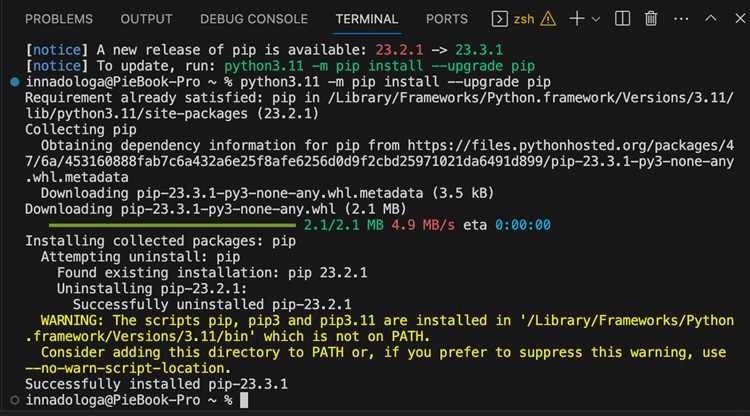
Сначала создадим окно с виджетом для отображения чисел и кнопками для ввода. Для этого используем стандартные виджеты Tkinter, такие как Entry для ввода текста и Button для кнопок.
Для отображения результата на экране создадим виджет Entry, который будет принимать и показывать вводимые значения. Убедитесь, что этот виджет имеет возможность только для чтения, чтобы пользователь не мог напрямую редактировать текст, а только через кнопки.
output = Entry(window, width=20, font=("Arial", 16), bd=5, relief=SUNKEN, justify=RIGHT)
output.grid(row=0, column=0, columnspan=4)
- Шаг 2: Добавление кнопок для ввода.
def button_click(symbol):
current = output.get()
output.delete(0, END)
output.insert(0, current + symbol)
- Шаг 3: Создание кнопок.
Теперь создадим сами кнопки. Каждая кнопка будет передавать свой символ в функцию button_click. Для этого используем цикл для размещения кнопок в сетке.
buttons = [
'7', '8', '9', '/',
'4', '5', '6', '*',
'1', '2', '3', '-',
'0', '.', '=', '+'
]
row = 1
col = 0
for button in buttons:
btn = Button(window, text=button, font=("Arial", 16), width=5, height=2, command=lambda b=button: button_click(b))
btn.grid(row=row, column=col)
col += 1
if col > 3:
col = 0
row += 1
Каждый элемент в списке buttons будет отображаться как кнопка в окне. После создания кнопок настроим их расположение с помощью метода grid.
- Шаг 4: Обработка операции "=".
Для выполнения арифметических операций после нажатия кнопки «=» используем функцию, которая будет вычислять строку, введенную в поле. Для этого применим встроенную функцию eval, но с осторожностью, чтобы избежать потенциальных уязвимостей.
def evaluate():
try:
result = eval(output.get())
output.delete(0, END)
output.insert(0, str(result))
except:
output.delete(0, END)
output.insert(0, "Ошибка")
- Шаг 5: Обработка очистки экрана.
def clear():
output.delete(0, END)
- Шаг 6: Завершающий этап – запуск калькулятора.
После создания всех кнопок и функций для обработки операций калькулятор готов к запуску. Для этого используется метод mainloop, который запускает основное окно приложения.
window.mainloop()
Теперь калькулятор принимает ввод с клавиш и отображает результат в реальном времени, обрабатывая арифметические операции и ошибочные ситуации.
Тестирование калькулятора и исправление возможных ошибок

После того как калькулятор на Python написан, важно провести его тестирование, чтобы убедиться в правильности работы всех функций и выявить возможные ошибки. Тестирование можно разделить на несколько этапов, каждый из которых направлен на выявление разных типов ошибок.
Основные шаги тестирования калькулятора
- Проверка корректности обработки скобок: Важно проверить, правильно ли калькулятор расставляет приоритет операций при использовании скобок. Например, (3 + 2) * 4 должно давать результат 20, а не 14.
- Проверка работы с десятичными дробями: Тестирование калькулятора с числами с плавающей точкой. Например, 2.5 * 4 должно давать 10.0. Важно убедиться в корректности работы с округлением.
- Проверка отрицательных чисел: Калькулятор должен корректно обрабатывать отрицательные числа. Пример: -3 + 5 = 2.
- Проверка длинных чисел: Важно убедиться, что калькулятор не ломается при вводе очень больших или очень маленьких чисел.
- Проверка ввода некорректных значений: Если пользователь вводит не число (например, текст), программа должна выдавать ошибку или запрашивать повторный ввод.
Частые ошибки и способы их исправления

- Ошибка при делении на ноль: Это одна из самых распространённых ошибок. Чтобы избежать краха программы, необходимо добавить проверку деления на ноль:
if denominator == 0:
return "Ошибка: деление на ноль"
- Ошибка округления при работе с плавающей точкой: Иногда результат вычислений может давать значения с излишними знаками после запятой. Для исправления можно воспользоваться функцией округления:
result = round(result, 2)
- Неверный порядок операций: Если калькулятор неправильно выполняет операции, проверьте логику вычислений, особенно при использовании скобок. Также можно воспользоваться библиотеками типа `operator` для лучшей обработки приоритетов.
- Невозможность обработки текстового ввода: Чтобы избежать ошибок при вводе букв, можно добавить обработку исключений:
try:
num = float(input_value)
except ValueError:
return "Ошибка: некорректный ввод"
- Отсутствие проверки на пустой ввод: Если пользователь нажимает кнопку без ввода значения, калькулятор может сгенерировать ошибку. Для предотвращения добавьте проверку на пустой ввод:
if input_value.strip() == "":
return "Ошибка: пустой ввод"
Рекомендации по улучшению качества калькулятора
- Использование юнит-тестов: Чтобы проверить каждую часть калькулятора отдельно, напишите юнит-тесты с использованием библиотеки `unittest`. Это позволит протестировать каждую функцию и убедиться в её корректной работе.
- Проверка на производительность: Для расчётов с большими числами или сложными операциями добавьте тесты производительности, чтобы убедиться в быстродействии программы.
- Использование логирования: Логируйте все ошибки и необычные ситуации с использованием библиотеки `logging`. Это поможет быстро выявлять и устранять ошибки в будущем.
Вопрос-ответ:
Как создать простой калькулятор на Python для сложения и вычитания чисел?
Для начала можно использовать встроенные функции Python. Нужно запросить у пользователя два числа с помощью input(), преобразовать их в тип float или int, а затем выполнить операции сложения и вычитания. Например, после ввода чисел a и b можно вывести результат сложения через print(a + b) и вычитания через print(a - b). Такой подход позволит быстро проверить работу калькулятора без подключения дополнительных библиотек.
Можно ли сделать калькулятор, который выполняет несколько действий сразу, а не по одному?
Да, можно использовать условные операторы и цикл while. Пользователь вводит выражение или выбирает операцию, затем программа проверяет выбор и выполняет соответствующее действие. Цикл позволяет повторять ввод чисел и операций до тех пор, пока пользователь не решит завершить работу. Такой подход делает калькулятор более гибким, так как он может обрабатывать последовательность операций без перезапуска.
Как реализовать деление в калькуляторе, чтобы избежать ошибки при делении на ноль?
При делении нужно проверять второй ввод пользователя. Если число равно нулю, программа должна вывести сообщение о невозможности деления и запросить ввод заново. Например, через конструкцию if b != 0: result = a / b else: print("На ноль делить нельзя"). Это предотвратит появление ошибки ZeroDivisionError и сделает калькулятор более надежным для пользователя.
Можно ли добавить функциональность для работы с процентами или степенями?
Да, Python поддерживает операции возведения в степень через оператор ** и вычисление процентов через простое умножение и деление. Для процентов можно запросить число и процент, а затем вычислить долю: result = number * percent / 100. Для степеней используется выражение result = base ** exponent, где base — основание, exponent — показатель степени. Эти функции расширяют возможности калькулятора, позволяя выполнять не только базовые арифметические операции, но и более сложные вычисления.

 Загрузка...