Для разработки игры пинг-понг на Python достаточно использовать библиотеку pygame, которая предоставляет инструменты для работы с окнами, событиями клавиатуры и отрисовкой объектов. Основная логика игры строится вокруг двух ракеток и мяча, которые движутся по экрану с постоянной скоростью.
Начать стоит с создания окна размером 800×600 пикселей и определения координат ракеток и мяча. Рекомендуется задавать скорость движения объектов через переменные, чтобы легко регулировать сложность и динамику игры. Для контроля ракеток удобно использовать клавиши W/S для левой и стрелки вверх/вниз для правой.
Отдельное внимание стоит уделить обработке столкновений мяча с ракетками и границами окна. Использование логики с проверкой координат позволяет изменять направление мяча при касании ракетки и фиксировать гол при пересечении горизонтальных границ. Такой подход минимизирует баги и обеспечивает плавность движения объектов.
Для отображения счета достаточно подключить pygame.font и обновлять текст на экране после каждого гола. Важный момент – ограничить частоту кадров с помощью pygame.time.Clock, чтобы игра работала одинаково быстро на разных устройствах и сохранялась предсказуемость управления.
Оптимизация кода и структурирование функций – следующий шаг. Рекомендуется вынести логику движения, обработки столкновений и отрисовки объектов в отдельные функции. Это облегчает внесение изменений, добавление новых функций и поддержку проекта без необходимости переписывать весь код.
Установка и настройка Python и библиотеки Pygame

Для разработки игры пинг-понг потребуется Python версии 3.10 или выше. Скачайте дистрибутив с официального сайта python.org и установите, отметив опцию Add Python to PATH. Это обеспечит возможность запуска Python из командной строки.
После установки Python откройте терминал и убедитесь в корректности установки командой: python —version. Она должна вернуть установленную версию Python.
Следующий шаг – установка библиотеки Pygame. В терминале выполните команду: pip install pygame. Для проверки успешной установки создайте файл test_pygame.py с кодом:
import pygame
print(pygame.ver)
Запуск этого файла через python test_pygame.py должен вывести текущую версию Pygame. Если возникнут ошибки, убедитесь, что pip обновлен: python -m pip install —upgrade pip.
Для удобства разработки рекомендуется использовать виртуальное окружение. Создайте его командой: python -m venv venv, активируйте через venv\Scripts\activate на Windows или source venv/bin/activate на macOS/Linux, после чего установите Pygame внутри окружения.
После выполнения этих шагов Python и Pygame полностью готовы для создания игры пинг-понг.
Создание игрового окна и базового цикла игры
Для игры в пинг-понг на Python рекомендуется использовать библиотеку pygame. Начнем с инициализации модуля: pygame.init(). Это активирует все внутренние компоненты библиотеки, включая работу с графикой, звуком и событиями.
Создание игрового окна выполняется через pygame.display.set_mode((ширина, высота)). Для стандартной версии пинг-понга используйте размеры 800×600 пикселей. Заголовок окна задается функцией pygame.display.set_caption(«Пинг-Понг»).
Базовый цикл игры организуется через конструкцию while running:, где переменная running контролирует активность приложения. Внутри цикла обязательно проверяются события с помощью pygame.event.get(), чтобы корректно обрабатывать закрытие окна или нажатия клавиш.
Для плавного обновления экрана применяется pygame.display.update() или pygame.display.flip(). Частота обновления ограничивается с помощью pygame.time.Clock(), устанавливая, например, 60 FPS. Это обеспечивает равномерное движение объектов и стабильное взаимодействие с пользователем.
Базовая структура цикла включает: обработку событий, обновление состояния объектов (мяч, ракетки, счет), очистку экрана с screen.fill((цвет)) и последующее отображение новых кадров. Такой подход гарантирует, что все элементы игры будут синхронизированы и корректно отображаться на экране.
Рисование ракеток и мяча на экране

Для отображения игровых объектов в пинг-понге на Python чаще всего используется библиотека pygame. Ракетки и мяч создаются с помощью прямоугольников и окружностей, которые отрисовываются на игровом окне.
Пример создания ракетки:
- Использовать
pygame.Rect(x, y, width, height)для задания позиции и размеров. - Ширина обычно 10–15 пикселей, высота 60–100 пикселей в зависимости от размера окна.
- Цвет задается как кортеж RGB, например
(255, 255, 255)для белого. - Для отрисовки применять
pygame.draw.rect(screen, color, rect).
Пример создания мяча:
- Использовать
pygame.draw.circle(screen, color, (x, y), radius). - Радиус мяча обычно 8–12 пикселей для стандартного игрового окна 800×600.
- Цвет мяча часто контрастный, чтобы его легко было заметить на фоне.
- Для анимации хранить текущие координаты
xиyи обновлять их каждый кадр.
Рекомендации по синхронизации с игровым циклом:
- Отрисовывать сначала фон, затем ракетки, затем мяч, чтобы объекты не перекрывали друг друга.
- Обновлять положение объектов до вызова
pygame.display.update(). - Использовать фиксированную частоту кадров, например
pygame.time.Clock().tick(60), чтобы движение объектов было плавным. - Для предотвращения дрожания экрана применять двойную буферизацию: очищать экран, рисовать объекты, обновлять дисплей.
Обработка движения ракеток с клавиатуры
Для реализации управления ракетками в пинг-понг на Python используем библиотеку tkinter. Основной подход – отслеживание нажатий клавиш и изменение координат ракеток на каждом кадре.
Создаем привязки клавиш с помощью метода bind. Например, для левой ракетки используем клавиши W и S, для правой – Up и Down. Каждое нажатие вызывает функцию, которая проверяет границы окна и корректирует положение ракетки.
Для движения вверх функция уменьшает координату Y ракетки на фиксированное значение, обычно 20–30 пикселей. Для движения вниз – увеличивает координату Y на то же значение. Ограничение координат предотвращает выход ракетки за пределы игрового поля.
Чтобы движение было плавным при удержании клавиши, используем переменные состояния: при нажатии клавиши переменная устанавливается в True, при отпускании – в False. Основной игровой цикл проверяет эти переменные на каждом кадре и обновляет позиции ракеток без задержек.
Пример обработки клавиш для левой ракетки:
def move_up_left(event):
if left_paddle.y > 0:
left_paddle.y -= 20
def move_down_left(event):
if left_paddle.y + left_paddle.height < window_height:
left_paddle.y += 20
Клавиши привязываем так: window.bind("w", move_up_left) и window.bind("s", move_down_left). Для правой ракетки аналогично: Up и Down.
Рекомендуется использовать фиксированное смещение при каждом кадре вместо произвольного, чтобы движение оставалось предсказуемым и синхронизированным с обновлением окна.
Программирование движения мяча и столкновений с границами
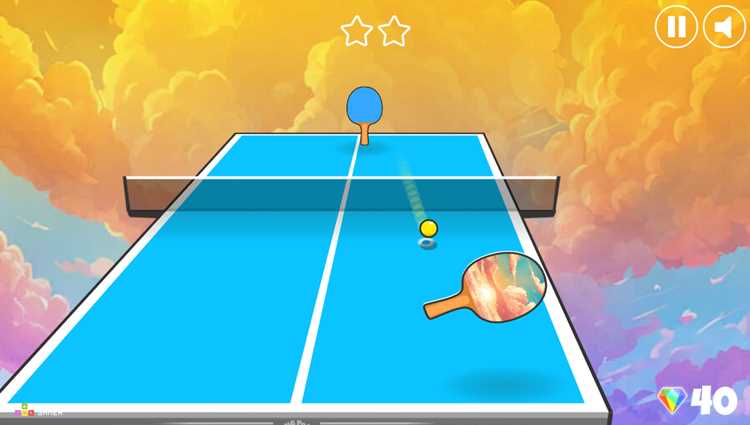
Для движения мяча в консольной версии пинг-понга создайте переменные ball_x и ball_y для текущих координат, а также dx и dy для направления и скорости по оси X и Y. Инициализируйте их, например, ball_x = 40, ball_y = 12, dx = 1, dy = 1.
Обновление позиции мяча выполняется в основном игровом цикле: ball_x += dx, ball_y += dy. Проверка столкновений с горизонтальными границами осуществляется через сравнение ball_x с минимальной и максимальной шириной поля. При достижении границы меняйте направление движения: dx = -dx.
Вертикальные столкновения реализуются аналогично: если ball_y <= 0 или ball_y >= max_height, выполняйте dy = -dy. Для точной реакции важно учитывать размеры мяча и размеры поля, чтобы координаты не выходили за допустимый диапазон.
Для увеличения реализма можно добавить небольшую случайную компоненту к dy при каждом отражении, например dy += random.choice([-1, 0, 1]), ограничивая результат пределами скорости. Это предотвращает предсказуемое движение строго по диагонали.
Если игра включает ракетки, проверка столкновения с ними выполняется через диапазон координат: если ball_y совпадает с диапазоном ракетки, а ball_x равен позиции ракетки, меняйте dx на противоположное и при желании корректируйте dy в зависимости от точки удара.
Оптимально использовать фиксированный таймер или задержку, например time.sleep(0.05), чтобы движение мяча было плавным и одинаковым на разных машинах. Это также упрощает синхронизацию с отображением поля и обработкой столкновений.
Добавление подсчета очков и отображение счета
Для реализации счета в игре пинг-понг используйте две переменные: score_left и score_right, изначально равные нулю. Каждое касание мячом границы экрана увеличивает соответствующий счет на 1.
Добавьте проверку выхода мяча за левый или правый край окна:
if ball.x < 0: score_right += 1; reset_ball()
if ball.x > width: score_left += 1; reset_ball()
Функция reset_ball() возвращает мяч в центр и задает ему начальную скорость, чтобы обеспечить продолжение игры без ручного вмешательства.
Для визуализации счета используйте простой table с двумя ячейками:
| Игрок 1 | Игрок 2 |
|---|---|
| 0 | 0 |
При обновлении счета через Python и библиотеку, например, Tkinter, используйте метод itemconfig для изменения текста в ячейках:
canvas.itemconfig(score_left_id, text=str(score_left))
canvas.itemconfig(score_right_id, text=str(score_right))
Такой подход обеспечивает синхронное отображение изменений счета и упрощает добавление новых элементов, например, ограничения по очкам или таблицы рекордов.
Обработка столкновений мяча с ракетками

Для корректного отражения мяча от ракетки необходимо отслеживать координаты обоих объектов. Мяч имеет координаты x, y и радиус r, а ракетка – позицию x, y и размеры width, height. Столкновение определяется проверкой пересечения прямоугольника ракетки и круга мяча:
if (ball.x + ball.r >= paddle.x and ball.x - ball.r <= paddle.x + paddle.width) and (ball.y + ball.r >= paddle.y and ball.y - ball.r <= paddle.y + paddle.height):
При столкновении горизонтальная скорость мяча ball.vx инвертируется: ball.vx = -ball.vx. Для добавления вариативности отражения можно менять вертикальную скорость ball.vy в зависимости от точки касания:
offset = (ball.y - (paddle.y + paddle.height / 2)) / (paddle.height / 2)
ball.vy += offset * 2
Эта корректировка увеличивает контроль над направлением мяча и делает игру динамичнее. Необходимо проверять, чтобы скорость мяча не превышала заранее заданного максимума max_speed:
ball.vx = max(min(ball.vx, max_speed), -max_speed)
ball.vy = max(min(ball.vy, max_speed), -max_speed)
Для точности столкновений рекомендуется обновлять позиции мяча и ракеток с шагом времени dt и проверять пересечения до изменения координат. Такой подход предотвращает "проход" мяча сквозь ракетку при высокой скорости.
Если мяч попадает в угол ракетки, рекомендуется слегка увеличить горизонтальную скорость для имитации ускорения после ударов под острым углом, что добавляет реалистичность и стратегический элемент игре.
Вопрос-ответ:
Как реализовать движение мяча в пинг-понге на Python?
Для движения мяча чаще всего используют координаты x и y, которые обновляются на каждом кадре. Мяч имеет скорость по обеим осям, и при столкновении с границами окна или ракетками скорость по соответствующей оси меняется на противоположную. В Python это можно реализовать с помощью цикла игры и функции обновления позиции мяча каждый тик.
Какие инструменты Python лучше применять для создания графического интерфейса игры?
Наиболее популярный вариант — библиотека Pygame, которая упрощает работу с графикой, звуком и обработкой событий клавиатуры. Она позволяет создавать окна, рисовать фигуры, управлять спрайтами и отслеживать столкновения объектов. Для простого пинг-понга Pygame обеспечивает все необходимые функции без сложной настройки.
Как сделать так, чтобы ракетка игрока реагировала на клавиши управления?
Необходимо обработать события клавиатуры. В Pygame это делается через цикл событий, где проверяются нажатия клавиш вверх и вниз. При нажатии изменяется координата y ракетки, при отпускании — движение останавливается. Также важно учитывать границы экрана, чтобы ракетка не выходила за пределы игрового поля.
Можно ли добавить счет и как его отображать на экране?
Да, счет обычно хранится в виде двух переменных для каждого игрока. При том, что мяч выходит за пределы поля с одной стороны, счет соответствующего игрока увеличивается. Отображение счета реализуется через функцию рисования текста на экране, которая обновляется каждый кадр, чтобы игрок видел текущий результат в реальном времени.

 Загрузка...