Arduino позволяет считывать состояние кнопок напрямую через цифровые входы, однако во многих проектах требуется передавать информацию о нажатии на компьютер. В связке с Python можно не только фиксировать событие, но и выполнять дополнительные действия – запускать скрипты, сохранять данные или управлять внешними приложениями.
Для подключения достаточно использовать стандартный цифровой пин, подтянутый к GND или VCC через резистор. Важно настроить встроенный подтягивающий резистор, чтобы избежать ложных срабатываний. Код на Arduino обычно сводится к отправке через Serial сигнала при изменении состояния кнопки.
На стороне Python чаще всего применяют библиотеку pyserial, которая обеспечивает доступ к последовательному порту. С помощью неё можно организовать обработку входящих данных в реальном времени. Правильная настройка скорости передачи (baud rate) и проверка корректности порта гарантируют стабильность обмена.
Такой подход позволяет связать физическое действие с любыми программными процессами: от регистрации событий в логах до управления мультимедиа или запусков автоматизированных сценариев. При правильной организации кода обработка нажатий становится универсальным инструментом интеграции аппаратных и программных решений.
Подключение кнопки к Arduino через цифровой пин
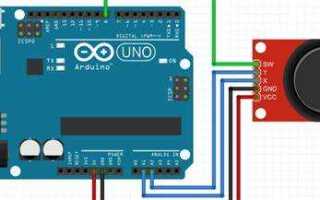
Кнопка подключается к любому цифровому входу Arduino. Для стабильной работы необходимо учесть резистор подтяжки, чтобы исключить «плавающее» состояние пина.
- Встроенный резистор подтяжки к питанию активируется программно через
pinMode(2, INPUT_PULLUP);.
В таком подключении кнопка будет замыкать пин на землю. При отсутствии нажатия уровень сигнала высокий (лог. 1), при нажатии – низкий (лог. 0). Это упрощает схему: внешний резистор не требуется.
- Выберите цифровой пин (D2 или другой свободный).
- Подключите один контакт кнопки к этому пину.
- Соедините второй контакт кнопки с GND.
- В коде установите режим
INPUT_PULLUP.
Такое подключение обеспечивает корректное считывание нажатий и защищает вход от случайных наводок.
Настройка встроенного подтягивающего резистора в коде Arduino
Для предотвращения «плавающего» состояния на входе контроллера можно использовать встроенный подтягивающий резистор номиналом около 20–50 кОм. Это позволяет отказаться от внешних компонентов и упростить схему подключения кнопки.
В Arduino подтяжка активируется при инициализации пина в режиме INPUT_PULLUP:
pinMode(2, INPUT_PULLUP);
В таком случае кнопка должна подключаться между выбранным входом и землей. При отсутствии нажатия на входе фиксируется логическая «1», при замыкании на землю – «0». Это инвертирует логику работы, что необходимо учитывать в коде при обработке состояния кнопки.
Пример чтения состояния:
if (digitalRead(2) == LOW) {
  // кнопка нажата
} else {
  // кнопка отпущена
}
Использование встроенной подтяжки особенно удобно при подключении нескольких кнопок, так как не требует дополнительных резисторов и снижает вероятность ошибок в монтаже.
Написание простого скетча для фиксации нажатия кнопки
Пример кода:
const int buttonPin = 2;
int buttonState = 0;
void setup() {
pinMode(buttonPin, INPUT_PULLUP);
Serial.begin(9600);
}
void loop() {
buttonState = digitalRead(buttonPin);
if (buttonState == LOW) {
Serial.println("Кнопка нажата");
delay(200);
}
}
Значение LOW фиксирует факт нажатия, так как при использовании INPUT_PULLUP логика инвертирована. Добавленная задержка уменьшает количество ложных срабатываний. Для более точной фильтрации дребезга можно использовать библиотеку Bounce2, но для базового теста достаточно встроенной задержки.
Передача сигнала о нажатии кнопки по Serial в компьютер
Для отправки информации о состоянии кнопки с Arduino на компьютер используется последовательный порт (Serial). Контроллер фиксирует замыкание контактов, преобразует его в цифровое значение и отправляет символ или число в поток данных.
Минимальная схема:
- Кнопка подключается к пину
2и к земле. - Активируется встроенный подтягивающий резистор
INPUT_PULLUP, чтобы исключить «плавающее» состояние. - Скорость обмена задаётся через
Serial.begin(9600).
Пример кода Arduino:
const int buttonPin = 2;
void setup() {
pinMode(buttonPin, INPUT_PULLUP);
Serial.begin(9600);
}
void loop() {
int state = digitalRead(buttonPin);
if (state == LOW) {
Serial.println("BTN_PRESS");
delay(200);
}
}
На стороне Python можно отлавливать сигнал с помощью библиотеки pyserial. Важно указать тот же baudrate и правильный COM-порт.
import serial
ser = serial.Serial("COM3", 9600)
while True:
data = ser.readline().decode().strip()
if data == "BTN_PRESS":
print("Кнопка нажата")
Рекомендации:
- Использовать явные текстовые метки (
BTN_PRESS), чтобы облегчить парсинг данных. - Добавить задержку в Arduino-коде для устранения дребезга контактов.
- При работе с несколькими кнопками передавать разные идентификаторы, например
BTN1,BTN2.
Чтение данных с Arduino в Python с помощью библиотеки pyserial
Для обмена данными Arduino с компьютером через USB применяется последовательный порт. В Python доступ к нему обеспечивает библиотека pyserial. После загрузки скетча на Arduino необходимо убедиться, что выбран правильный порт и скорость передачи совпадает с указанной в программе микроконтроллера.
Установка библиотеки выполняется командой:
pip install pyserial
Пример минимального кода для чтения:
import serial

arduino = serial.Serial(port="COM3", baudrate=9600, timeout=1)

while True:

    data = arduino.readline().decode("utf-8").strip()

    if data:

        print(data)
Ключевые параметры при инициализации объекта Serial:
| Параметр | Назначение | Рекомендации |
|---|---|---|
| port | Имя COM-порта (Windows) или /dev/ttyUSB0 (Linux) |
Определить через диспетчер устройств или dmesg |
| baudrate | Скорость передачи данных | Должна совпадать со значением Serial.begin() в скетче Arduino |
| timeout | Максимальное время ожидания данных в секундах | Задавать от 0.5 до 2 секунд для стабильного чтения |
Для повышения устойчивости обмена рекомендуется:
- Сначала открыть монитор порта Arduino IDE и закрыть его перед запуском Python-кода, чтобы избежать конфликта доступа.
- При чтении числовых данных сразу преобразовывать строки:
value = int(data)илиfloat(data). - Использовать проверку наличия данных (
if data:), чтобы избежать обработки пустых строк.
Обработка события нажатия кнопки в Python-программе
Для обработки нажатия кнопки, подключенной к Arduino, Python-программа использует библиотеку `pyserial` для чтения данных с последовательного порта. Установите библиотеку командой pip install pyserial.
Создайте объект соединения с Arduino, указав корректный COM-порт и скорость передачи данных, например:
import serial
arduino = serial.Serial('COM3', 9600, timeout=1)
Для отслеживания события нажатия кнопки используйте цикл чтения данных. Arduino должен отправлять уникальный сигнал при нажатии, например ‘1’. В Python это выглядит так:
while True:
data = arduino.readline().decode('utf-8').strip()
if data == '1':
print('Кнопка нажата')
Рекомендуется добавлять задержку time.sleep(0.05) для устранения дребезга контактов и снижения нагрузки на процессор. Для более точной обработки используйте библиотеку `gpiozero` или фильтры по времени между событиями.
Для асинхронного реагирования на нажатие кнопки можно запускать обработчик в отдельном потоке с помощью модуля `threading`, чтобы основной цикл программы продолжал выполнение других задач без блокировки.
При необходимости выполнения сложных действий на событие кнопки используйте функции обратного вызова (callback), регистрируя их в цикле обработки данных. Это обеспечивает четкую структуру кода и облегчает отладку.
Реализация действия в Python при получении сигнала с Arduino
Для взаимодействия Python с Arduino используется последовательный порт через библиотеку pySerial. Сначала необходимо определить порт и скорость передачи данных, совпадающие с настройками Arduino. Например, если Arduino подключена к COM3 и скорость передачи 9600 бод, создается объект подключения:
import serial
arduino = serial.Serial('COM3', 9600)
Arduino должна отправлять конкретные сигналы при нажатии кнопки, например строку «PRESS\n». В Python важно считывать данные построчно и декодировать их из байтов в строку:
line = arduino.readline().decode('utf-8').strip()
После получения сигнала проверяется его содержание и выполняется соответствующее действие. Например, для запуска функции при нажатии кнопки:
if line == "PRESS":
    execute_action()
Функция execute_action() может включать запись в файл, управление другим устройством через Python, отправку HTTP-запроса или отображение уведомления. Для надежности рекомендуется использовать цикл с обработкой исключений и таймаутами:
while True:
    try:
        line = arduino.readline().decode('utf-8').strip()
        if line == "PRESS":
            execute_action()
    except serial.SerialException:
        continue
Для повышения точности рекомендуется добавлять контроль повторов и фильтры дребезга кнопки на Arduino, чтобы Python реагировал только на однократное нажатие.
Отладка и проверка работы системы с кнопкой и Python
После подключения Arduino к Python через PySerial проверьте, что порт правильно определяется. В Windows это COM3 или другой номер, в Linux – /dev/ttyACM0. Используйте команду serial.Serial(port, 9600, timeout=1) для установки скорости передачи данных 9600 бод.
Если показания нестабильны, проверьте контакт кнопки и качество проводки. Использование коротких соединительных проводов и пайки улучшает устойчивость сигнала. Для устранения дребезга контактов применяйте программное сглаживание: фиксируйте состояние кнопки только после 50–100 мс стабильного сигнала.
Дополнительно можно использовать лог-файл для записи событий в Python: with open('log.txt','a') as f: f.write(f"{time.time()}: {state}\n"). Это позволяет анализировать частоту срабатываний и выявлять ложные нажатия.
Регулярно проверяйте версию библиотеки PySerial и убедитесь, что Python работает в той же разрядности, что и драйвер Arduino, чтобы избежать проблем с доступом к COM-порту.
Вопрос-ответ:
Как подключить кнопку к Arduino для считывания нажатий?
Для подключения кнопки к Arduino достаточно соединить один контакт кнопки с цифровым пином на плате, а другой — с землёй (GND). Часто используется подтягивающий резистор (обычно 10 кОм) к питанию (5V), чтобы избежать «плавающего» состояния пина. После этого в скетче Arduino нужно задать пин как вход с помощью функции pinMode, а затем считывать его состояние через digitalRead.
Каким образом Python может получать данные от Arduino?
Python взаимодействует с Arduino через последовательный порт (Serial). На Arduino используется команда Serial.begin для настройки скорости передачи данных. На стороне Python применяется библиотека pySerial, которая позволяет открывать порт, читать и отправлять данные. Например, после подключения к правильному COM-порту можно получать значения с пинов Arduino и использовать их в программе для различных целей.
Как различать короткое и долгое нажатие кнопки в Arduino?
Для различения короткого и длительного нажатия необходимо отслеживать время удержания кнопки. Когда кнопка нажата, фиксируется текущее значение millis(). Когда кнопка отпускается, вычисляется разница между текущим временем и временем нажатия. Если разница меньше определённого порога, считается коротким нажатием, если больше — длинным. Этот принцип позволяет обрабатывать разные действия для одного физического переключателя.
Что делать, если кнопка «дребезжит» и Arduino считывает несколько нажатий вместо одного?
Эта проблема возникает из-за механического дребезга контактов. Решается программным или аппаратным способом. В коде Arduino можно использовать программное подавление дребезга: после изменения состояния кнопки вводится задержка (например, 50 мс) или проверка стабильности сигнала. Аппаратно применяют конденсатор параллельно кнопке, который сглаживает короткие колебания сигнала.
Можно ли одновременно управлять несколькими кнопками через Python и Arduino?
Да, для этого подключаются несколько кнопок к разным цифровым пинам Arduino. В скетче каждая кнопка считывается отдельно с помощью digitalRead. На стороне Python данные можно получать в виде последовательного потока, где Arduino отправляет состояние всех кнопок, например, через запятую. Python затем разбирает эти данные и выполняет соответствующие действия в программе для каждой кнопки.
Как настроить Arduino для отслеживания нажатий кнопки и передачи данных в Python?
Для начала необходимо подключить кнопку к цифровому входу Arduino с подтягивающим резистором. В коде Arduino используют функцию digitalRead() для проверки состояния кнопки: HIGH означает нажатие, LOW — отпускание. Чтобы передавать данные в Python, Arduino подключают к компьютеру через USB, а в скетче применяют Serial.begin() для инициализации последовательного порта. Python может считывать эти данные с помощью библиотеки pySerial, позволяя программе реагировать на нажатия кнопки и выполнять соответствующие действия.
Какие методы можно использовать в Python для обработки сигналов от кнопки с Arduino без постоянного опроса?
Вместо классического опроса (polling) можно применять асинхронное считывание данных через pySerial с использованием событий или потоков. Один из вариантов — запуск отдельного потока, который ждет входящие данные и вызывает обработчик при получении сигнала о нажатии кнопки. Такой подход снижает нагрузку на основной цикл программы и позволяет одновременно выполнять другие задачи. Кроме того, для простых проектов иногда используют таймеры или проверку буфера Serial, чтобы реагировать на изменения состояния кнопки без постоянного чтения порта в основном потоке.

 Загрузка...