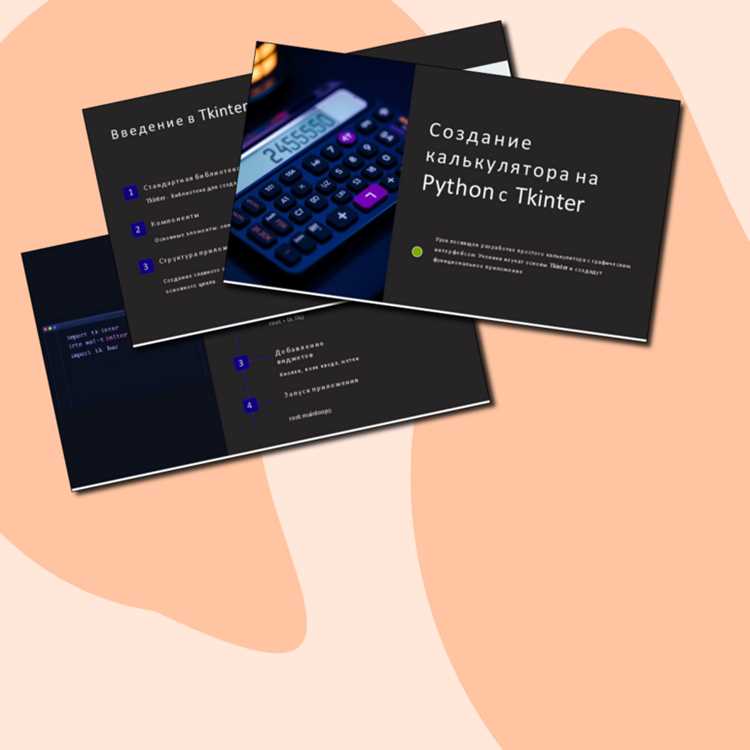
Для разработки калькулятора с графическим интерфейсом в Python оптимально использовать библиотеку Tkinter, входящую в стандартную поставку языка. Она обеспечивает легкую интеграцию кнопок, полей ввода и меток без дополнительных зависимостей. Основная структура приложения строится вокруг корневого окна и виджетов, размещаемых с помощью менеджеров геометрии pack или grid, позволяющих точно контролировать расположение элементов.
При проектировании интерфейса рекомендуется разделять область ввода и панель кнопок. Поле для отображения чисел и операций лучше реализовать через Entry с выравниванием текста по правому краю и ограничением длины до 16 символов, чтобы предотвратить переполнение. Кнопки следует организовать в сетку 4×4, где каждая кнопка отвечает за отдельную цифру или операцию, а их размеры задаются через параметры width и height для удобного нажатия.
Логика вычислений может базироваться на функции eval(), но для повышения безопасности и расширяемости целесообразно использовать функции обработки строковых выражений с контролем допустимых символов и операций. При нажатии на кнопки цифры и операторы добавляются в строку ввода, а кнопка «=» инициирует вычисление результата с последующим обновлением поля отображения. Такой подход позволяет гибко модифицировать калькулятор и добавлять поддержку скобок или дополнительных математических функций.
Выбор библиотеки для GUI и установка необходимых модулей

Установка необходимых модулей зависит от выбранной библиотеки. Для PyQt используется команда pip install PyQt6. Для Kivy рекомендуется установка через pip install kivy[base] для минимального рабочего набора, дополнительно можно подключить kivy[full] для расширенной функциональности. Tkinter в большинстве систем уже присутствует, но на Linux его можно установить через пакетный менеджер, например sudo apt install python3-tk.
При выборе библиотеки стоит учитывать сложность интерфейса и платформу. Для простого калькулятора достаточно Tkinter, для кастомного дизайна и расширенных виджетов – PyQt, для мобильных или сенсорных устройств – Kivy. Рекомендуется создавать виртуальное окружение с помощью python -m venv env и активировать его через source env/bin/activate (Linux/Mac) или env\Scripts\activate (Windows) перед установкой библиотек.
После установки модулей проверку работоспособности можно выполнить командой python -c "import tkinter; import PyQt6; import kivy". Ошибок при импорте быть не должно. Это гарантирует готовность среды к разработке графического калькулятора.
Создание основного окна приложения и настройка размеров
Для создания основного окна калькулятора в Python используют библиотеку Tkinter. Первым шагом необходимо импортировать модуль и создать экземпляр главного окна:
import tkinter as tk
root = tk.Tk()
Рекомендуется сразу установить заголовок окна, чтобы пользователь понимал назначение приложения: root.title("Калькулятор").
Размер окна задают через метод geometry. Для стандартного калькулятора удобны значения width=300 и height=400, задаваемые строкой: root.geometry("300x400"). Если требуется фиксированное окно без возможности изменения размера, добавляют root.resizable(False, False).
Для центровки окна на экране вычисляют смещение относительно разрешения монитора. Пример:
screen_width = root.winfo_screenwidth()
screen_height = root.winfo_screenheight()
x = (screen_width - 300) // 2
y = (screen_height - 400) // 2
root.geometry(f"300x400+{x}+{y}")
Рекомендуется использовать минимальные размеры окна с помощью root.minsize(300, 400) и максимальные – root.maxsize(500, 600), чтобы интерфейс оставался удобочитаемым при масштабировании.
После настройки размеров запускают главный цикл приложения: root.mainloop(). Это гарантирует корректное отображение окна и обработку событий.
Добавление текстового поля для ввода и отображения результатов
Для создания текстового поля в Python с использованием библиотеки Tkinter применяют виджет Entry. Он позволяет пользователю вводить числа и отображать результаты вычислений.
Основные шаги реализации:
- Импортировать Tkinter и создать основное окно:
- Создать текстовое поле с необходимой шириной:
- Установить начальное значение и выравнивание:
- Обновлять поле после каждого нажатия кнопки:
- Очистка поля для новой операции:
- Отображение результата после вычисления:
import tkinter as tk
root = tk.Tk()
root.title("Калькулятор")entry = tk.Entry(root, width=20, font=("Arial", 16))
entry.grid(row=0, column=0, columnspan=4, padx=5, pady=5)entry.insert(0, "0")
entry.config(justify="right")def update_entry(value):
current = entry.get()
if current == "0":
entry.delete(0, tk.END)
entry.insert(0, value)
else:
entry.insert(tk.END, value)def clear_entry():
entry.delete(0, tk.END)
entry.insert(0, "0")def calculate():
try:
result = eval(entry.get())
entry.delete(0, tk.END)
entry.insert(0, str(result))
except Exception:
entry.delete(0, tk.END)
entry.insert(0, "Ошибка")Рекомендации для удобства пользователя:
- Использовать шрифт с четкой читаемостью и размер не менее 14 pt.
- Выравнивать текст справа для привычного отображения чисел.
- Обрабатывать ошибки вычислений, чтобы не допустить сбоя интерфейса.
- Обновлять поле динамически при нажатии каждой кнопки, а не только после завершения операции.
- При необходимости ограничивать длину ввода для предотвращения переполнения окна.
Размещение кнопок цифр и операций с помощью сетки
Для размещения кнопок калькулятора в Tkinter рекомендуется использовать метод grid(), позволяющий задать точное положение элементов в строках и столбцах. Каждая цифра располагается в отдельной ячейке, обычно кнопки 1–9 размещают в строках с 1 по 3 и столбцах с 0 по 2. Кнопка 0 занимает нижнюю строку, часто объединяя две ячейки с помощью параметра columnspan=2.
Операции «+», «−», «*», «/» обычно размещают в крайнем правом столбце. Кнопка «=» располагается в нижней строке рядом с 0, при необходимости объединяя несколько ячеек по вертикали с помощью rowspan. Кнопка «C» для очистки экрана целесообразно ставить в верхней строке рядом с окном ввода.
Для равномерного распределения пространства используется sticky='nsew', что заставляет кнопки растягиваться по вертикали и горизонтали ячейки. Дополнительно, настройка rowconfigure и columnconfigure с weight=1 обеспечивает одинаковый размер всех кнопок при изменении размера окна.
Для упрощения кода целесообразно создавать кнопки в цикле, передавая координаты через списки или словари. Например, цифры можно хранить в виде двумерного списка и с помощью вложенного цикла присвоить каждой кнопке соответствующую строку и столбец.
Важно избегать перекрытия ячеек и контролировать порядок создания кнопок: сначала создаются цифровые кнопки, затем операции и дополнительные функции. Это обеспечивает логичную навигацию и корректное поведение сетки при динамическом изменении окна.
Настройка обработки нажатий кнопок и ввода чисел
Для корректного ввода чисел и операций в калькуляторе на Python с использованием Tkinter необходимо назначить каждой кнопке отдельную функцию-обработчик или использовать универсальный обработчик с передачей аргумента. Пример универсального подхода: функция button_click(value) добавляет переданный символ к текущему содержимому поля ввода.
Рекомендуется использовать StringVar() для хранения значения дисплея. Это позволяет автоматически обновлять текст в Entry при изменении переменной, минимизируя необходимость ручного контроля текста.
Обработчик нажатий цифр должен проверять текущее состояние дисплея. Если дисплей содержит только «0», новый ввод заменяет его, иначе цифра добавляется в конец строки. Для предотвращения ошибок при многократном нажатии на точку следует использовать проверку наличия уже существующей точки.
| Элемент | Функция | Рекомендация |
|---|---|---|
| Цифровые кнопки | Добавление числа к дисплею | Использовать проверку на ведущий ноль, исключить добавление нескольких точек |
| Операционные кнопки (+, -, *, /) | Сохраняют текущее значение и оператор | Перед сохранением проверять, что предыдущий ввод корректен (не пустой и не только оператор) |
| = | Вычисление выражения | Использовать eval() с try-except или модуль operator для безопасных операций |
| C (очистка) | Сброс дисплея и переменных | Присвоить дисплею «0» и обнулить промежуточные значения |
Для повышения удобства, можно объединять обработчики с помощью lambda-функций при создании кнопок: Button(root, text='1', command=lambda: button_click('1')). Это уменьшает дублирование кода и упрощает масштабирование интерфейса при добавлении новых кнопок.
Ввод чисел с клавиатуры можно интегрировать через метод bind() у главного окна Tkinter. Например, root.bind(' позволяет направлять нажатия клавиш в функцию key_press(event), где event.char добавляется к дисплею аналогично нажатию кнопки.
Наконец, для числового ввода рекомендуется использовать только проверенные символы: цифры от 0 до 9 и точку. Любые другие символы должны игнорироваться или вызывать предупреждение, чтобы исключить ошибки вычислений.
Реализация вычислительной логики для базовых операций

В основе любого калькулятора лежит обработка числовых значений и выполнение арифметических операций. Для базового набора операций – сложение, вычитание, умножение и деление – логика должна быть простой, но надежной.
Рекомендуется использовать функцию для вычислений, принимающую три параметра: первый операнд, оператор и второй операнд. Пример структуры функции:
def calculate(a, operator, b):
if operator == '+':
return a + b
elif operator == '-':
return a - b
elif operator == '*':
return a * b
elif operator == '/':
if b != 0:
return a / b
else:
return "Ошибка: деление на ноль"
При реализации следует учесть следующие моменты:
- Все входные данные должны быть приведены к числовому типу (int или float) перед вычислением.
- Для деления обязательно проверять второй операнд на ноль, чтобы избежать ошибки выполнения.
- Результаты лучше возвращать в виде строки с фиксированным количеством знаков после запятой для отображения на экране.
- Использование словаря для сопоставления операторов с функциями повышает читаемость и масштабируемость кода:
operations = {
'+': lambda x, y: x + y,
'-': lambda x, y: x - y,
'*': lambda x, y: x * y,
'/': lambda x, y: x / y if y != 0 else "Ошибка: деление на ноль"
}
Для интеграции с графическим интерфейсом функция вычисления должна быть отделена от логики обновления элементов GUI. Это упрощает тестирование и добавление новых функций, таких как возведение в степень или вычисление процентов.
Рекомендуется добавить обработку исключений для защиты от некорректного ввода, например:
try:
result = calculate(float(entry1.get()), operator, float(entry2.get()))
except ValueError:
result = "Ошибка: неверный ввод"
Такой подход обеспечивает стабильность работы калькулятора и удобство последующего расширения функционала.
Обработка ошибок при вводе и делении на ноль
При создании калькулятора с графическим интерфейсом критически важно предусмотреть защиту от некорректного ввода. В Python для этого применяются конструкции try-except. Например, при получении значения из текстового поля необходимо преобразовать его к числу через float() или int() внутри блока try. В случае ввода текста вместо числа блок except перехватит исключение ValueError и позволит вывести пользователю информативное сообщение, не прерывая работу программы.
Для комплексных операций лучше объединять проверки: сначала проверять корректность ввода, затем контролировать деление на ноль. Такой подход снижает вероятность возникновения необработанных исключений и повышает устойчивость интерфейса.
В Tkinter или PyQt обработку ошибок удобно интегрировать с элементами интерфейса: например, обновлять текст Label с сообщением об ошибке или использовать всплывающие окна messagebox. Важно избегать остановки программы при ошибках и предоставлять пользователю возможность исправить ввод.
Практическая рекомендация: создайте отдельную функцию validate_input(value), которая возвращает числовое значение или None при ошибке. Аналогично, функция safe_divide(a, b) должна возвращать результат деления или информативное сообщение при нулевом знаменателе. Такой модульный подход упрощает сопровождение и тестирование калькулятора.
Запуск приложения и отладка интерфейса
Для запуска калькулятора на Python с графическим интерфейсом, созданного с использованием Tkinter или PyQt, убедитесь, что у вас установлены все зависимости. Для Tkinter достаточно стандартной библиотеки Python, для PyQt необходимо выполнить команду pip install PyQt5.
Запуск приложения выполняется через командную строку: python имя_файла.py. Если используется PyCharm или VS Code, убедитесь, что выбран корректный интерпретатор Python с установленными пакетами.
При первом запуске следует проверить корректность размеров окна и расположение элементов. Для этого можно добавить временные рамки вокруг виджетов с помощью параметра borderwidth в Tkinter или setFrameShape в PyQt. Это позволит выявить пересечения и некорректное выравнивание.
При ошибках интерфейса проверяйте корректность привязки обработчиков событий: в Tkinter используйте command=метод, а в PyQt – подключение через signal.connect(slot). Несовпадение типов данных в слотах часто вызывает молчаливые ошибки.
Регулярно тестируйте клавиатурные и мышиные события. В Tkinter это делается с помощью bind(), в PyQt – через keyPressEvent и mousePressEvent. Неправильное распознавание событий часто приводит к неотзывчивости интерфейса.
После исправления ошибок рекомендуется перезапускать приложение без изменения кода в процессе работы, чтобы исключить кэширование виджетов и старых состояний. Для PyQt полезно использовать QApplication.processEvents() при динамическом обновлении элементов.
Для окончательной проверки убедитесь, что все кнопки вызывают свои функции, поля ввода принимают корректные значения, а окно адаптируется к различным разрешениям экрана без искажений.
Вопрос-ответ:
Какие библиотеки на Python подходят для создания калькулятора с графическим интерфейсом?
Для разработки калькулятора чаще всего используют библиотеки Tkinter, PyQt и Kivy. Tkinter встроен в стандартную поставку Python и подходит для простых интерфейсов. PyQt позволяет создавать более сложные и стильные интерфейсы с расширенными виджетами, а Kivy ориентирован на приложения с поддержкой сенсорного управления и кроссплатформенные решения. Выбор зависит от требований к внешнему виду и функционалу калькулятора.
Как организовать обработку нажатий кнопок в калькуляторе?
Обработка нажатий кнопок обычно осуществляется через привязку событий к функциям. В Tkinter для каждой кнопки создают команду (command), которая вызывается при нажатии. В этой функции можно считывать текущее выражение, добавлять символы, выполнять вычисления и обновлять отображение результата. Такой подход позволяет разделить логику вычислений и интерфейс, делая программу более структурированной.
Какие ошибки чаще всего возникают при создании калькулятора и как их избегать?
Наиболее распространенные ошибки связаны с вводом неправильных выражений, делением на ноль и некорректной обработкой символов. Для их предотвращения используют проверку вводимых данных перед вычислением, обработку исключений с помощью конструкции try-except, а также ограничение доступных символов на экране ввода. Кроме того, стоит продумать формат отображения результата, чтобы не возникало неожиданных значений или ошибок округления.
Как добавить возможность работы с десятичными числами и отрицательными значениями?
Для поддержки десятичных чисел нужно разрешить ввод символа «.» и правильно преобразовывать строку в тип float перед вычислениями. Для отрицательных чисел можно добавить отдельную кнопку «±» или обрабатывать ввод минуса в начале выражения. Важно корректно проверять порядок операций и учитывать, что знак минус может означать как отрицательное число, так и вычитание между числами.
Можно ли сделать калькулятор с историей вычислений?
Да, для этого достаточно вести список или массив, куда добавляются все выражения и результаты после каждого вычисления. Этот список можно отображать в отдельной области интерфейса, используя виджеты, такие как Text или Listbox в Tkinter. Также можно реализовать прокрутку и возможность копировать прошлые результаты для новых вычислений, что делает использование программы более удобным.

 Загрузка...