

Проверка установки SQL Server начинается с анализа служб Windows. Откройте «Службы» через панель управления или с помощью команды services.msc. Среди списка ищите записи, начинающиеся с SQL Server (MSSQLSERVER) или SQL Server (имя_инстанса). Активная служба указывает на установленный и работающий экземпляр сервера.
Другой метод – использование командной строки. Выполните sqlcmd -L для отображения всех доступных SQL Server в локальной сети, включая локальный компьютер. Если команда возвращает имя сервера, это подтверждает его установку. Для локальной проверки также можно использовать sqlcmd -S . -Q «SELECT @@VERSION», что покажет точную версию установленного SQL Server.
Также полезно проверять реестр Windows. В ветке HKEY_LOCAL_MACHINE\SOFTWARE\Microsoft\Microsoft SQL Server хранятся данные обо всех инстансах и версиях. Наличие записей с ключами Instance Names и InstalledInstances подтверждает установку SQL Server на компьютере.
Для быстрого визуального контроля можно воспользоваться «Программами и компонентами» в панели управления. Если SQL Server присутствует в списке, отображается версия и дата установки. Этот способ удобен при необходимости документирования серверной инфраструктуры или при подготовке к обновлению.
Проверка через Панель управления и установленные программы
Откройте Панель управления через поиск Windows или комбинацию клавиш Win + R с вводом команды control.
Перейдите в раздел «Программы» → «Программы и компоненты». Здесь отображается список всех установленных приложений.
В списке ищите записи, содержащие «Microsoft SQL Server» с указанием версии, например «Microsoft SQL Server 2019 (64-bit)». Наличие такой записи подтверждает установленный экземпляр сервера.
Обратите внимание на дополнительные компоненты, например «SQL Server Management Studio», «SQL Server Native Client» или «SQL Server Reporting Services». Их присутствие может указывать на отдельные функции сервера или инструменты управления.
Если версий несколько, проверьте дату установки и номер сборки через контекстное меню «Свойства», чтобы определить актуальный экземпляр.
Для точной идентификации установленных экземпляров рекомендуется использовать информацию из Панели управления совместно с утилитой sqlcmd -L или просмотром служб Windows.
Использование командной строки для поиска службы SQL Server
Откройте командную строку с правами администратора. Для проверки наличия служб SQL Server используйте команду:
sc query type= service state= all | findstr /I "MSSQL"
Команда выведет список всех служб, содержащих «MSSQL» в имени. Стандартное имя службы для основного экземпляра SQL Server – MSSQLSERVER. Для именованных экземпляров формат: MSSQL$ИмяЭкземпляра.
sc qc MSSQLSERVER или sc qc MSSQL$ИмяЭкземпляра
Команда показывает путь к исполняемому файлу, тип запуска и учетную запись, под которой работает служба. Это позволяет подтвердить версию SQL Server по пути установки.
Для быстрого поиска используйте фильтр по ключевым словам, например:
sc query type= service state= all | findstr /I "SQLSERVERAGENT"
Это проверяет наличие службы SQL Server Agent, которая присутствует только в экземплярах с поддержкой планировщика заданий. Отсутствие в списке указывает, что SQL Server Agent не установлен.
Результаты командной строки можно экспортировать в файл для анализа или документации:
sc query type= service state= all > C:\Temp\SQLServices.txt
Файл содержит полный список служб, включая SQL Server, с информацией о состоянии и конфигурации. Это позволяет проводить системный аудит и проверку установки SQL Server без открытия GUI-инструментов.
Проверка через SQL Server Management Studio (SSMS)
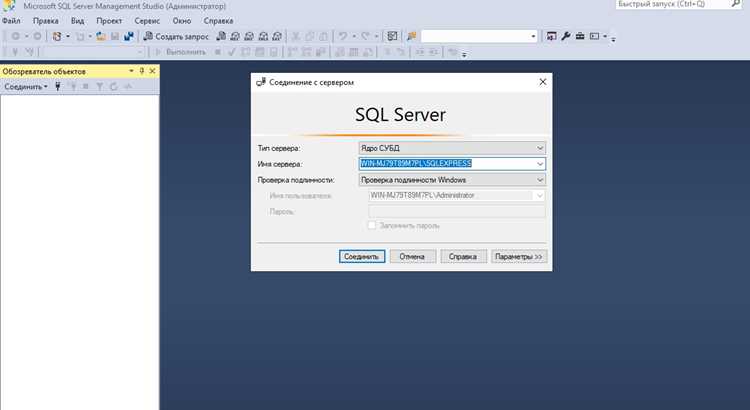
Для проверки наличия SQL Server на компьютере с помощью SSMS откройте приложение и посмотрите список доступных серверов при подключении. Если сервер установлен локально, в поле Server name будет доступен вариант (local), localhost или имя вашего компьютера.
После выбора сервера установите аутентификацию: Windows Authentication для локальных учетных записей или SQL Server Authentication для учетных записей SQL. Попытка подключения без ошибок подтверждает, что SQL Server функционирует.
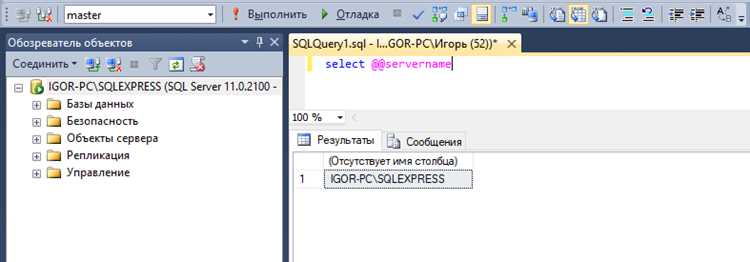
Для точного определения версии сервера используйте New Query и выполните команду:
SELECT @@VERSION;
Результат покажет установленную версию SQL Server, дату сборки и архитектуру. Если подключение невозможно, SSMS выдаст код ошибки, который позволяет определить причину недоступности сервера, например отсутствие службы SQL Server или неправильные настройки сети.
Для проверки всех локальных экземпляров откройте Connect to Server → Network Servers → вкладка Database Engine. Список обнаруженных экземпляров позволит определить, какие версии и имена установленных серверов доступны на компьютере.
Определение установленной версии SQL Server через реестр Windows

Для проверки наличия и версии SQL Server через реестр откройте редактор реестра (Win + R → regedit). Путь к установленным экземплярам зависит от разрядности системы:
Для 64-битных систем:
HKEY_LOCAL_MACHINE\SOFTWARE\Microsoft\Microsoft SQL Server
Для 32-битных приложений на 64-битной системе:
HKEY_LOCAL_MACHINE\SOFTWARE\WOW6432Node\Microsoft\Microsoft SQL Server
В ключе InstalledInstances перечислены имена всех экземпляров SQL Server. Для каждой записи можно определить версию через подпуть:
HKEY_LOCAL_MACHINE\SOFTWARE\Microsoft\Microsoft SQL Server\
Значения CurrentVersion и PatchLevel содержат точный номер версии и уровень обновления. Например, CurrentVersion = 15.0 соответствует SQL Server 2019, CurrentVersion = 14.0 – SQL Server 2017.
Для быстрого поиска всех экземпляров и их версий используйте команду PowerShell:
Get-ChildItem ‘HKLM:\SOFTWARE\Microsoft\Microsoft SQL Server’ -Recurse | Get-ItemProperty -Name CurrentVersion
Это позволяет получить список установленных экземпляров с их идентификаторами и номерами версий без открытия каждой ветки реестра вручную.
При использовании данных из реестра следует учитывать, что удалённые или повреждённые ключи могут не отражать фактическое состояние SQL Server. Рекомендуется сверять результаты с SQL Server Configuration Manager или командой sqlcmd -L.
Поиск файлов и папок SQL Server на локальном диске
Основные пути расположения файлов:
- Программы SQL Server:
Обычно находятся в папкеC:\Program Files\Microsoft SQL Serverдля 64-битных версий иC:\Program Files (x86)\Microsoft SQL Serverдля 32-битных. - Данные и журналы:
По умолчанию файлы баз данных (*.mdf, *.ndf) и журналы транзакций (*.ldf) хранятся вC:\Program Files\Microsoft SQL Server\MSSQLXX.MSSQLSERVER\MSSQL\DATA, гдеXX– версия SQL Server. - Конфигурационные файлы:
Файлsqlservr.exeи конфигурационные файлы можно найти вC:\Program Files\Microsoft SQL Server\MSSQLXX.MSSQLSERVER\MSSQL\Binn.
Рекомендации по поиску:
- Используйте встроенный поиск Windows или PowerShell. В PowerShell команда
Get-ChildItem -Path C:\ -Recurse -Filter sqlservr.exeпозволяет найти исполняемый файл сервера. - Ищите каталоги с именами, начинающимися на
MSSQL– это стандартная практика Microsoft для обозначения экземпляров SQL Server. - Проверяйте наличие файлов
master.mdfиmodel.mdf– их присутствие подтверждает существование установленного экземпляра SQL Server. - Обратите внимание на скрытые и системные папки, так как некоторые версии SQL Server могут хранить файлы в
C:\ProgramData\Microsoft\SQL Server.
Методика поиска файлов и папок позволяет определить установленную версию SQL Server, количество экземпляров и точные пути к критическим данным, что особенно полезно при администрировании и резервном копировании.
Проверка активных процессов SQL Server в Диспетчере задач
Откройте Диспетчер задач через сочетание клавиш Ctrl+Shift+Esc или через контекстное меню панели задач. Перейдите на вкладку «Подробности» для полного списка процессов.
Ищите процессы с именами `sqlservr.exe` или `sqlagent.exe`. `sqlservr.exe` отвечает за основной движок SQL Server, а `sqlagent.exe` – за планировщик заданий SQL Server Agent. Их наличие указывает на активный экземпляр SQL Server на компьютере.
Для быстрого поиска используйте строку фильтра в верхней части вкладки «Подробности». Введите `sql` – отобразятся только процессы, относящиеся к SQL Server.
Обратите внимание на столбцы «Состояние» и «Память». Активные процессы `sqlservr.exe` обычно используют значительный объем памяти и показывают статус «Работает». Если процесс присутствует, но не выполняет заметную нагрузку, это не обязательно указывает на проблему, а лишь свидетельствует о запущенном экземпляре сервера.
Для проверки конкретного экземпляра можно кликнуть правой кнопкой мыши на процессе и выбрать «Свойства» → «Путь к файлу». Полный путь укажет на установленный экземпляр SQL Server и его версию по папке установки.
При наличии нескольких процессов `sqlservr.exe` сравните их пути, чтобы различать стандартные и именованные экземпляры. Это позволяет определить активность каждой установки без использования командной строки или дополнительных утилит.
Использование PowerShell для проверки наличия SQL Server
PowerShell позволяет определить установленные экземпляры SQL Server без необходимости открытия дополнительных утилит. Основной метод – использование командлета Get-Service для поиска служб SQL Server.
Для проверки всех установленных экземпляров выполните команду:
Get-Service -Name 'MSSQL$*'
Она возвращает список служб с именами типа MSSQL$ИмяЭкземпляра, их статус и имя машины. Статус Running указывает, что экземпляр активен.
Для получения информации о версии используйте WMI-запрос:
Get-WmiObject -Namespace "root\Microsoft\SqlServer\ComputerManagement14" -Class SqlServiceAdvancedProperty | Where-Object {$_.PropertyName -eq "VERSION"}
Результат содержит поля ServiceName и PropertyStrValue, где PropertyStrValue – версия SQL Server.
Пример объединённого скрипта для списка экземпляров и версий:
$instances = Get-Service -Name 'MSSQL$*'; foreach ($i in $instances) { Write-Output "$($i.Name) – $($i.Status)"; }
Для визуального представления можно использовать таблицу:
| Имя службы | Статус | Версия |
|---|---|---|
| MSSQL$SQLEXPRESS | Running | 15.0.2000.5 |
| MSSQL$MSSQLSERVER | Stopped | 14.0.1000.169 |
Также допустимо использовать командлет Get-ItemProperty для чтения из реестра SQL Server:
Get-ItemProperty "HKLM:\SOFTWARE\Microsoft\Microsoft SQL Server\Instance Names\SQL"
Результат отображает имена всех зарегистрированных экземпляров и позволяет быстро определить установленные версии.
Проверка сетевых подключений к SQL Server на компьютере

Для проверки сетевых подключений к SQL Server необходимо убедиться, что сервер доступен по TCP/IP и слушает на корректном порту. По умолчанию SQL Server использует порт 1433 для экземпляров по умолчанию и динамические порты для именованных экземпляров.
- Проверка службы SQL Server:
- Откройте «Службы» (services.msc) и убедитесь, что служба SQL Server (имя_экземпляра) запущена.
- Для именованных экземпляров убедитесь, что запущена служба SQL Server Browser, обеспечивающая обнаружение экземпляра по сети.
- Проверка открытых портов:
- Откройте командную строку и выполните
netstat -an | find "1433"для экземпляра по умолчанию. - Для именованных экземпляров используйте
netstat -an | find "SQL_Port", где SQL_Port указан в настройках SQL Server Configuration Manager. - Тестирование сетевого подключения:
- Используйте
telnet localhost 1433илиTest-NetConnection -ComputerName localhost -Port 1433в PowerShell для проверки доступности порта. - Для удаленных подключений замените
localhostна IP-адрес сервера. - Проверка протоколов SQL Server:
- Запустите SQL Server Configuration Manager → SQL Server Network Configuration → Protocols for имя_экземпляра.
- Убедитесь, что протокол TCP/IP включен, а IP-адрес и порт настроены корректно.
- Если используется Named Pipes, проверьте соответствие настроек и наличие доступа к pipe через
\\.\pipe\sql\query. - Дополнительные проверки:
- Используйте SQLCMD:
sqlcmd -S localhost\имя_экземпляра -U sa -P парольдля тестирования подключения через TCP/IP. - В случае недоступности проверьте настройки брандмауэра Windows, убедитесь, что порт SQL Server разрешен для входящих подключений.
- Для диагностики сетевых ошибок используйте
pingиtracertдля проверки маршрута до сервера.
Вопрос-ответ:
Как проверить, установлен ли SQL Server на моем компьютере через Панель управления?
Откройте Панель управления и перейдите в раздел «Программы и компоненты». Там отображаются все установленные программы. Если SQL Server установлен, вы увидите его в списке вместе с версией и дополнительными компонентами, такими как SQL Server Management Studio или SQL Server Native Client.
Можно ли узнать наличие SQL Server с помощью командной строки?
Да. Для этого откройте командную строку и введите команду sqlcmd -L. Она покажет все доступные инстансы SQL Server в сети и на локальной машине. Также можно использовать команду sc query | findstr /I "MSSQL", которая отобразит службы SQL Server, если они установлены.
Как определить установленную версию SQL Server без запуска Management Studio?
Можно открыть «Службы» Windows (services.msc) и найти записи с именами, начинающимися на MSSQL. Кликнув по службе правой кнопкой и выбрав «Свойства», вы увидите путь к исполняемому файлу. Затем, открыв свойства этого файла в проводнике, можно узнать версию SQL Server по номеру сборки.
Есть ли способ проверить наличие SQL Server через PowerShell?
Да. В PowerShell можно использовать команду Get-Service -Name *MSSQL*. Она выведет список всех служб SQL Server, зарегистрированных на компьютере. Если список пустой, значит сервер не установлен, либо службы отключены или переименованы.
Что делать, если SQL Server установлен, но не запускается?
Первым делом нужно проверить состояние службы SQL Server через «Службы» или PowerShell. Часто проблемы связаны с неправильными учетными данными или повреждением конфигурации. Можно посмотреть журналы событий Windows или лог-файлы SQL Server, чтобы найти точную причину. При необходимости службу можно перезапустить или переустановить компоненты.
Как проверить, установлен ли SQL Server на моём компьютере?
Существует несколько способов убедиться, что SQL Server присутствует на компьютере. Один из простых методов — открыть «Панель управления» и перейти в раздел «Программы и компоненты», где отображается список всех установленных приложений. Если среди них есть элементы с названием SQL Server, значит сервер установлен. Другой способ — использовать командную строку. Нужно запустить команду sqlcmd -L, которая покажет доступные экземпляры SQL Server в локальной сети. Также можно проверить через «Службы» Windows: если в списке есть службы с именем вида «SQL Server (MSSQLSERVER)» или аналогичным, это подтверждает наличие установленного сервера. Каждый метод может дать дополнительную информацию о версии и состоянии сервера.

 Загрузка...


