Процесс установки SQL сервера начинается с выбора подходящей версии: для небольших проектов рекомендуется SQL Server Express, для корпоративных решений – Standard или Enterprise. Минимальные системные требования включают 4 ГБ оперативной памяти, 6 ГБ свободного места на диске и процессор с поддержкой x64.
После скачивания установочного пакета необходимо выполнить настройку экземпляра. На этапе выбора типа установки рекомендуется выбрать «Custom», чтобы вручную задать пути хранения данных и журналов транзакций. Это снижает риск заполнения системного диска и облегчает резервное копирование.
Конфигурация безопасности критична: SQL сервер поддерживает два режима аутентификации – Windows и смешанный. Для продакшн-систем оптимально использовать смешанный режим с созданием отдельного административного пользователя, ограничивая права учетных записей приложения только необходимыми.
Начиная работу с базами данных, важно заранее определить структуру каталогов для файлов .mdf и .ldf, а также включить автоматическое резервное копирование. Настройка параметров памяти и максимального числа соединений влияет на производительность при высоких нагрузках и должна соответствовать объему данных и количеству одновременных пользователей.
Выбор версии SQL сервера и системных требований
При выборе версии SQL сервера важно учитывать масштаб проекта и требования к функциональности. Для небольших приложений подходит SQL Server Express с ограничением базы данных до 10 ГБ и поддержкой до 1 ГБ оперативной памяти на экземпляр. Средние проекты лучше обслуживает SQL Server Standard, поддерживающий базы до 524 ПБ и многопоточность для обработки запросов. Для крупных корпоративных решений выбирают SQL Server Enterprise с возможностью работы с неограниченным объёмом памяти, расширенными функциями репликации, сжатия данных и аналитики.
Системные требования зависят от выбранной версии. Минимальная конфигурация для SQL Server Express: процессор 1,4 ГГц, 512 МБ RAM, 6 ГБ свободного дискового пространства. Для Standard и Enterprise рекомендуется процессор с тактовой частотой от 2,0 ГГц, не менее 4 ГБ RAM для Standard и 8 ГБ для Enterprise, дисковое пространство от 10 ГБ. Поддерживаются операционные системы Windows Server 2016 и выше, а также клиентские версии Windows 10/11 (64-bit).
При планировании установки стоит учитывать тип хранения данных. Для баз данных, активно использующих транзакции, предпочтительна конфигурация с SSD и RAID 10, обеспечивающая высокую скорость записи и чтения. Для аналитических решений с большим объёмом чтения подходят RAID 5 или RAID 6. Кроме того, важно проверить поддержку нужных функций: Always On Availability Groups, In-Memory OLTP, Columnstore Indexes, которые доступны только в Standard и Enterprise версиях.
Перед установкой рекомендуется составить список будущих нагрузок, учесть требования к резервному копированию и масштабируемости. На этом основании выбирается оптимальная версия SQL сервера и рассчитываются системные ресурсы, чтобы обеспечить стабильную работу без лишних затрат на аппаратное обеспечение.
Установка SQL сервера на Windows или Linux
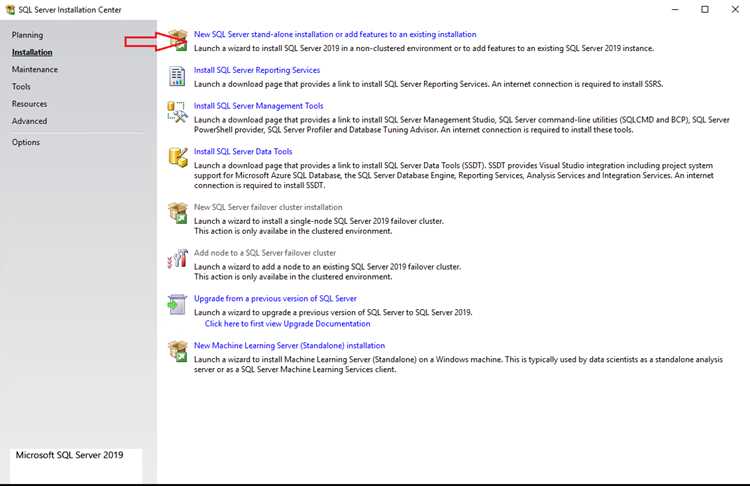
Для Windows используйте официальный установщик Microsoft SQL Server. Скачайте версию Express или Developer с сайта Microsoft. Запустите файл установки, выберите «New SQL Server stand-alone installation», затем укажите тип инсталляции «Database Engine Services». Установите путь к папке данных и выберите аутентификацию: Windows Authentication для интеграции с учетными записями системы или Mixed Mode для добавления SQL-пользователей. Настройте административные учетные записи и порты (по умолчанию TCP 1433). Завершите установку и перезапустите службу SQL Server через «Services.msc».
На Linux поддерживаются дистрибутивы Ubuntu, Red Hat, SUSE. Добавьте официальный репозиторий Microsoft: для Ubuntu используйте команды wget -qO- https://packages.microsoft.com/keys/microsoft.asc | sudo apt-key add - и sudo add-apt-repository "$(wget -qO- https://packages.microsoft.com/config/ubuntu/22.04/mssql-server-2022.list)". Установите сервер командой sudo apt-get install -y mssql-server. Инициализация выполняется через sudo /opt/mssql/bin/mssql-conf setup, где задаются версия, учетные данные SA и параметры порта. После настройки проверьте статус службы командой systemctl status mssql-server.
Для Linux дополнительно рекомендуется установить инструменты командной строки: mssql-tools и unixODBC-devel, чтобы использовать sqlcmd и bcp для управления базами и резервного копирования. Настройте переменные PATH, добавив /opt/mssql-tools/bin, чтобы команды были доступны из любого каталога.
После установки обоих систем проверьте подключение к серверу через sqlcmd -S localhost -U SA -P 'ВашПароль'. Убедитесь, что службы запущены и порты открыты в брандмауэре для внешнего доступа при необходимости.
Создание первой базы данных и таблиц
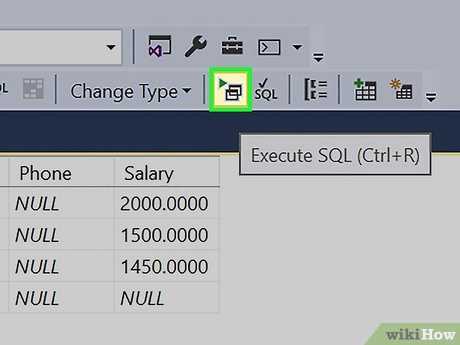
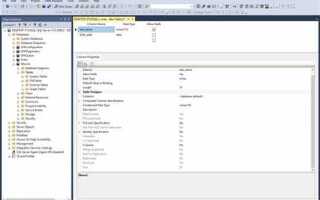
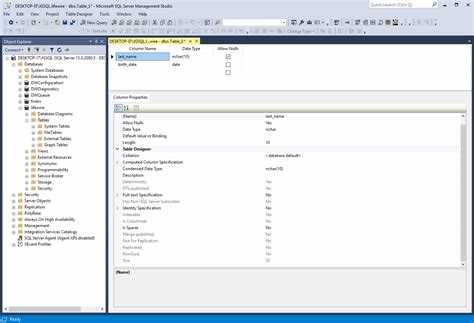
Для создания базы данных в SQL Server откройте SQL Server Management Studio (SSMS) и подключитесь к серверу. Используйте команду:
CREATE DATABASE ShopDB;
После выполнения запроса база данных появится в разделе «Databases». Для работы с таблицами необходимо переключиться на новую базу командой:
USE ShopDB;
Создание таблицы начинается с определения структуры данных. Пример таблицы товаров:
CREATE TABLE Products (
ProductID INT IDENTITY(1,1) PRIMARY KEY,
Name NVARCHAR(100) NOT NULL,
Category NVARCHAR(50),
Price DECIMAL(10,2) NOT NULL,
Stock INT DEFAULT 0
);
Для таблицы клиентов можно использовать следующую структуру:
CREATE TABLE Customers (
CustomerID INT IDENTITY(1,1) PRIMARY KEY,
FirstName NVARCHAR(50) NOT NULL,
LastName NVARCHAR(50) NOT NULL,
Email NVARCHAR(100) UNIQUE,
Phone NVARCHAR(20)
);
После создания таблиц рекомендуется проверять их структуру командой:
EXEC sp_help 'Products';
Для первичной проверки вставьте тестовые данные:
INSERT INTO Products (Name, Category, Price, Stock) VALUES
('Ноутбук', 'Электроника', 75000.00, 10),
('Клавиатура', 'Комплектующие', 1500.00, 50);
INSERT INTO Customers (FirstName, LastName, Email, Phone) VALUES
('Иван', 'Петров', 'ivan.petrov@mail.com', '+79001234567');
После вставки данных проверьте их наличие через SELECT:
SELECT * FROM Products;
SELECT * FROM Customers;
Такая последовательность обеспечивает корректное создание базы данных, таблиц и начальную проверку структуры и данных перед использованием в приложениях. Таблицы можно расширять дополнительными столбцами или ограничениями по мере необходимости.
Настройка учетных записей и прав доступа
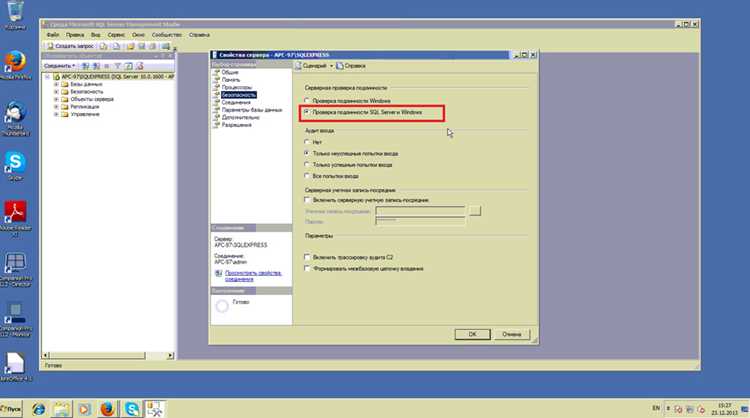
Создайте отдельные учетные записи для администраторов, разработчиков и пользователей базы данных. Для администратора используйте встроенную учетную запись `sa` только при первоначальной настройке, затем создайте новую с комплексным паролем длиной не менее 16 символов, включающим буквы, цифры и специальные символы.
Разделяйте права доступа по принципу минимальных привилегий. Для пользователей, которым требуется только чтение данных, назначайте роль `db_datareader`. Для тех, кто выполняет модификации, используйте `db_datawriter`. Если необходим доступ к выполнению процедур или администрированию объектов базы данных, создайте отдельную роль с ограниченными разрешениями на конкретные схемы.
Используйте схемы для логического разделения объектов. Привязывайте учетные записи к конкретным схемам, чтобы ограничить видимость таблиц и представлений. Например, для отчетного модуля создайте схему `Reporting` и назначайте на нее только соответствующих пользователей.
Настройте проверки паролей и политику блокировки учетных записей. Включите требование сложных паролей, срок действия не более 90 дней, блокировку после трех неудачных попыток входа в течение 15 минут.
Для доступа из внешних приложений используйте отдельные SQL-логины с ограниченными правами, избегая использования учетных записей администраторов. Включите аудит входов и изменений ролей через встроенные журналы SQL Server или Extended Events.
Регулярно проверяйте активные роли и права. Командой `sp_helprolemember` можно получить список пользователей в каждой роли. Для отчетности используйте `sys.database_permissions` для анализа всех выданных разрешений и выявления лишних или устаревших прав.
Конфигурация сетевого подключения и портов
После установки SQL сервера необходимо правильно настроить сетевое подключение и порты, чтобы обеспечить доступ клиентских приложений и безопасную работу сервера.
-
Включение TCP/IP:
- Откройте SQL Server Configuration Manager.
- Перейдите в раздел SQL Server Network Configuration > Protocols for [Имя_Сервера].
- Активируйте протокол TCP/IP, если он отключен.
- Для изменения настроек дважды кликните по TCP/IP и убедитесь, что в разделе IP Addresses указаны актуальные IP-адреса и порты.
-
Настройка портов:
- По умолчанию SQL Server использует порт 1433. Для выделенного сервера рекомендуется задать статический порт.
- В настройках TCP/IP в разделе IPAll установите значение TCP Port в 1433 или другой выбранный порт.
- Для динамических портов убедитесь, что параметр TCP Dynamic Ports пуст или отключен.
-
Настройка брандмауэра:
- Откройте настройки Windows Firewall или стороннего брандмауэра.
- Добавьте правило входящего подключения для TCP-порта SQL сервера.
- Если используется Named Instance, также откройте UDP-порт 1434 для SQL Server Browser.
- Проверьте, что правила применяются к нужным сетевым профилям: Domain, Private, Public.
-
Проверка подключения:
- Используйте команду telnet [IP_сервера] [порт] для проверки доступности порта.
- В SQL Server Management Studio проверьте подключение через IP и указанный порт.
- При необходимости включите протоколы Named Pipes для локальных подключений.
-
Дополнительные рекомендации:
- Для внешнего доступа используйте статический IP или DNS-имя сервера.
- Регулярно проверяйте открытые порты с помощью netstat -an.
- При настройке нескольких экземпляров SQL сервера назначайте уникальные порты для каждого.
Настройка резервного копирования и восстановления
Для обеспечения целостности данных в SQL Server необходимо настроить регулярное резервное копирование. На практике используются три типа бэкапов: полное, дифференциальное и транзакционные журналы.
Полное резервное копирование фиксирует состояние всей базы. Дифференциальное хранит изменения с момента последнего полного бэкапа, а транзакционные журналы позволяют откатить базу до конкретного момента времени.
Пример создания полного бэкапа через T-SQL:
BACKUP DATABASE [ИмяБазы] TO DISK = N'C:\Backup\ИмяБазы_Full.bak' WITH FORMAT, INIT, NAME = N'Полный бэкап базы ИмяБазы';
Для дифференциального:
BACKUP DATABASE [ИмяБазы] TO DISK = N'C:\Backup\ИмяБазы_Diff.bak' WITH DIFFERENTIAL, NAME = N'Дифференциальный бэкап базы ИмяБазы';
Транзакционные журналы:
BACKUP LOG [ИмяБазы] TO DISK = N'C:\Backup\ИмяБазы_Log.trn' WITH NAME = N'Бэкап журнала транзакций ИмяБазы';
Рекомендуется хранить бэкапы на отдельном физическом носителе и проверять их целостность командой RESTORE VERIFYONLY перед восстановлением:
RESTORE VERIFYONLY FROM DISK = N'C:\Backup\ИмяБазы_Full.bak';
Для восстановления базы применяется последовательность: сначала полный бэкап, затем дифференциальный (если есть), и журналы транзакций по необходимости:
| Тип бэкапа | Команда восстановления | Комментарии |
|---|---|---|
| Полный | RESTORE DATABASE [ИмяБазы] FROM DISK = N'C:\Backup\ИмяБазы_Full.bak' WITH NORECOVERY; |
Оставляет базу в состоянии восстановления для последующих бэкапов |
| Дифференциальный | RESTORE DATABASE [ИмяБазы] FROM DISK = N'C:\Backup\ИмяБазы_Diff.bak' WITH NORECOVERY; |
Применяется только после полного бэкапа |
| Транзакционные журналы | RESTORE LOG [ИмяБазы] FROM DISK = N'C:\Backup\ИмяБазы_Log.trn' WITH RECOVERY; |
Восстанавливает базу до конкретного момента времени |
Для автоматизации процессов рекомендуется настроить SQL Server Agent: задачи по расписанию могут выполнять бэкапы и проверку целостности без участия администратора.
Важно поддерживать ротацию бэкапов: хранить последние несколько полных, дифференциальных и журналов транзакций, чтобы уменьшить риск потери данных и оптимизировать использование дискового пространства.
Мониторинг производительности и журналов
Для поддержания стабильной работы SQL сервера критически важно настроить мониторинг ключевых метрик и анализ журналов. Ниже представлены конкретные подходы и инструменты.
Основные показатели производительности:
- CPU и память: Использовать PerfMon или встроенный монитор ресурсов SQL Server. Значения загрузки CPU выше 80% и свободной памяти ниже 15% требуют оптимизации запросов или увеличения ресурсов.
- IO и задержки диска: Метрики Avg. Disk sec/Read и Avg. Disk sec/Write должны быть ниже 20 мс. Более высокие значения указывают на узкое место в дисковой подсистеме.
- Пулы соединений: Мониторинг sys.dm_exec_connections и sys.dm_exec_sessions выявляет превышение максимального числа соединений, что может вызвать ошибки подключения.
- Запросы и блокировки: sys.dm_exec_requests и sys.dm_tran_locks позволяют отслеживать долгие запросы и взаимные блокировки.
Настройка журналов:
- Включить SQL Server Error Log с ротацией каждые 24 часа. Хранить минимум 30 файлов для анализа инцидентов.
- Активировать Extended Events для отслеживания медленных запросов и Deadlock событий. Настроить фильтры по длительности выполнения >2 секунд.
- Использовать SQL Server Agent для регулярного экспорта логов в CSV или таблицы базы данных для последующего анализа.
- Внедрить систему оповещений по критическим событиям: превышение CPU >90%, ошибки входа в систему, Deadlock.
Регулярная проверка и анализ:
- Еженедельный аудит журналов ошибок и медленных запросов. Выявление повторяющихся проблем позволяет планировать индексацию и перераспределение нагрузки.
- Сравнение исторических данных CPU, памяти и IO для прогнозирования необходимости масштабирования сервера.
- Использование DMVs для выявления постоянно блокируемых ресурсов и оптимизации транзакций.
Эти меры обеспечивают прозрачность работы сервера и позволяют своевременно выявлять узкие места и потенциальные сбои.
Автоматизация обслуживания и планировщик задач
Для поддержания производительности SQL сервера необходимо использовать встроенный SQL Server Agent. Он позволяет создавать и управлять заданиями, которые выполняются по расписанию или при наступлении определённых условий.
Основные типы заданий включают выполнение T-SQL скриптов, запуск пакетов SSIS, выполнение команд операционной системы и уведомления по электронной почте. Каждое задание можно разбить на несколько шагов с разной логикой обработки ошибок и условиями перехода.
Для регулярного обслуживания создайте задания на проверку целостности баз данных с помощью DBCC CHECKDB. Рекомендуется выполнять полную проверку раз в неделю и выборочную проверку отдельных файлов данных ежедневно.
Очистка журналов транзакций должна выполняться в зависимости от режима восстановления базы данных. Для баз с полной моделью восстановления настройте задание резервного копирования транзакционного журнала каждые 15–30 минут, чтобы минимизировать рост файлов журналов.
Используйте планировщик задач SQL Server для автоматического индексного обслуживания. Создавайте скрипты для реорганизации фрагментированных индексов при уровне фрагментации 10–30% и перестройки при уровне выше 30%. Это сокращает время выполнения запросов и уменьшает потребление ресурсов.
Мониторинг выполнения заданий обеспечивается журналами SQL Server Agent. Настройте уведомления по электронной почте через Database Mail для ошибок и предупреждений, чтобы своевременно реагировать на сбои заданий.
Для сложных сценариев автоматизации применяйте последовательности заданий с условиями ветвления. Это позволяет выполнять критические задачи только при успешном завершении предыдущих этапов и создавать отчёты о выполнении всех операций.
Регулярный аудит и обновление расписаний заданий предотвращает накопление устаревших задач и снижает риск конфликтов с пиковыми нагрузками сервера.
Вопрос-ответ:
Какие системные требования нужны для установки SQL сервера на Windows?
Для установки SQL сервера на Windows необходимо иметь совместимую версию ОС (например, Windows Server 2016 и выше или Windows 10/11 для локальных тестов), минимум 4 ГБ оперативной памяти (рекомендуется 8 ГБ и выше), достаточное место на диске для базы данных и журналов (от 6 ГБ и выше), а также актуальные обновления безопасности. Также требуется учетная запись с правами администратора для установки.
Как выбрать правильный тип аутентификации при установке SQL сервера?
SQL сервер предлагает два типа аутентификации: Windows и SQL Server. Windows-аутентификация использует учетные записи операционной системы и обеспечивает более высокий уровень безопасности в корпоративной сети. SQL Server-аутентификация позволяет использовать отдельные логины, независимые от ОС, что удобно для приложений, которые должны подключаться к серверу с разных компьютеров. Выбор зависит от того, планируется ли сервер использовать только внутри сети или с внешними клиентами.
Как настроить базовый уровень безопасности после установки SQL сервера?
После установки следует выполнить несколько действий для защиты сервера. Во-первых, отключить учетные записи по умолчанию, которые не нужны. Во-вторых, назначить сильные пароли для всех пользователей. В-третьих, настроить брандмауэр для ограничения доступа к серверу только с доверенных IP-адресов. Также рекомендуется обновить SQL сервер до последней версии и включить шифрование соединений с помощью TLS.
Как создать первую базу данных и подключиться к ней через Management Studio?
После установки откройте SQL Server Management Studio и подключитесь к серверу под своей учетной записью. Затем в панели «Объекты» правой кнопкой мыши щелкните на «Базы данных» и выберите «Создать базу данных». Укажите имя базы, место хранения файлов данных и журналов, а затем сохраните. После этого база станет доступной для запросов и добавления таблиц. Для подключения из приложения используйте строку подключения с именем сервера, типом аутентификации и названием базы.
Какие методы резервного копирования баз данных поддерживает SQL сервер?
SQL сервер позволяет создавать полные, дифференциальные и журнальные резервные копии. Полная копия сохраняет всю базу данных, дифференциальная включает только изменения после последней полной копии, а журнальная фиксирует отдельные транзакции. Резервные копии можно выполнять вручную через Management Studio или настроить регулярные задания через SQL Server Agent. Хранение копий на отдельном диске или сервере помогает защитить данные от потери.
Какие шаги нужно выполнить для установки SQL сервера на Windows?
Для установки SQL сервера на Windows необходимо сначала скачать установочный файл с официального сайта Microsoft. После запуска инсталлятора выбирают тип установки: «Базовая» или «Расширенная». При расширенной установке можно настроить имя экземпляра сервера, выбрать компоненты, включая движок баз данных, службы интеграции и инструменты управления. Далее устанавливается учетная запись службы, которая будет использоваться сервером, и задаются параметры аутентификации: Windows-аутентификация или смешанная. После подтверждения всех настроек начинается установка. После завершения процесса рекомендуется перезагрузить систему и проверить доступность сервера с помощью SQL Server Management Studio.

 Загрузка...