Для создания графического интерфейса пользователя (GUI) на Python можно использовать различные библиотеки, одной из самых популярных является Tkinter. Это стандартная библиотека, которая поставляется с Python, что упрощает её использование. Tkinter предоставляет простой способ разработки оконных приложений, поддерживающих стандартные элементы интерфейса, такие как кнопки, метки, текстовые поля и меню.
Первым шагом в разработке программы с графическим интерфейсом является выбор библиотеки. Tkinter является предпочтительным вариантом для большинства начинающих, так как она интегрируется с Python без необходимости установки дополнительных пакетов. Для работы с Tkinter достаточно выполнить команду import tkinter as tk в начале программы. Это подключит необходимые компоненты для создания интерфейса.
Основные элементы интерфейса в Tkinter включают окна, кнопки, текстовые метки, поля для ввода и фреймы. Например, для создания простого окна достаточно использовать команду tk.Tk(). Окно будет пустым, пока не добавите в него элементы управления. Для добавления кнопки используется tk.Button(), для метки – tk.Label(), а для текстового поля – tk.Entry().
После того как все элементы интерфейса добавлены, необходимо настроить их поведение. Это делается с помощью событий – функций, которые вызываются при взаимодействии пользователя с элементами. Например, для кнопки можно задать функцию, которая будет выполняться при нажатии на неё. В Tkinter такие функции связываются с элементами с помощью метода command.
Важно помнить, что для обработки событий и обновления интерфейса необходимо использовать главный цикл программы – метод mainloop(). Он управляет всеми действиями в окне и отвечает за взаимодействие пользователя с программой. Без этого цикла интерфейс не будет активен.
Выбор подходящей библиотеки для создания GUI
При разработке графического интерфейса на Python важно правильно выбрать библиотеку, так как она влияет на производительность, функциональность и удобство разработки. Рассмотрим несколько популярных библиотек для создания GUI и их особенности.
Tkinter – стандартная библиотека Python для создания простых графических интерфейсов. Она входит в комплект Python и подходит для небольших приложений. Tkinter предоставляет базовые виджеты (кнопки, метки, поля ввода), однако для более сложных интерфейсов она может оказаться ограниченной. Визуально интерфейсы, созданные с помощью Tkinter, не всегда выглядят современно, но для быстрых прототипов это подходящий выбор.
PyQt – мощная и гибкая библиотека, основанная на фреймворке Qt. Она предоставляет широкий набор виджетов и инструментов для создания сложных приложений с многоуровневыми интерфейсами. PyQt поддерживает различные платформы, включая Windows, macOS и Linux. PyQt имеет большую документацию и активно поддерживается сообществом. Однако, для новичков она может показаться сложной из-за большого количества настроек и концептуальных аспектов, таких как сигналы и слоты.
wxPython – обертка для популярного C++ фреймворка wxWidgets. Она также подходит для создания кросс-платформенных приложений с нативным интерфейсом. wxPython имеет хороший набор виджетов и позволяет создавать интерфейсы с нативным внешним видом на различных операционных системах. Несмотря на это, она может быть сложнее в освоении по сравнению с Tkinter и требует дополнительных усилий для настройки.
Kivy – библиотека для создания приложений с поддержкой мультитача и взаимодействия с сенсорными экранами. Подходит для разработки мобильных и кроссплатформенных приложений. Kivy не использует нативные компоненты, что дает большую гибкость в дизайне, но в то же время интерфейсы могут выглядеть менее «родными» для каждой платформы. Она активно используется в проектировании мобильных приложений, но для обычных десктопных программ она может быть излишней.
PySide – альтернативная версия PyQt, также использующая фреймворк Qt, но с более гибкой лицензией (LGPL). Она предоставляет те же возможности, что и PyQt, но без ограничений на использование в коммерческих приложениях. Для проектов с открытым исходным кодом PySide может быть предпочтительней из-за лицензирования, однако по функциональности она практически не уступает PyQt.
FLTK – легковесная и быстрая библиотека для создания кроссплатформенных интерфейсов. Она предоставляет минимальный набор виджетов и подходит для создания приложений, где важна скорость и компактность. FLTK не имеет таких мощных возможностей, как PyQt или wxPython, но может быть полезна для создания простых утилит с минимальными требованиями к интерфейсу.
При выборе библиотеки важно учитывать несколько факторов: сложность интерфейса, целевая платформа, необходимость кроссплатформенности, размер проекта и опыт команды. Если задача – создать простой интерфейс с минимумом функций, то оптимальным выбором будет Tkinter. Для более сложных приложений, требующих многоуровневых интерфейсов и кроссплатформенности, лучшими кандидатами являются PyQt или wxPython. Для мобильных приложений стоит рассматривать Kivy, а для проектов с открытым исходным кодом можно выбрать PySide.
Как настроить и установить Tkinter для вашего проекта
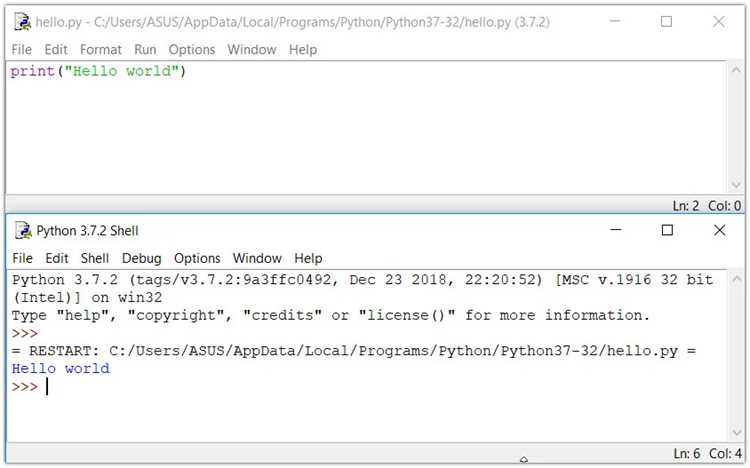
Для большинства пользователей Tkinter уже встроен в Python. Однако в некоторых случаях, например, при использовании минимальных установок Python или специфических дистрибутивов, его нужно установить вручную.
На Windows Tkinter включен в стандартную установку Python. Если по какой-то причине он не установлен, скачайте и установите последнюю версию Python с официального сайта. После установки Tkinter будет доступен автоматически.
Для пользователей Linux, например на Ubuntu, Tkinter может не быть установлен по умолчанию. Чтобы установить его, выполните команду:
sudo apt-get install python3-tk
После установки убедитесь, что Tkinter правильно установлен, запустив следующий код в Python:
import tkinter
Если ошибок не возникает, установка прошла успешно. Если появляется сообщение об ошибке, проверьте, что установлен именно тот пакет, который нужен для вашей версии Python.
Для MacOS Tkinter также обычно идет в комплекте с Python. Если у вас возникли проблемы с установкой, убедитесь, что у вас установлена последняя версия Python с официального источника. В редких случаях может понадобиться вручную установить пакет через Homebrew:
brew install python-tk
Для использования Tkinter в проекте достаточно просто импортировать его в ваш код:
import tkinter as tk
После этого вы можете приступать к созданию элементов интерфейса, таких как окна, кнопки, метки и другие компоненты.
На этом настройка Tkinter завершена, и вы можете начать работать с графическим интерфейсом в Python.
Основы разработки интерфейса с использованием Qt5

Первым шагом в разработке интерфейса является создание окна приложения. Для этого нужно создать объект QMainWindow или QWidget, в зависимости от структуры приложения. Пример минимального окна:
from PyQt5.QtWidgets import QApplication, QMainWindow
class MyWindow(QMainWindow):
def __init__(self):
super().__init__()
self.setWindowTitle("Моё приложение")
app = QApplication([])
window = MyWindow()
window.show()
app.exec_()
Для добавления элементов управления, таких как кнопки и текстовые поля, используется класс QWidget или его наследники. Например, создание кнопки и установка её действия:
from PyQt5.QtWidgets import QPushButton
class MyWindow(QMainWindow):
def __init__(self):
super().__init__()
self.setWindowTitle("Пример кнопки")
button = QPushButton("Нажми меня", self)
button.clicked.connect(self.on_button_click)
button.resize(200, 50)
button.move(100, 100)
def on_button_click(self):
print("Кнопка нажата!")
Для выравнивания элементов внутри окна рекомендуется использовать layout менеджеры, такие как QHBoxLayout или QVBoxLayout. Это позволяет легко организовать компоненты интерфейса без необходимости вручную рассчитывать их положение:
from PyQt5.QtWidgets import QVBoxLayout, QLabel, QWidget
class MyWindow(QMainWindow):
def __init__(self):
super().__init__()
self.setWindowTitle("Пример Layout")
layout = QVBoxLayout()
label = QLabel("Привет, мир!", self)
layout.addWidget(label)
container = QWidget()
container.setLayout(layout)
self.setCentralWidget(container)
Для управления стилем интерфейса можно использовать QSS (Qt Style Sheets), что аналогично CSS в веб-разработке. Это позволяет изменять визуальные характеристики компонентов без изменения их функциональности:
button.setStyleSheet("background-color: green; color: white; font-size: 16px;")
Не стоит забывать о сигналах и слотах в Qt. Сигналы генерируются при наступлении определённого события, а слоты – это методы, которые выполняются при получении сигнала. Например, сигнал кнопки можно связать с обработчиком события с помощью connect:
button.clicked.connect(self.on_button_click)
Использование сигналов и слотов позволяет эффективно управлять взаимодействием компонентов и значительно уменьшает необходимость в жестко заданных зависимостях между ними.
При более сложных интерфейсах стоит обратить внимание на использование моделей и представлений. Например, для работы с таблицами можно использовать QTableView и привязать её к модели данных QStandardItemModel. Это позволяет разделить данные и визуальное представление, улучшая поддержку масштабируемости приложения.
Как добавить взаимодействие с пользователем в графический интерфейс
Для добавления интерактивности в графический интерфейс на Python с использованием библиотек типа Tkinter или PyQt5, необходимо эффективно использовать обработчики событий и виджеты, которые позволяют пользователю взаимодействовать с программой.
Важнейший момент – это связывание действий пользователя с функциями программы через события. Это достигается через обработчики событий, которые привязываются к определённым виджетам.
1. Обработчики событий
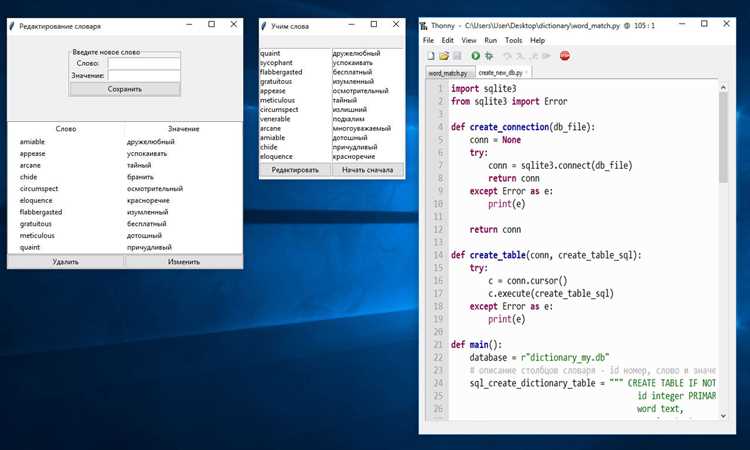
Для привязки действия к виджету необходимо использовать методы, такие как bind() или command. Например, в Tkinter для кнопки можно привязать обработчик следующим образом:
button = Button(window, text="Нажми меня", command=action)
button.pack()
В данном примере при нажатии на кнопку вызовется функция action(). В PyQt5 аналогичная ситуация происходит через соединение сигнала и слота:
button.clicked.connect(action)
2. Использование форм ввода
Часто в графических интерфейсах требуется обработка данных, введённых пользователем, таких как текстовые поля, флажки или радиокнопки.
- Для текстового ввода в Tkinter используется
Entry. Для получения текста из поля используется методget():
entry = Entry(window)
entry.pack()
user_input = entry.get()
QLineEdit, и для получения текста применяется метод text():
line_edit = QLineEdit()
line_edit.textChanged.connect(on_text_changed)
3. Обработка флажков и радиокнопок

Для создания выбора из нескольких вариантов в графическом интерфейсе полезно использовать флажки и радиокнопки.
- В Tkinter для флажков используется виджет
Checkbutton, где состояние флажка проверяется через переменную, привязанную к виджету:
var = IntVar()
check_button = Checkbutton(window, text="Согласен", variable=var)
check_button.pack()
Для радиокнопок применяется виджет Radiobutton, где также используется переменная для отслеживания состояния:
var = StringVar()
radio_button1 = Radiobutton(window, text="Опция 1", variable=var, value="1")
radio_button2 = Radiobutton(window, text="Опция 2", variable=var, value="2")
radio_button1.pack()
radio_button2.pack()
QRadioButton, для флажков – QCheckBox.
checkbox = QCheckBox("Согласен")
checkbox.stateChanged.connect(on_checkbox_state_change)
4. Взаимодействие через меню
Графический интерфейс часто включает меню с различными командами. В Tkinter меню создаются с использованием виджета Menu:
menu = Menu(window)
file_menu = Menu(menu, tearoff=0)
file_menu.add_command(label="Открыть", command=open_file)
menu.add_cascade(label="Файл", menu=file_menu)
window.config(menu=menu)
В PyQt5 аналогичный результат достигается с помощью QMenuBar:
menu_bar = QMenuBar()
file_menu = QMenu("Файл")
file_menu.addAction("Открыть", open_file)
menu_bar.addMenu(file_menu)
window.setMenuBar(menu_bar)
5. Модальные окна и диалоги
Для взаимодействия с пользователем через модальные окна, такие как подтверждения или ошибки, используются специальные виджеты и диалоговые окна.
- В Tkinter можно использовать
messagebox:
from tkinter import messagebox
messagebox.showinfo("Информация", "Операция выполнена")
QMessageBox:
from PyQt5.QtWidgets import QMessageBox
msg = QMessageBox()
msg.setText("Операция выполнена")
msg.exec_()
6. Обработка событий мыши и клавиатуры
Кроме стандартных кнопок и форм, часто необходимо реагировать на действия с мышью и клавиатурой.
- В Tkinter события мыши (например, клик) привязываются через метод
bind():
window.bind("", on_mouse_click)
mousePressEvent() в кастомных виджетах:
def mousePressEvent(self, event):
if event.button() == Qt.LeftButton:
self.handle_left_click()
Заключение
Создание взаимодействия с пользователем – это ключевая часть разработки графического интерфейса. Использование правильных виджетов, привязка их к событиям и правильная обработка данных позволит создать интуитивно понятные и эффективные приложения.
Использование событий и обработчиков в GUI-программах
В библиотеке tkinter, наиболее популярной для создания графических интерфейсов, механизм обработки событий базируется на привязке обработчиков к виджетам. Каждый виджет, например, кнопка или поле ввода, может генерировать определённые события. Например, нажатие кнопки вызывает событие, которое можно обработать с помощью соответствующего обработчика.
Для привязки события к обработчику используется метод bind. Этот метод связывает событие с конкретной функцией. Формат записи следующий: widget.bind(event, handler), где widget – это элемент интерфейса, event – тип события, а handler – функция-обработчик.
Пример привязки обработчика к событию нажатия кнопки:
import tkinter as tk
def on_button_click(event):
print("Кнопка нажата!")
root = tk.Tk()
button = tk.Button(root, text="Нажми меня")
button.bind("", on_button_click)
button.pack()
root.mainloop()
Типы событий включают:
Button-1– нажатие левой кнопки мыши.Button-2– нажатие средней кнопки мыши.Button-3– нажатие правой кнопки мыши.KeyPress– нажатие клавиши.
Если вы хотите обрабатывать более сложные взаимодействия, можно использовать различные модификаторы событий. Например, событие
Важно учитывать, что обработчик события всегда получает объект event как аргумент. Этот объект содержит информацию о событии, такую как координаты мыши, нажатые клавиши или другие параметры, которые могут быть использованы в обработчике для выполнения логики программы.
Для работы с несколькими событиями одновременно можно использовать несколько методов bind для одного виджета, а также комбинировать обработчики с фильтрацией условий внутри одной функции. Это позволяет гибко управлять поведением интерфейса в зависимости от разных действий пользователя.
Пример обработки нескольких событий с одним обработчиком:
def on_key_or_button(event):
if event.keysym == "Return":
print("Нажата клавиша Enter")
elif event.type == "2":
print("Левая кнопка мыши нажата!")
root = tk.Tk()
root.bind("", on_key_or_button)
root.bind("", on_key_or_button)
root.mainloop()
Вопрос-ответ:
Какие библиотеки для создания графического интерфейса на Python можно использовать?
Для создания графического интерфейса на Python наиболее популярными библиотеками являются Tkinter, PyQt, wxPython и Kivy. Tkinter — это стандартная библиотека, которая идет в комплекте с Python, и её достаточно для простых приложений. PyQt позволяет создавать более сложные интерфейсы и предоставляет дополнительные возможности для настройки внешнего вида. wxPython и Kivy также хороши для создания кросс-платформенных приложений, однако они потребуют установки дополнительных зависимостей.
Что нужно знать для того, чтобы начать использовать Tkinter?
Чтобы начать работать с Tkinter, нужно базово понимать Python и быть знакомым с его синтаксисом. Tkinter позволяет создавать окна, кнопки, текстовые поля и другие элементы управления, с которыми можно взаимодействовать. Для начала достаточно изучить создание основного окна, добавление виджетов и обработку событий (например, нажатие кнопок). Документация Tkinter содержит примеры, с которых можно начать, и со временем можно научиться создавать более сложные интерфейсы с использованием дополнительных возможностей библиотеки.
Можно ли создавать мобильные приложения с графическим интерфейсом на Python?
Да, с помощью Python можно создавать мобильные приложения, используя такие библиотеки, как Kivy или BeeWare. Kivy позволяет разрабатывать кросс-платформенные приложения, которые будут работать как на Android, так и на iOS. Эта библиотека предоставляет множество встроенных инструментов для создания интерфейсов, а также для работы с мультимедийными функциями (например, сенсорным экраном). Однако стоит отметить, что мобильная разработка на Python всё ещё не так распространена, как на других языках, таких как Java или Swift, и может потребовать дополнительных усилий для оптимизации.
Какие особенности PyQt при разработке интерфейсов на Python?
PyQt — это библиотека для создания графических интерфейсов, основанная на Qt, мощном фреймворке для C++. Она предлагает гораздо больше возможностей, чем Tkinter, включая поддержку анимаций, сложных виджетов, стилей CSS для интерфейсов и интеграцию с другими библиотеками. PyQt позволяет разрабатывать приложения, которые выглядят современно и профессионально, и при этом легко масштабируются. Одним из особенностей PyQt является поддержка сигналов и слотов для обработки событий, что делает её удобной для разработки сложных интерактивных приложений.

 Загрузка...