В Python очистка файла может выполняться без удаления самого файла и изменения его прав доступа. Самый прямой метод – открыть файл в режиме записи ‘w’, который автоматически обнуляет его содержимое. Пример: open(‘example.txt’, ‘w’).close().
Если требуется сохранить структуру каталогов и метаданные, можно использовать модуль pathlib. Метод Path.write_text(») удаляет весь текст файла, оставляя объект файла доступным для дальнейших операций.
Для обработки больших файлов удобен подход с truncate(). Открыв файл в режиме ‘r+’, можно вызвать file.truncate(0), что позволяет безопасно очистить файл без создания временных файлов и минимизирует риск потери прав доступа.
При регулярном удалении данных рекомендуется проверять права доступа с помощью os.access() и при необходимости использовать with open(…), чтобы автоматически закрывать файлы и предотвращать утечки ресурсов.
Очистка файла с помощью режима ‘w’ при открытии

В Python режим открытия файла ‘w’ автоматически удаляет всё содержимое файла при его открытии. Если файл не существует, он создаётся заново. Это позволяет быстро очистить файл без использования дополнительных функций.
Пример использования:
with open('example.txt', 'w') as f:
   pass
В данном случае файл ‘example.txt’ будет полностью очищен, при этом не выполняется запись данных.
Важно учитывать, что использование режима ‘w’ необратимо удаляет содержимое. Для сохранения старых данных рекомендуется создавать резервную копию перед открытием файла.
Для записи новых данных после очистки достаточно добавить команды записи в блок with:
with open('example.txt', 'w') as f:
   f.write('Новые данные')
Режим ‘w’ эффективен для файлов любого размера, но при работе с крупными файлами лучше избегать частого повторного открытия для очистки, чтобы снизить нагрузку на диск.
Если требуется частичная очистка или добавление данных без удаления существующего содержимого, следует использовать режимы ‘a’ или ‘r+’. Режим ‘w’ следует применять только при полной замене содержимого.
Использование метода truncate() для удаления данных

Метод truncate() позволяет обрезать файл до указанного размера. Если размер не задан, содержимое файла удаляется полностью. Для очистки файла откройте его в режиме записи или чтения с возможностью записи: open('file.txt', 'r+').
Пример полной очистки файла:
with open('file.txt', 'r+') as f:

    f.truncate(0)
Здесь 0 указывает на обнуление содержимого. Метод работает на любых текстовых и бинарных файлах.
Если требуется удалить только часть данных, можно передать truncate(size), где size – количество байт, которое должно остаться. Это удобно для логов или временных файлов, когда нужно сохранять только последние записи.
Важно: перед вызовом truncate() указатель позиции в файле определяет начало обрезки. Чтобы удалить весь файл, убедитесь, что указатель находится в начале.
Метод truncate() не создает резервных копий, поэтому для критичных данных рекомендуется делать предварительное копирование файла.
Удаление содержимого через открытие файла в режиме ‘r+’

Режим ‘r+’ открывает файл для чтения и записи без его автоматического обнуления. Чтобы удалить содержимое, необходимо явно установить указатель в начало файла и обрезать данные.
Пример последовательности действий:
- Открыть файл с помощью
open('имя_файла', 'r+'). - Переместить указатель в начало файла через
file.seek(0). - Удалить содержимое методом
file.truncate(), который обрезает файл от текущей позиции указателя до конца.
Пример кода:
with open('example.txt', 'r+') as file:
file.seek(0)
file.truncate()
Особенности и рекомендации:
- Метод
truncate()без аргументов обрезает файл от текущей позиции указателя. Если указатель не переместить в начало, часть данных сохранится. - Режим ‘r+’ не создаёт новый файл, поэтому файл должен существовать заранее.
- После
truncate()можно сразу записывать новые данные без закрытия файла. - Для больших файлов метод эффективен, так как не считывает весь контент в память.
Использование ‘r+’ с seek(0) и truncate() обеспечивает точное управление удалением, позволяя сохранять структуру файла для последующих операций записи.
Очистка файла с использованием контекстного менеджера with
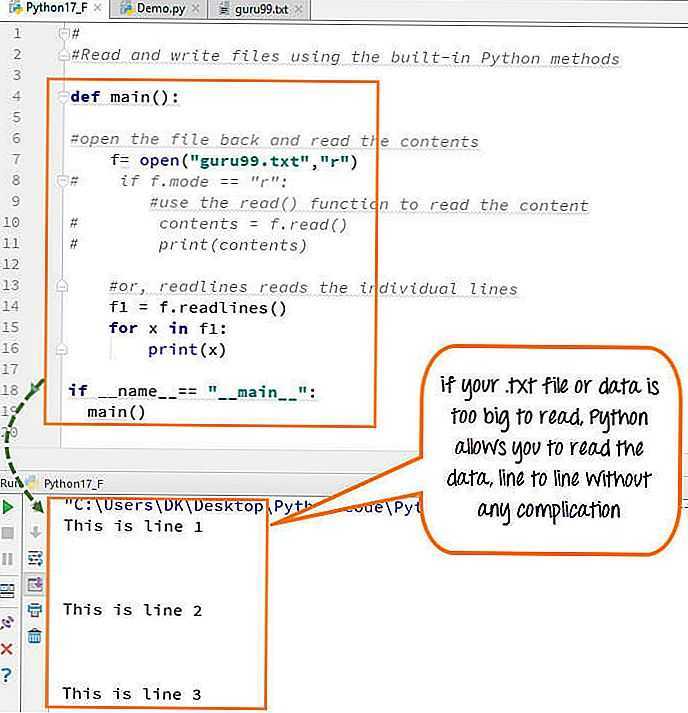
Контекстный менеджер with обеспечивает безопасное открытие и закрытие файла, исключая необходимость явного вызова close(). Для очистки содержимого файла достаточно открыть его в режиме записи ‘w’. Этот режим автоматически удаляет все существующие данные при открытии.
Пример:
with open('example.txt', 'w') as file:

pass
В этом коде example.txt открывается в режиме записи, и оператор pass позволяет обойтись без дополнительных действий: файл становится пустым сразу после выхода из блока with.
Для подтверждения очистки можно сразу после открытия записать в файл пустую строку:
with open('example.txt', 'w') as file:

file.write('')
Этот подход гарантирует полное удаление предыдущего содержимого и подходит для файлов любого размера. Использование with минимизирует риски утечки ресурсов и упрощает управление файловыми операциями в Python.
Комбинация открытия и записи пустой строки для очистки

Самый прямой метод удаления содержимого файла в Python – открыть его в режиме записи и записать пустую строку. Такой подход полностью заменяет старое содержимое новым, даже если файл большой.
Пример использования:
with open('example.txt', 'w') as file:
file.write('')
Особенности метода:
- Режим
'w'автоматически создаёт файл, если он отсутствует. - Содержимое полностью удаляется при открытии, поэтому восстановление невозможно.
- Метод подходит для файлов любого размера без необходимости считывать их в память.
Рекомендации по применению:
- Используйте
withдля автоматического закрытия файла и предотвращения утечек ресурсов. - Перед очисткой убедитесь, что сохранение текущего содержимого не требуется.
- Для регулярного очищения логов можно создавать функцию:
def clear_file(path):
with open(path, 'w') as f:
f.write('')
Метод эффективен для скриптов, где необходимо быстро обнулить файл перед записью новых данных, без сложных операций с буферизацией или чтением.
Удаление данных в бинарных файлах с режимом ‘wb’

Режим ‘wb’ открывает файл для записи в бинарном формате и автоматически очищает его содержимое при открытии. Это обеспечивает мгновенное удаление всех данных без необходимости вручную управлять длиной или позициями курсора.
Пример очистки бинарного файла:
with open("example.bin", "wb") as file:
pass  # Файл очищен, данных нет
Режим ‘wb’ безопасен для больших файлов, так как не требует загрузки их содержимого в память. После открытия файла в этом режиме предыдущие данные полностью уничтожаются на уровне файловой системы, что снижает риск случайного сохранения устаревшей информации.
При работе с бинарными файлами полезно контролировать размер файла после очистки. Пример проверки:
import os
with open("example.bin", "wb") as file:
pass
size = os.path.getsize("example.bin")
print(f"Размер файла после очистки: {size} байт")
Таблица сравнения режимов записи для бинарных файлов:
| Режим | Действие при открытии | Удаление существующих данных |
|---|---|---|
| ‘wb’ | Создает файл, если не существует, или очищает | Да, полностью |
| ‘ab’ | Создает файл, если не существует, или дописывает | Нет |
| ‘rb+’ | Открывает для чтения и записи без очистки | Нет |
Рекомендация: использовать ‘wb’ при необходимости гарантированного удаления старых данных перед записью новых. Для частичного обновления данных предпочтительнее комбинировать ‘rb+’ с явной установкой позиции курсора.
Проверка пустоты файла после очистки
После удаления содержимого файла важно убедиться, что операция выполнена корректно. В Python для проверки пустоты файла используют несколько точных подходов.
Первый метод – проверка размера файла через os.path.getsize(). Если размер равен нулю, файл действительно пуст:
Пример:
import os
if os.path.getsize("example.txt") == 0:
    print("Файл пуст")
Второй метод – попытка чтения содержимого с последующей проверкой на пустую строку:
with open("example.txt", "r") as file:
    content = file.read()
if not content:
    print("Файл пуст")
Третий вариант – использование Path.stat().st_size из модуля pathlib:
from pathlib import Path
file = Path("example.txt")
if file.stat().st_size == 0:
    print("Файл пуст")
Рекомендуется выбирать метод в зависимости от задачи: os.path.getsize() и Path.stat().st_size эффективны для больших файлов, так как не читают содержимое, а метод с read() удобен при необходимости дальнейшей обработки текста.
Вопрос-ответ:
Как очистить файл, не удаляя его с диска?
В Python можно открыть файл в режиме записи (‘w’). При этом старое содержимое автоматически удаляется, а файл остаётся на месте. Например: open('example.txt', 'w').close() — этот вызов создаст пустой файл, если он существовал, или оставит файл пустым, если он уже был создан.
Можно ли очистить файл построчно, а не полностью сразу?
Да, если требуется удалять строки выборочно, нужно читать содержимое файла в память, фильтровать нужные строки и записывать обратно. Пример: сначала lines = open('example.txt').readlines(), затем фильтруем строки, которые не нужны, и записываем оставшиеся обратно через with open('example.txt', 'w') as f: f.writelines(filtered_lines).
Удаляется ли файл при очистке через режим ‘w’?
Нет, файл не удаляется с диска. Режим ‘w’ обнуляет содержимое, оставляя сам файл на месте с его атрибутами, например правами доступа и временем создания (но время последней модификации изменяется).
Есть ли способ очистить файл без чтения его содержимого в память?
Да, самый простой метод — открыть его в режиме записи (‘w’) и сразу закрыть. Это не требует загрузки данных в память и подходит даже для больших файлов. Альтернативно можно использовать truncate(0) на объекте файла, открытом в режиме ‘r+’ — это также обнуляет содержимое, но позволяет сохранить дескриптор файла открытым для дальнейшей работы.

 Загрузка...