Процесс полного удаления пакетов Python требует точного понимания структуры окружений и менеджеров пакетов. В отличие от выборочного удаления, массовое удаление подразумевает удаление всех библиотек, установленных через pip, включая зависимости, которые могут быть критичны для существующих проектов.
Для безопасного удаления всех пакетов без удаления самой среды Python используют команду pip freeze | xargs pip uninstall -y. Эта последовательность извлекает все установленные пакеты и автоматически подтверждает их удаление, минимизируя риск случайного пропуска компонентов.
Если используется несколько виртуальных окружений, удаление пакетов должно выполняться отдельно для каждого. В системной среде удаление пакетов также можно автоматизировать через скрипты, но важно учитывать права администратора и зависимости других приложений.
После удаления рекомендуется выполнить pip check для выявления остаточных зависимостей или конфликтов версий, что позволяет поддерживать чистоту среды и предотвращает ошибки при будущих установках.
Проверка списка всех установленных пакетов с помощью pip
Package Version
numpy 1.27.0
pandas 2.5.3

Для экспорта списка в файл примените pip freeze > requirements.txt. Этот файл удобно использовать для резервного копирования или переноса окружения. Строки будут в формате имя_пакета==версия.
Если требуется фильтрация по версии или имени, используйте pip list —outdated для пакетов с доступными обновлениями и pip list | grep имя_пакета на Linux/macOS для поиска конкретного пакета. На Windows применяйте findstr «имя_пакета».
Для более детальной информации о каждом пакете используйте pip show имя_пакета. Команда отображает путь установки, зависимости и лицензию.
Регулярная проверка списка установленных пакетов позволяет выявить устаревшие или лишние библиотеки перед их массовым удалением, минимизируя риск нарушения работоспособности Python-проектов.
Создание резервной копии списка пакетов перед удалением

Перед удалением всех установленных пакетов Python важно сохранить их перечень для последующего восстановления или анализа. Резервная копия позволяет быстро восстановить рабочую среду без ручной переустановки.
Для создания списка установленных пакетов используйте команду:
pip freeze > requirements.txtЭта команда формирует файл requirements.txt с точными версиями всех пакетов. Файл лучше сохранять в отдельной папке, чтобы исключить случайное удаление.
Рекомендации по организации резервной копии:
- Создавать отдельную папку для резервных файлов, например
~/python_backup/. - Использовать дату в имени файла:
requirements_2025-09-15.txt, чтобы отличать несколько сохранений. - Хранить резервные копии на внешнем диске или в облачном хранилище для дополнительной безопасности.
Для проектов с виртуальными окружениями создавайте резервные копии отдельно для каждого окружения:
- Активируйте окружение:
source venv/bin/activate(Linux/macOS) илиvenv\Scripts\activate(Windows). - Сохраните список пакетов внутри окружения:
pip freeze > requirements_venv.txt. - При необходимости восстановите окружение командой:
pip install -r requirements_venv.txt.
Систематическое создание резервных копий перед массовым удалением пакетов минимизирует риск потери настроенной среды и обеспечивает быстрый возврат к рабочей конфигурации.
Удаление пакетов через команду pip freeze и xargs

Команда для массового удаления выглядит так: pip freeze | xargs pip uninstall -y. Здесь | передает список пакетов в xargs, который выполняет команду pip uninstall -y для каждого элемента списка без необходимости подтверждения для каждого пакета.
Рекомендуется перед удалением сохранить список пакетов в файл для резервной копии: pip freeze > packages_backup.txt. Это позволит восстановить необходимые пакеты командой pip install -r packages_backup.txt.
На системах Windows можно использовать PowerShell с аналогичным результатом: pip freeze | % { pip uninstall -y $_ }. Для WSL или Linux-подобных терминалов команда pip freeze | xargs pip uninstall -y работает напрямую.
Важно запускать команды с правами пользователя, соответствующими установленной версии Python. Если пакеты установлены глобально через sudo, добавьте его перед pip uninstall для успешного удаления.
Использование скрипта Python для массового удаления пакетов

Для удаления всех установленных пакетов Python можно использовать скрипт на Python с модулем subprocess. Сначала необходимо получить список пакетов через команду pip list --format=freeze и сохранить его в переменной.
Пример получения списка пакетов:
import subprocess
packages = subprocess.check_output(["pip", "list", "--format=freeze"]).decode().splitlines()
После этого можно пройтись по списку и удалить каждый пакет командой pip uninstall -y <package_name>. Опция -y автоматизирует подтверждение удаления.
Пример цикла удаления:
for package in packages:
    pkg_name = package.split("==")[0]
    subprocess.run(["pip", "uninstall", "-y", pkg_name])
Рекомендуется запускать скрипт в виртуальном окружении, чтобы не затронуть системные пакеты. Перед выполнением полезно создать резервную копию списка пакетов через pip freeze > requirements.txt, что позволит восстановить установленные библиотеки при необходимости.
Для ускорения удаления можно формировать одну команду с перечислением всех пакетов: pip uninstall -y pkg1 pkg2 pkg3 …, но при очень большом количестве пакетов предпочтительнее удалять их по одному, чтобы избежать ошибок выполнения.
После завершения массового удаления рекомендуется выполнить pip check для выявления оставшихся зависимостей и убедиться, что окружение очищено корректно.
Удаление пакетов в виртуальной среде без затрагивания глобальных установок

Для удаления пакетов в виртуальной среде сначала активируйте её с помощью команды source venv/bin/activate на Linux/macOS или venv\Scripts\activate на Windows. Это гарантирует, что последующие операции pip будут ограничены локальной средой.
Список установленных пакетов можно получить командой pip list. Для массового удаления создайте файл с названиями пакетов: pip freeze > requirements.txt, затем примените pip uninstall -r requirements.txt -y. Это удалит все пакеты, сохранив глобальные установки нетронутыми.
Если требуется удалить отдельный пакет, используйте pip uninstall имя_пакета. Проверяйте успешность удаления через pip show имя_пакета – при отсутствии информации пакет полностью удалён из виртуальной среды.
После очистки рекомендуется обновить pip и инструменты управления зависимостями: python -m pip install --upgrade pip setuptools wheel, чтобы избежать конфликтов при последующей установке новых пакетов.
Для удаления самой виртуальной среды достаточно удалить её директорию: rm -rf venv на Linux/macOS или rmdir /s /q venv на Windows. Это полностью изолированно от глобальных библиотек Python.
Проверка успешного удаления и очистка кеша pip
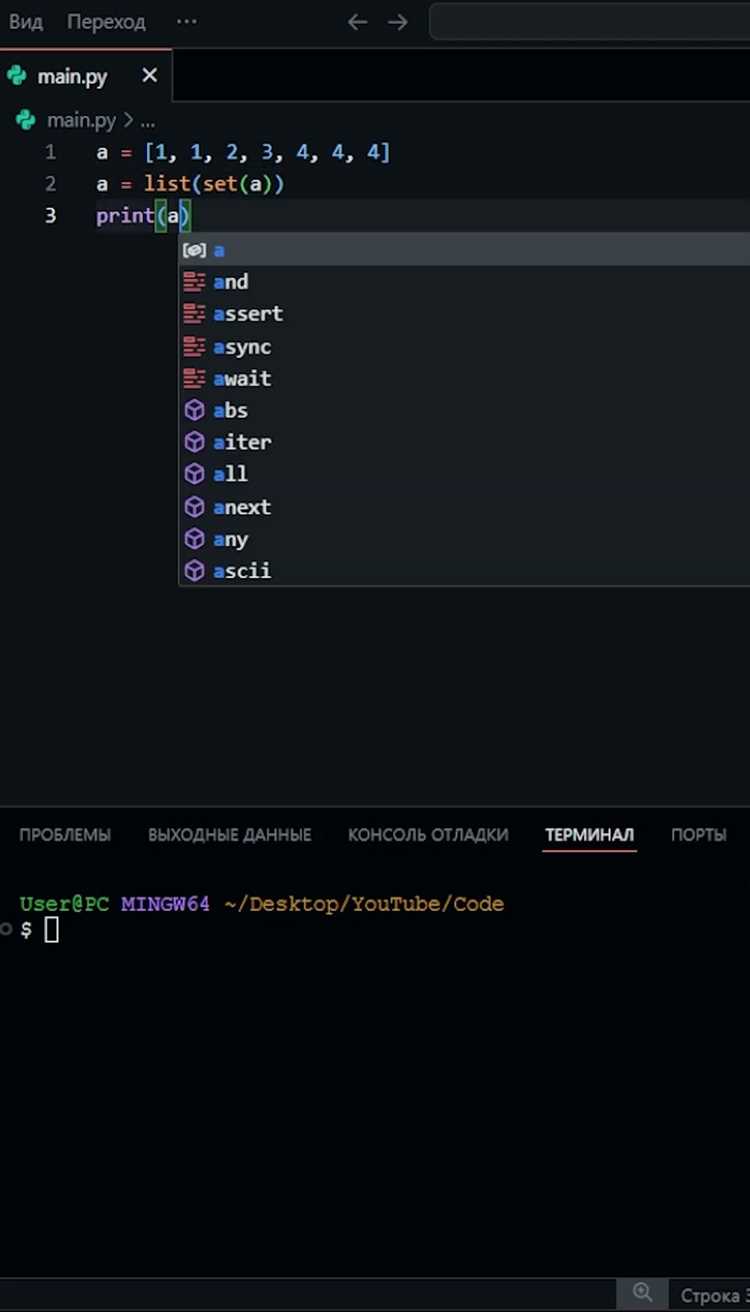
После удаления всех пакетов необходимо убедиться, что системные и пользовательские библиотеки действительно удалены. Для проверки используйте команду:
pip list
Если список возвращает только стандартные пакеты, удаление прошло корректно. Для детальной проверки конкретного пакета применяйте:
pip show имя_пакета
Отсутствие информации подтверждает удаление.
Следующий шаг – очистка кеша pip, который хранит архивы скачанных пакетов. Это освобождает место на диске и предотвращает повторное использование старых версий. Основные команды:
| Команда | Назначение |
|---|---|
pip cache dir |
Показывает текущий путь кеша pip |
pip cache list |
Список всех закешированных файлов |
pip cache purge |
Полное удаление всех файлов кеша |
После очистки кеша рекомендуется проверить размер директории кеша, чтобы убедиться в полном удалении данных:
du -sh $(pip cache dir) (Linux/macOS) или Get-ChildItem -Recurse -Force (pip cache dir) (Windows PowerShell)
Регулярная проверка и очистка кеша обеспечивает стабильность среды Python и исключает конфликты при последующих установках пакетов.
Вопрос-ответ:
Как узнать, какие пакеты Python установлены на моём компьютере перед их удалением?
Вы можете использовать команду `pip list` в командной строке или терминале. Она выведет список всех пакетов с их версиями, установленных для выбранной версии Python. Для более детального анализа можно добавить опцию `—format=freeze`, чтобы получить список в формате, удобном для сохранения в файл и последующего восстановления.
Можно ли удалить все пакеты сразу одной командой без ручного удаления каждого?
Да, это возможно с помощью комбинации команд. Сначала выводится список всех пакетов через `pip freeze`, затем используется команда `xargs` для удаления. Пример для Linux или Mac: `pip freeze | xargs pip uninstall -y`. На Windows можно применять PowerShell: `pip freeze | % { pip uninstall -y $_ }`. Такой метод быстро очищает окружение, не требуя удаления пакетов по одному.
Что произойдёт с проектами, которые используют Python-пакеты, если я удалю все пакеты?
После удаления все проекты, зависящие от установленных пакетов, перестанут работать, так как Python не сможет найти необходимые модули. Перед очисткой рекомендуется сохранить список зависимостей в файл с помощью `pip freeze > requirements.txt`. После удаления пакеты можно будет восстановить командой `pip install -r requirements.txt`, чтобы не потерять рабочие проекты.
Есть ли способ удалить пакеты только из конкретного виртуального окружения, не затрагивая систему Python?
Да, для этого сначала нужно активировать нужное виртуальное окружение. После активации команды `pip list` и `pip uninstall` будут работать только внутри него. Это безопасный способ очистить окружение без влияния на системные библиотеки Python. Виртуальные окружения обычно создаются с помощью `python -m venv имя_окружения` или `virtualenv`.
Как восстановить удалённые пакеты, если я забыл сохранить их список заранее?
Если список не был сохранён, восстановление может быть сложнее. Можно попытаться восстановить пакеты через историю команд терминала или по проектам, которые их используют, изучив файлы `requirements.txt` каждого проекта. Если такие файлы отсутствуют, придётся вручную устанавливать пакеты, необходимые для проектов, проверяя их работу. Для будущей безопасности рекомендуется всегда создавать резервный список с помощью `pip freeze > requirements.txt` перед удалением.

 Загрузка...