SQL Server Management Studio (SSMS) – это интегрированная среда, которая объединяет инструменты для администрирования, настройки и анализа баз данных Microsoft SQL Server. С её помощью можно управлять серверами, создавать таблицы, выполнять сложные запросы, оптимизировать индексы и отслеживать производительность в режиме реального времени. В отличие от большинства аналогов, SSMS поддерживает прямое взаимодействие с объектами базы через графический интерфейс и T-SQL-редактор, что позволяет совмещать визуальное управление и точечное программирование.
Перед началом работы важно установить актуальную версию SSMS с официального сайта Microsoft. После подключения к серверу через окно Connect to Server стоит проверить параметры безопасности, выбрать нужный режим аутентификации и задать контекст базы данных. Для тестирования запросов используется окно Query Editor – здесь удобно анализировать планы выполнения, отслеживать использование ресурсов и сохранять скрипты для автоматизации рутинных задач.
Эффективная работа с SSMS требует понимания структуры объектов SQL Server: баз данных, схем, таблиц, представлений и хранимых процедур. Меню Object Explorer позволяет быстро находить нужные элементы и выполнять операции без лишних запросов. Для анализа производительности рекомендуется использовать вкладки Activity Monitor и Query Store, которые помогают выявлять узкие места и оптимизировать нагрузку на сервер. Такой подход обеспечивает точный контроль над состоянием системы и минимизирует риск ошибок при изменении структуры данных.
Установка и первичная настройка SQL Server Management Studio
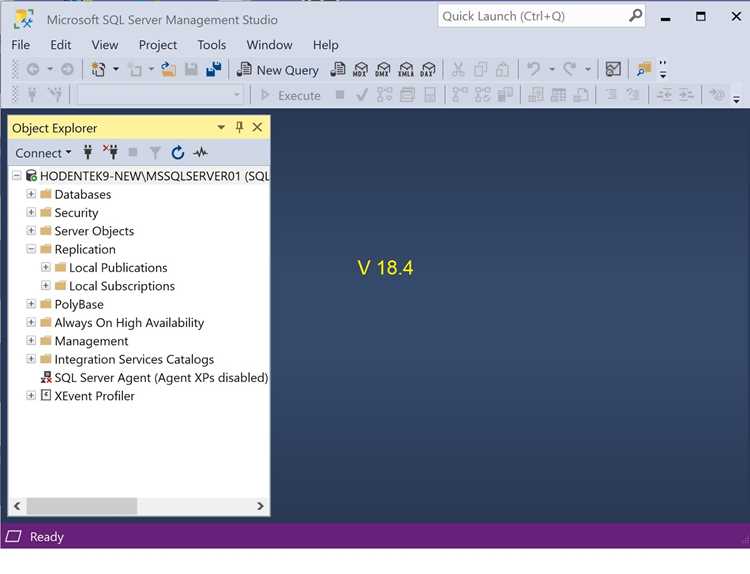
Скачайте установщик SQL Server Management Studio (SSMS) с официального сайта Microsoft в разделе SQL Server Tools. Используйте последнюю стабильную версию, чтобы избежать несовместимости с новыми выпусками SQL Server. Файл установки имеет формат .exe и весит около 600–700 МБ.
После загрузки запустите установщик от имени администратора. В появившемся окне выберите пункт Install. Процесс установки занимает 5–10 минут в зависимости от производительности системы. По завершении проверьте наличие ярлыка Microsoft SQL Server Management Studio в меню «Пуск».
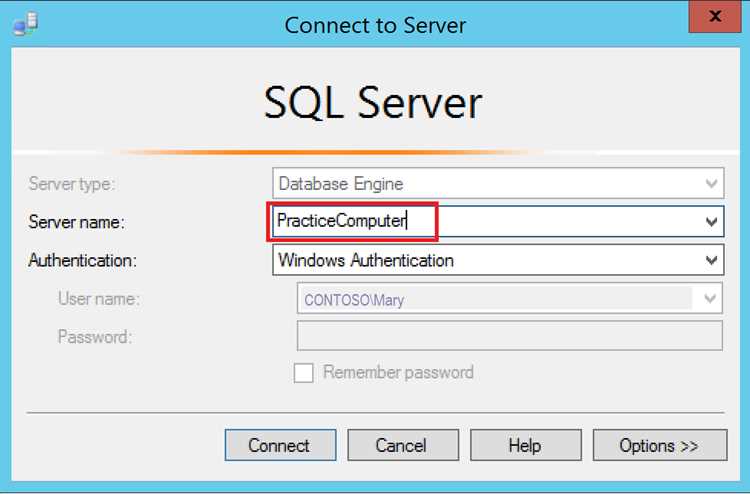
При первом запуске появится окно подключения. В поле Server type укажите Database Engine, в Server name – имя локального сервера, например (local) или localhost\SQLEXPRESS, если используется бесплатная редакция. Режим аутентификации Windows Authentication подходит по умолчанию; при необходимости можно переключиться на SQL Server Authentication и ввести логин sa с установленным при инсталляции паролем.
После подключения настройте окружение: откройте меню Tools → Options. В разделе Environment → Fonts and Colors измените шрифт и цветовую схему для удобства чтения кода. В Text Editor → Transact-SQL → IntelliSense включите автодополнение и подсветку ошибок. Сохраните параметры кнопкой OK.
Для стабильной работы обновите список серверов и включите автоматическое восстановление соединений в разделе Startup → Open Object Explorer. Рекомендуется также активировать отображение времени выполнения запросов и строкового счётчика через Query → Query Options → Advanced.
После завершения всех шагов SSMS готов к использованию для администрирования, написания и анализа T-SQL-запросов.
Подключение к экземпляру SQL Server и выбор базы данных
После запуска SQL Server Management Studio (SSMS) откройте окно Connect to Server. В поле Server type оставьте значение Database Engine, если требуется подключение к стандартному серверу баз данных. В поле Server name укажите имя экземпляра в формате ИмяСервера\ИмяЭкземпляра или используйте точку (.) для локального подключения. При необходимости выберите сервер из списка найденных экземпляров, вызвав функцию Browse for more….
Тип аутентификации определяет способ доступа. Для доменных пользователей применяйте Windows Authentication – она использует учетную запись операционной системы. Если требуется авторизация SQL Server, выберите SQL Server Authentication и введите логин с паролем, выданные администратором. При проблемах с подключением проверьте, запущена ли служба SQL Server (MSSQLSERVER) через SQL Server Configuration Manager.
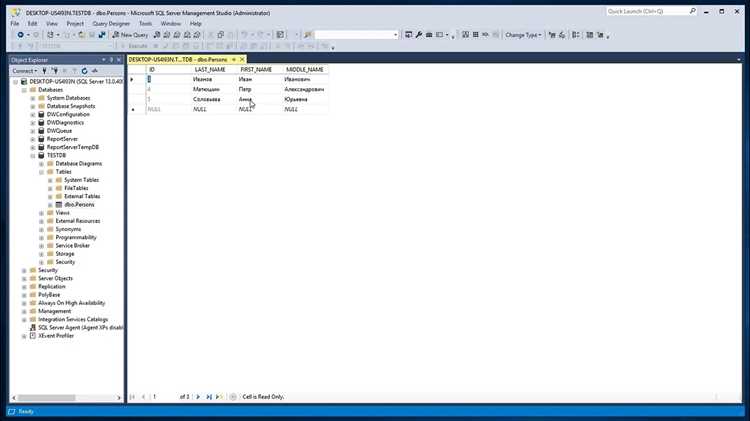
После успешного подключения в Object Explorer отобразится список баз данных. Для работы с конкретной базой нажмите правой кнопкой по нужной и выберите New Query. В открывшемся окне запросов SSMS автоматически установит контекст выбранной базы, что видно в раскрывающемся списке на панели инструментов. Изменить активную базу можно вручную, выбрав другую из этого списка или выполнив команду USE ИмяБазы;.
При работе с несколькими экземплярами рекомендуется указывать разные цветовые схемы в настройках подключения (Options → Connection Properties → Use custom color), чтобы исключить путаницу между серверами. Также полезно сохранять часто используемые подключения через Registered Servers для быстрого доступа без повторного ввода параметров.
Создание и управление таблицами через интерфейс SSMS
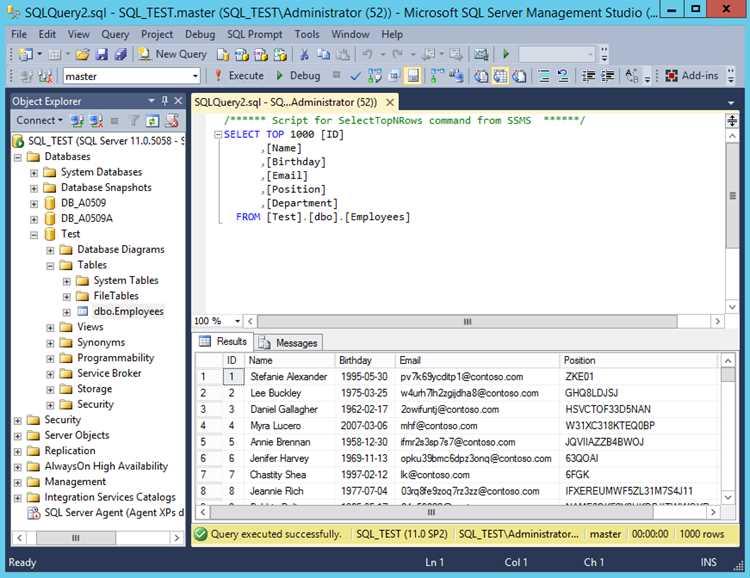
В SQL Server Management Studio таблицы можно создавать и изменять без написания кода, используя визуальные инструменты. Это удобно при работе с небольшими базами или тестовыми структурами.
Создание таблицы
- В Object Explorer откройте нужную базу данных и щёлкните правой кнопкой мыши по разделу Tables.
- Выберите пункт New → Table.
- В открывшемся редакторе определите столбцы: укажите имя, тип данных и возможность хранения NULL.
- Чтобы задать первичный ключ, выделите нужную строку, нажмите правой кнопкой и выберите Set Primary Key.
- После настройки нажмите Save или используйте комбинацию Ctrl + S, затем введите имя таблицы.
Редактирование существующих таблиц
- Для изменения структуры откройте таблицу через контекстное меню → Design.
- Добавляйте или удаляйте столбцы, меняйте типы данных и свойства по необходимости.
- После изменений сохраните структуру. Если включено ограничение «Prevent saving changes that require table re-creation», снимите его в настройках SSMS: Tools → Options → Designers.
Работа с данными
- Откройте таблицу → Edit Top 200 Rows, чтобы напрямую редактировать значения.
- Добавление строк выполняется через пустую строку внизу списка, удаление – через контекстное меню.
- Для быстрого анализа содержимого используйте Select Top 1000 Rows – запрос создаётся автоматически.
Рекомендации
- Используйте осмысленные имена столбцов и таблиц без пробелов и специальных символов.
- Проверяйте типы данных – несоответствие часто приводит к ошибкам при загрузке или объединении данных.
- Регулярно обновляйте схему с помощью генерации скриптов (Generate Scripts) для резервного копирования структуры.
Написание и выполнение SQL-запросов в редакторе запросов
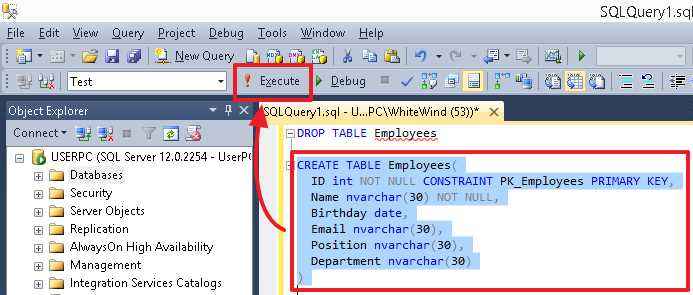
Редактор запросов в SQL Server Management Studio (SSMS) открывается через команду New Query на панели инструментов или сочетанием клавиш Ctrl+N. По умолчанию он подключается к выбранной базе данных, что отображается в выпадающем списке на панели соединения. Если необходимо изменить базу, достаточно выбрать другую из списка без повторного входа.
Каждый запрос пишется в текстовом поле редактора. Для выделения отдельных операторов используйте точку с запятой (;) в конце каждой инструкции. SSMS поддерживает подсветку синтаксиса, автоматическое форматирование и сворачивание блоков кода, что облегчает анализ сложных скриптов. Чтобы выполнить только часть запроса, выделите нужный фрагмент и нажмите F5 или кнопку Execute.
Результаты выполнения отображаются в нижней панели в одном из режимов: Results (табличный формат), Messages (текст с информацией о выполнении) или Execution Plan (план выполнения). Переключение между ними позволяет контролировать эффективность запроса и выявлять узкие места. Для анализа производительности включите отображение плана выполнения через Ctrl+M перед запуском.
При работе с параметризованными запросами и скриптами, содержащими переменные, удобно использовать директиву DECLARE для их определения. Например, DECLARE @price INT = 1000; позволяет задавать параметры динамически. Это особенно полезно при тестировании логики или автоматизации типовых операций.
Чтобы повысить удобство работы, используйте шаблоны SQL-запросов через меню View → Template Explorer. Готовые конструкции для SELECT, INSERT, UPDATE и CREATE можно вставлять в редактор с автоматической подстановкой параметров через комбинацию Ctrl+Shift+M. Это ускоряет создание стандартных скриптов и снижает вероятность синтаксических ошибок.
Использование панели Object Explorer для навигации по объектам
Панель Object Explorer в SQL Server Management Studio (SSMS) обеспечивает структурированный доступ ко всем компонентам сервера. Она отображает иерархию объектов – от экземпляра SQL Server до отдельных таблиц, представлений, хранимых процедур и функций. Навигация осуществляется через дерево узлов, где каждый уровень раскрывает подчинённые элементы.
Для подключения к серверу откройте Object Explorer (клавиша F8), укажите имя экземпляра и способ аутентификации. После установления соединения панель покажет список баз данных, связанных серверов, агентов SQL Server и других служб. Щёлкните по нужной базе данных, чтобы развернуть структуру и перейти к объектам.
Основные категории, доступные через Object Explorer:
| Категория | Назначение |
|---|---|
| Databases | Содержит пользовательские и системные базы данных; позволяет управлять таблицами, представлениями, схемами и безопасностью. |
| Security | Используется для создания логинов, ролей, пользователей и сертификатов. |
| Server Objects | Включает резервные копии, конечные точки, связанные серверы и триггеры на уровне сервера. |
| SQL Server Agent | Отвечает за планирование заданий, оповещений и операторов. |
| Management | Позволяет контролировать политики, журналы и автоматическое обслуживание. |
Для быстрого перехода к нужному объекту используйте строку поиска (иконка лупы в верхней части панели) – она поддерживает фильтрацию по имени объекта. Правая кнопка мыши по элементу открывает контекстное меню с действиями: создание скрипта, изменение свойств, просмотр зависимостей и удаление.
Чтобы сократить время при работе с крупными базами, полезно сворачивать неиспользуемые ветви дерева, а часто используемые базы добавлять в список избранных через пункт “Add to Registered Servers”. Это позволяет подключаться к ним без повторного ввода данных.
Object Explorer не только отображает структуру сервера, но и обеспечивает прямой доступ к управлению объектами, что делает его ключевым инструментом при администрировании и разработке в SSMS.
Настройка прав пользователей и ролей безопасности
В SQL Server Management Studio (SSMS) доступ к базе данных управляется через логины, пользователей и роли. Логин создается на уровне сервера, пользователь – на уровне базы данных. Для создания логина используйте меню: «Security» → «Logins» → «New Login». Укажите имя, метод аутентификации (Windows или SQL Server) и задайте пароль при SQL-аутентификации.
После создания логина создайте соответствующего пользователя в базе данных: «Databases» → выбранная база → «Security» → «Users» → «New User». Свяжите пользователя с логином и назначьте роль или индивидуальные права.
Роли безопасности делятся на серверные и базы данных. Серверные роли (например, sysadmin, securityadmin) управляют правами на уровне сервера, а роли базы данных (db_owner, db_datareader, db_datawriter и т.д.) ограничивают права внутри конкретной базы.
Для назначения роли пользователю откройте свойства пользователя, перейдите в раздел «Membership» и отметьте соответствующие роли. Для тонкой настройки используйте вкладку «Securables», где можно дать или снять отдельные разрешения: SELECT, INSERT, UPDATE, DELETE, EXECUTE и т.д.
Используйте T-SQL для автоматизации настройки прав. Пример создания логина и пользователя с ролью db_datareader:
CREATE LOGIN UserLogin WITH PASSWORD = 'СложныйПароль123';
USE [DatabaseName];
CREATE USER UserName FOR LOGIN UserLogin;
EXEC sp_addrolemember 'db_datareader', 'UserName';
Регулярно проводите аудит прав: используйте системные представления sys.database_principals, sys.database_role_members и sys.server_principals для проверки назначений. Это позволяет избегать избыточных прав и повышает безопасность.
Создание резервных копий и восстановление баз данных
В SQL Server Management Studio (SSMS) резервное копирование выполняется через контекстное меню базы данных. Для создания резервной копии выберите базу данных → Tasks → Back Up…. В окне настройки укажите тип резервной копии: Full, Differential или Transaction Log. Для полной защиты данных рекомендуется регулярно создавать Full Backup и периодические Differential Backup.
Укажите путь и имя файла резервной копии. Рекомендуется использовать сетевое хранилище или отдельный диск для сохранения бэкапов, чтобы минимизировать риск потери данных при сбое оборудования. Добавьте расписание через SQL Server Agent для автоматизации процесса.
Для восстановления базы данных выберите базу данных → Tasks → Restore → Database…. В разделе Source выберите устройство или файл резервной копии. Укажите точки восстановления, если используете Transaction Log Backup. Важно: при восстановлении базы в рабочем окружении использовать режим WITH REPLACE только после подтверждения необходимости, чтобы избежать потери актуальных данных.
Рекомендуется проверять целостность резервных копий командой RESTORE VERIFYONLY перед восстановлением. Для тестового восстановления используйте отдельный экземпляр или тестовую базу, чтобы избежать влияния на рабочие данные. Ведите журнал операций резервного копирования и восстановления для контроля и аудита.
Мониторинг производительности и анализ запросов
В SQL Server Management Studio (SSMS) доступен встроенный инструментарий для анализа работы сервера и оптимизации запросов. Эффективный мониторинг включает сбор данных о нагрузке, времени выполнения и потреблении ресурсов.
Основные инструменты и методы:
- Activity Monitor – отображает текущее состояние сервера: активные процессы, использование CPU, блокировки, IO-операции. Полезен для быстрого выявления узких мест.
- SQL Server Profiler – отслеживает выполнение запросов, собирает трассы и выявляет медленные операции. Рекомендуется запускать выборочно, чтобы не перегружать систему.
- Extended Events – современный инструмент для глубокого анализа. Позволяет фильтровать события, минимизируя влияние на производительность.
- Dynamic Management Views (DMV) – SQL-запросы к представлениям, таким как sys.dm_exec_requests, sys.dm_exec_query_stats, sys.dm_os_wait_stats, дают точные данные о текущих запросах и задержках.
Рекомендации для анализа запросов:
- Использовать Execution Plan в SSMS для оценки эффективности запросов. Проверять наличие Table Scan, Index Scan и оценивать стоимость операций.
- Оптимизировать запросы, используя индексы, оптимальные типы соединений (JOIN), ограничение выборки через WHERE и использование агрегатных функций.
- Собирать статистику с помощью команды
UPDATE STATISTICSи проверять её актуальность. - Регулярно проверять состояние индексов и выполнять
ALTER INDEX REBUILDилиREORGANIZEдля уменьшения фрагментации. - Использовать DMV для выявления наиболее ресурсоёмких запросов:
SELECT TOP 10 query_hash, total_elapsed_time, execution_count FROM sys.dm_exec_query_stats ORDER BY total_elapsed_time DESC;
- Настроить мониторинг через SQL Server Agent или сторонние решения (например, Redgate SQL Monitor) для постоянного контроля производительности.
Регулярная диагностика и корректировка запросов позволяют поддерживать стабильную работу SQL Server, снижая время отклика и повышая эффективность использования ресурсов.
Вопрос-ответ:
Как подключиться к серверу в SQL Server Management Studio?
Чтобы подключиться к серверу, запустите SSMS и в появившемся окне «Подключение к серверу» выберите тип сервера (обычно Database Engine). Введите имя сервера или IP-адрес, а также метод аутентификации: Windows Authentication или SQL Server Authentication. При необходимости введите имя пользователя и пароль. Нажмите «Подключить» для установления соединения.
Как создать новую базу данных в SSMS?
После подключения к серверу найдите в окне Object Explorer папку Databases. Щёлкните её правой кнопкой мыши и выберите «New Database». В открывшемся окне укажите имя базы данных и при желании настройте параметры хранения. Нажмите «ОК» для создания базы. После этого база появится в списке Databases.
Как выполнить запрос к базе данных в SSMS?
В SSMS откройте новый запрос через кнопку «New Query» на панели инструментов. Выберите базу данных, с которой хотите работать, через выпадающий список в верхней части окна запроса. Напишите SQL-запрос, например SELECT, INSERT, UPDATE или DELETE. Нажмите кнопку «Execute» или клавишу F5, чтобы выполнить запрос. Результат появится в нижней панели.
Как сделать резервную копию базы данных через SSMS?
В Object Explorer найдите нужную базу данных. Щёлкните её правой кнопкой мыши, выберите «Tasks» → «Back Up». В окне настройки резервного копирования выберите тип копии (полная, дифференциальная, журнал транзакций), укажите путь и имя файла резервной копии. Нажмите «ОК» для запуска процесса. После завершения в указанном месте появится файл .bak с копией базы.
Как настроить автоматическое выполнение скриптов в SSMS?
SSMS не имеет встроенного планировщика задач, но можно использовать SQL Server Agent. В Object Explorer найдите «SQL Server Agent», включите его, щёлкнув правой кнопкой мыши → «Start». Создайте новый Job, добавив шаг с нужным SQL-скриптом. Задайте расписание выполнения через вкладку Schedule. После сохранения Job будет выполняться автоматически по заданному графику.

 Загрузка...