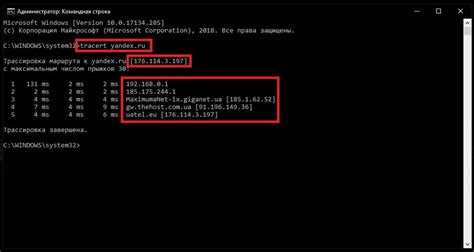
Имя сервера SQL – ключевой параметр, без которого невозможно подключиться к базе данных. Оно определяет конкретный экземпляр службы SQL Server в сети или на локальном компьютере. Если параметр указан неверно, подключение не будет установлено, а диагностика ошибок затруднится. Поэтому важно точно знать, где найти это имя и как его проверить разными способами.
В среде Windows имя сервера можно определить несколькими путями: через SQL Server Management Studio (SSMS), команду SELECT @@SERVERNAME в T-SQL, консольные утилиты вроде sqlcmd или средства PowerShell. Каждый способ показывает данные с разной степенью детализации, что полезно при работе с несколькими экземплярами SQL Server на одном хосте.
Для удалённых систем важно учитывать сетевые настройки и разрешённые порты. Имя сервера может включать DNS-имя, IP-адрес или комбинацию ИмяХоста\ИмяЭкземпляра. Ошибка даже в одном символе приведёт к сбою подключения. Поэтому перед настройкой соединений стоит проверить точное значение имени сервера и зафиксировать его в документации проекта.
Как определить имя сервера SQL через SQL Server Management Studio
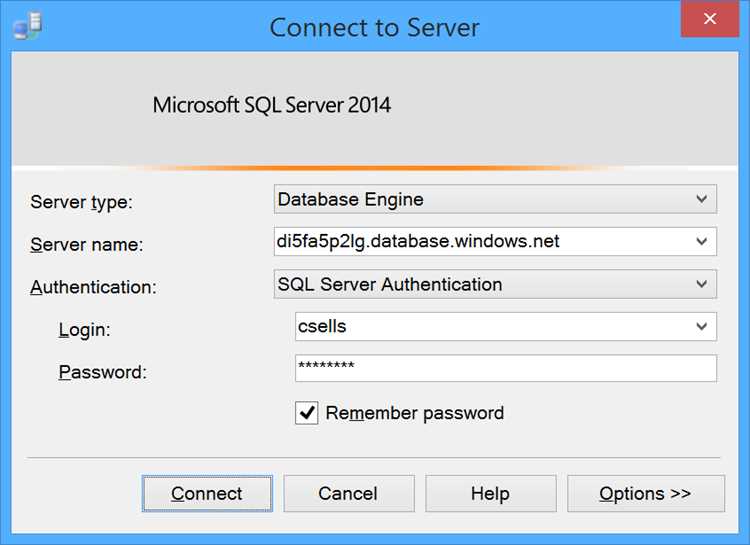
Откройте SQL Server Management Studio (SSMS) и на экране подключения к серверу обратите внимание на поле Server name. Именно это значение используется при подключении к экземпляру SQL Server. Если вы уже подключены, его можно определить без выхода из программы.
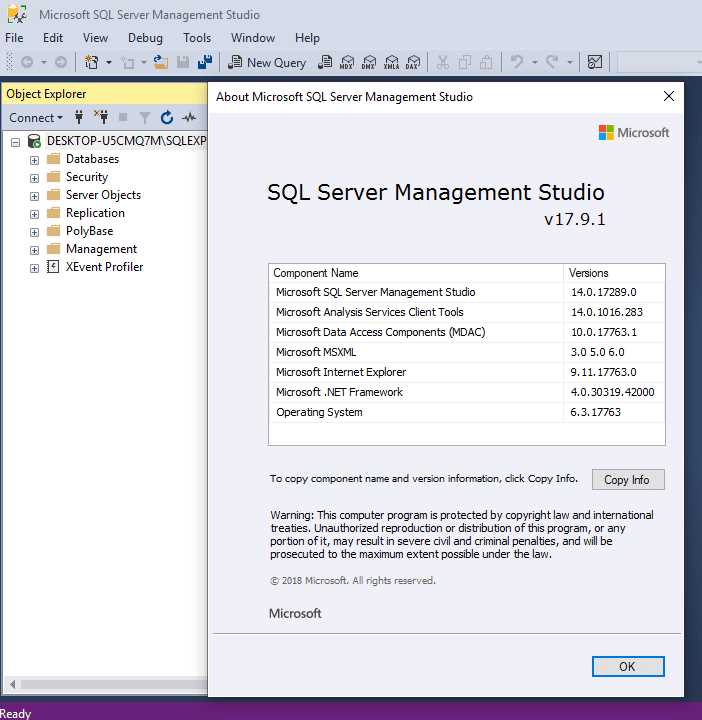
В верхней панели окна SSMS найдите строку подключения – она содержит имя сервера и базы данных. Обычно формат имени сервера выглядит как ИМЯ_КОМПЬЮТЕРА\ИМЯ_ЭКЗЕМПЛЯРА или localhost, если используется локальная установка.
Для точного определения имени выполните запрос:
SELECT @@SERVERNAME AS ‘Server Name’;
Результат отобразит зарегистрированное имя сервера, которое следует использовать при настройке подключений или работе с удалёнными базами данных. Если имя отличается от ожидаемого, возможно, сервер был переименован без обновления параметров SQL – в этом случае выполните команду sp_dropserver и затем sp_addserver с корректным именем.
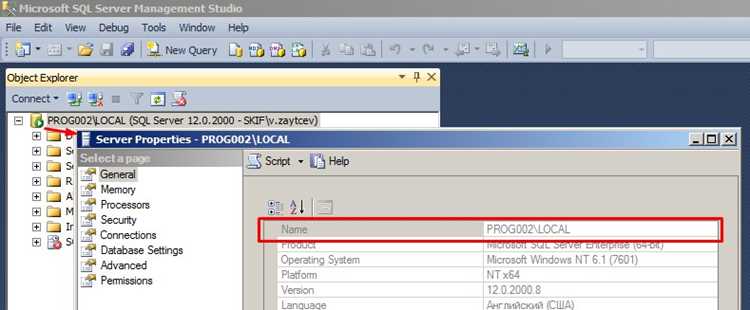
Ещё один способ – щёлкнуть правой кнопкой по узлу Сервер в Object Explorer и выбрать пункт Properties. В разделе General строка Server name отобразит актуальное значение, совпадающее с результатом системной функции @@SERVERNAME.
Как получить имя сервера с помощью запроса T-SQL
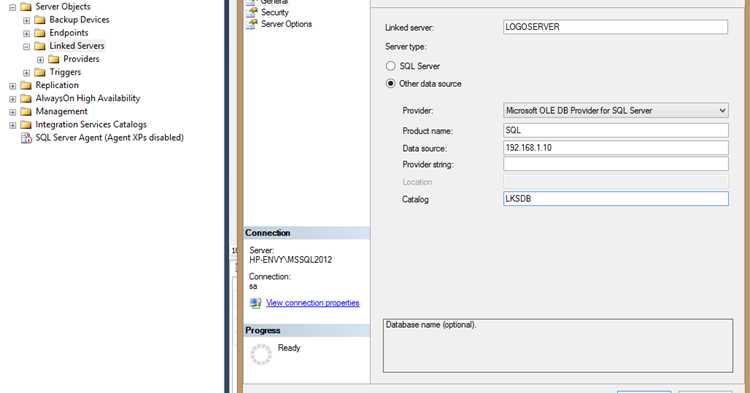
Имя текущего сервера SQL можно определить напрямую из среды SQL Server Management Studio (SSMS) при помощи простого запроса T-SQL. Это особенно полезно при работе с несколькими экземплярами SQL Server или при настройке соединений в приложениях.
Основной запрос:
SELECT @@SERVERNAME AS [ServerName];
Результат вернёт имя зарегистрированного экземпляра сервера. Если значение пустое, это означает, что сервер был переименован после установки, но конфигурация не обновлена. В этом случае используйте команду:
EXEC sp_dropserver '<старое_имя>';
EXEC sp_addserver '<новое_имя>', 'local';
После выполнения команд требуется перезапустить службу SQL Server, чтобы изменения вступили в силу.
Альтернативные способы получения имени:
SELECT SERVERPROPERTY('MachineName')– возвращает имя хоста Windows, на котором запущен экземпляр SQL Server.SELECT SERVERPROPERTY('ServerName')– показывает полное имя сервера в формате имя_компьютера\экземпляр.SELECT HOST_NAME()– полезно для определения имени клиента, подключившегося к серверу.
Рекомендации:
- Используйте
SERVERPROPERTY('ServerName')при формировании строк подключения – этот вариант наиболее надёжен. - Регулярно проверяйте一致ие значений
@@SERVERNAMEиSERVERPROPERTY('ServerName'), чтобы избежать проблем с репликацией и резервным копированием. - В средах с кластерами или AlwaysOn группами указывайте виртуальное имя сервера, а не локальное.
Как узнать имя SQL-сервера через командную строку Windows
Откройте командную строку с правами администратора: нажмите Win + R, введите cmd и нажмите Ctrl + Shift + Enter. Для начала определите имя компьютера, так как оно часто совпадает с именем SQL-сервера. Введите команду:
hostname
Полученное имя можно использовать при подключении к серверу SQL, если сервер установлен локально. Чтобы уточнить доступные SQL-инстансы, выполните:
sqlcmd -L
Команда выведет список всех SQL Server, найденных в сети. Если утилита sqlcmd не установлена, добавьте компонент «Client Tools Connectivity» через установщик SQL Server.
Для проверки имени подключённого экземпляра выполните:
sqlcmd -S localhost -E -Q "SELECT @@SERVERNAME"
Если сервер работает под именем, отличным от имени компьютера, запрос вернёт точное имя экземпляра, используемое в настройках SQL Server.
Как найти имя экземпляра SQL Server в настройках службы
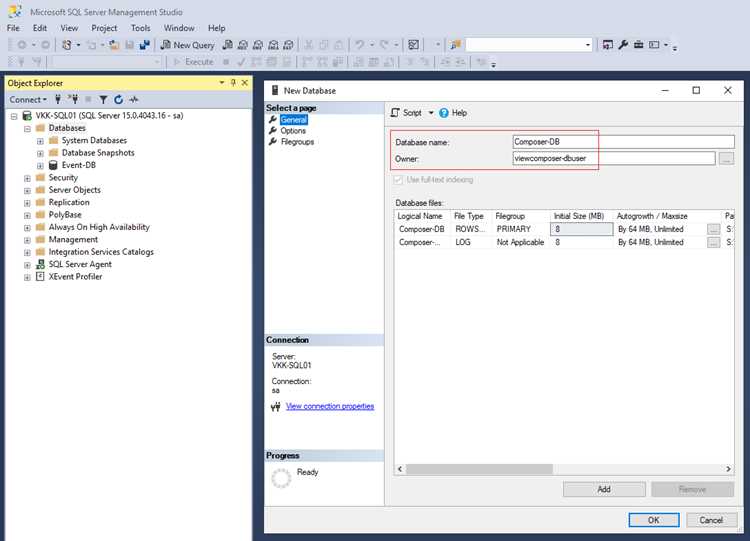
Если указано MSSQLSERVER, это экземпляр по умолчанию, и при подключении имя сервера вводится без суффикса. Например, просто SERVERNAME. Если же указан другой идентификатор (например, SQLEXPRESS), подключение выполняется как SERVERNAME\SQLEXPRESS.
Для проверки свойств выберите нужную службу, откройте контекстное меню и нажмите Свойства. В поле Имя службы будет отображено системное имя экземпляра, которое используется SQL Server при запуске. Эта информация помогает точно указать сервер в строках подключения и при администрировании баз данных.
Как проверить имя сервера SQL через Панель управления
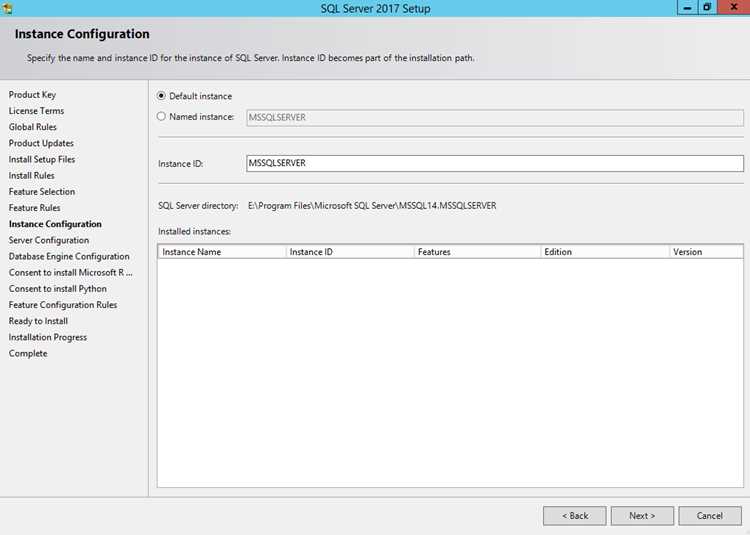
Чтобы определить имя сервера SQL через Панель управления, необходимо получить сведения о службе SQL Server, установленной в системе. Эти данные отображаются в списке служб Windows, где указано точное имя экземпляра SQL, используемое при подключении.
Пошаговая инструкция:
| Действие | Описание |
|---|---|
| 1 | Откройте Панель управления → Администрирование → Службы. |
| 2 | Найдите в списке службу с названием, начинающимся на SQL Server (например, SQL Server (MSSQLSERVER) или SQL Server (SQLEXPRESS)). |
| 3 | Имя, указанное в скобках после «SQL Server», – это имя экземпляра SQL. Если указано MSSQLSERVER, используется экземпляр по умолчанию, и при подключении вводится только имя компьютера. |
| 4 | Чтобы узнать имя компьютера, откройте Система → О системе и скопируйте строку «Имя компьютера». |
| 5 | Скомбинируйте эти данные в формате Имя_компьютера\Имя_экземпляра – это и есть полное имя сервера SQL. |
Например, если служба называется SQL Server (SQLEXPRESS), а имя компьютера – PC-01, то сервер SQL имеет имя PC-01\SQLEXPRESS.
Как узнать имя сервера SQL на удалённом компьютере
Для определения имени SQL-сервера на удалённой машине необходим доступ к сети и учетные данные с разрешением на подключение. Один из надёжных методов – использование утилиты sqlcmd. В командной строке Windows выполните:
sqlcmd -L
Эта команда перечислит все обнаруженные SQL-серверы в локальной сети, включая их имена и инстансы.
Если требуется конкретный удалённый хост, используйте sqlcmd с указанием IP-адреса или имени хоста:
sqlcmd -S hostname -U пользователь -P пароль
В случае успешного подключения серверное имя и инстанс отображаются в приглашении.
Ещё один способ – воспользоваться PowerShell. Выполните:
Get-ChildItem SQLSERVER:\SQL
При наличии модуля SqlServer команда выдаст список доступных серверов и инстансов, включая удалённые.
Для проверки имени сервера на удалённой машине можно использовать SQL-запрос через Management Studio или скрипт:
SELECT @@SERVERNAME;
Этот запрос возвращает полное имя сервера, включая имя инстанса, если оно задано.
При ограниченном доступе применяют сетевой сканер, например Nmap, для поиска открытых портов SQL-сервера (по умолчанию 1433). Команда:
nmap -p 1433 IP-адрес
Проверка успешности подключения требует правильной настройки брандмауэра и разрешений в SQL Server Configuration Manager для удалённых подключений.
Как использовать PowerShell для определения имени SQL-сервера
Откройте PowerShell с правами администратора. Для определения имени SQL-сервера можно использовать модуль SqlServer. Если модуль не установлен, выполните команду:
Install-Module -Name SqlServer -AllowClobber
После установки загрузите модуль:
Import-Module SqlServer
Для получения списка доступных экземпляров SQL Server используйте команду:
Get-SqlInstance -ServerInstance "localhost"
Если необходимо получить имя текущего экземпляра SQL, подключитесь к серверу и выполните запрос:
Invoke-Sqlcmd -Query "SELECT @@SERVERNAME" -ServerInstance "localhost"
В случае наличия нескольких экземпляров используйте PowerShell для перечисления всех доступных с помощью:
[System.Data.Sql.SqlDataSourceEnumerator]::Instance.GetDataSources() | Format-Table ServerName, InstanceName, IsClustered, Version
Результат содержит столбцы: ServerName – имя машины, InstanceName – имя экземпляра, IsClustered – признак кластеризации, Version – версия SQL Server. Это позволяет точно определить, какой экземпляр используется.
Для автоматизации сохраните команды в скрипт .ps1, чтобы получать имя сервера SQL без ручного ввода.
Вопрос-ответ:
Каким способом можно узнать имя сервера SQL через командную строку Windows?
В Windows можно использовать утилиту `sqlcmd` или PowerShell. Например, в командной строке выполнить `sqlcmd -L`, чтобы получить список доступных серверов SQL в сети. Также можно открыть PowerShell и использовать команду `Get-ChildItem SQLSERVER:\SQL\` при установленном модуле SQLServer. Эти команды покажут имя сервера и его экземпляры.
Где в SQL Management Studio отображается имя текущего сервера?
В SQL Server Management Studio имя сервера обычно видно в верхней части окна при подключении — это поле «Server name». Также имя можно увидеть в окне «Object Explorer» слева, где отображается дерево серверов. Если нужно получить имя через запрос, можно выполнить `SELECT @@SERVERNAME;` — это вернёт имя подключённого экземпляра SQL.
Можно ли определить имя сервера SQL через свойства базы данных?
Да, можно. В SQL Management Studio нужно открыть «Object Explorer», выбрать базу данных, затем щёлкнуть правой кнопкой и открыть «Properties» (Свойства). В разделе информации будет указано имя сервера и экземпляра. Также можно выполнить SQL-запрос `SELECT SERVERPROPERTY(‘MachineName’), SERVERPROPERTY(‘InstanceName’);` — он вернёт имя хоста и экземпляра SQL Server.
Как узнать имя сервера SQL, если у меня нет доступа к Management Studio?
Если Management Studio недоступна, можно использовать PowerShell или командную строку. Например, в PowerShell с установленным модулем SQLServer команда `Get-SqlInstance` покажет список доступных серверов. Другой вариант — использовать `sqlcmd -L` в консоли, который вернёт список серверов в сети. Также можно проверить настройки в файлах конфигурации приложений, которые подключаются к базе данных, там часто хранится имя сервера.
Какие существуют способы проверить имя SQL сервера на Linux?
На Linux чаще всего используется утилита `sqlcmd` (если установлен клиент SQL Server). Команда `sqlcmd -L` покажет список серверов. Также можно подключиться к серверу через команду `sqlcmd -S <имя_сервера> -U <пользователь> -P <пароль>` и выполнить `SELECT @@SERVERNAME;`. Если сервер локальный, имя можно получить через просмотр конфигурационных файлов, например `/etc/mssql/mssql.conf`.

 Загрузка...