SQL Server Express 2019 – бесплатная версия системы управления базами данных Microsoft, оптимизированная для небольших приложений и тестовых сред. Максимальный размер базы данных ограничен 10 ГБ, что подходит для большинства учебных проектов и небольших сервисов.
Перед установкой необходимо проверить системные требования: минимум Windows 10 или Windows Server 2016, 1,4 ГГц процессор, 512 МБ ОЗУ (рекомендуется ≥ 2 ГБ) и минимум 6 ГБ свободного дискового пространства. Убедитесь, что установлены все актуальные обновления Windows и .NET Framework 4.6 или выше.
Рекомендуется скачать официальный дистрибутив с сайта Microsoft, выбирая вариант «SQL Server 2019 Express». Для упрощённой установки используйте пакет «Basic», который автоматически настраивает все компоненты. Для более тонкой настройки – «Custom», где можно выбрать путь установки, набор служб и конфигурацию.
После загрузки запустите установщик от имени администратора, следуйте инструкции мастера установки и укажите нужные параметры, включая метод аутентификации и имя экземпляра. По завершении перезапустите систему, чтобы изменения вступили в силу, и проверьте работу сервера через SQL Server Management Studio.
Скачивание установочного пакета SQL Server Express 2019
Для установки SQL Server Express 2019 требуется официальный установочный пакет, доступный на сайте Microsoft. Использование неподтверждённых источников может привести к установке модифицированных или небезопасных файлов.
Пошаговая инструкция по скачиванию:
- Перейдите на официальный сайт Microsoft:
https://www.microsoft.com/ru-ru/sql-server/sql-server-downloads.
- Выберите раздел «SQL Server 2019» и нажмите кнопку «Скачать» рядом с версией Express.
- Сохраните файл SQL2019-SSEI-Expr.exe в удобную папку на компьютере.
Рекомендации:
- Размер установочного файла – примерно 6–7 МБ, но при запуске будет загружен полный пакет, который превышает 2 ГБ.
- Рекомендуется использовать стабильное подключение к интернету для загрузки полного установочного пакета.
- Перед скачиванием проверьте свободное пространство на диске (не менее 6 ГБ).
- Для корпоративных или тестовых сред рассмотрите загрузку автономного установщика (Offline Installer) через ссылку «Advanced download».
- При скачивании сохраните оригинальное имя файла, чтобы избежать проблем при установке.
Проверка системных требований и подготовка Windows
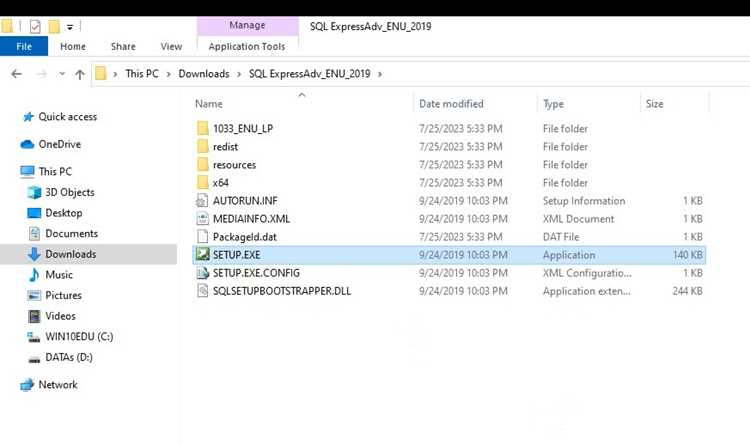
Перед установкой SQL Server Express 2019 необходимо убедиться, что система соответствует минимальным требованиям. Это исключит ошибки установки и обеспечит стабильную работу СУБД.
| Параметр | Требование |
|---|---|
| ОС | Windows 10 (64-bit), Windows Server 2016 или новее |
| Процессор | Минимум 1,4 ГГц, 64-битный, 2 ядра или более |
| Оперативная память | Минимум 512 МБ (рекомендуется 2 ГБ и более) |
| Свободное место на диске | Минимум 6 ГБ |
| .NET Framework | Версия 4.6 или выше |
| Сетевые настройки | Открытые порты 1433 (TCP) и 1434 (UDP) при удалённом доступе |
Проверка параметров системы выполняется через «Параметры» → «Система» → «О системе» или командой systeminfo в командной строке.
Убедитесь, что в Windows установлены последние обновления безопасности. Запустите «Параметры» → «Обновление и безопасность» → «Проверить обновления».
Перед установкой рекомендуется отключить антивирусное ПО на время процесса, чтобы избежать блокировки служб SQL Server. После установки включите защиту снова.
Создайте отдельную папку для установки SQL Server Express, например C:\SQL2019, и обеспечьте права администратора на неё. Это предотвратит ошибки записи в каталог установки.
При использовании Windows Server включите роль «.NET Framework 4.6 Features» через «Диспетчер серверов» → «Добавить роли и компоненты».
Проверьте наличие прав администратора в учетной записи Windows. SQL Server Express требует установки от имени администратора.
Настройте виртуальную память: «Панель управления» → «Система» → «Дополнительные параметры системы» → «Параметры производительности» → «Дополнительно» → «Изменить» – рекомендуется размер файла подкачки минимум в 1,5 раза превышающий объём оперативной памяти.
Проведя эти шаги, система готова к установке SQL Server Express 2019 без ошибок и с максимальной производительностью.
Запуск мастера установки и выбор компонентов

Запустите скачанный установочный файл `SQLServer2019-SSEI-Expr.exe`. На первом экране выберите режим установки «Custom» для полного контроля над компонентами.
После запуска мастера нажмите «Новая установка SQL Server или добавление компонентов к существующей установке». Выберите путь установки, учитывая минимум 6 ГБ свободного места для базовых файлов и логов.
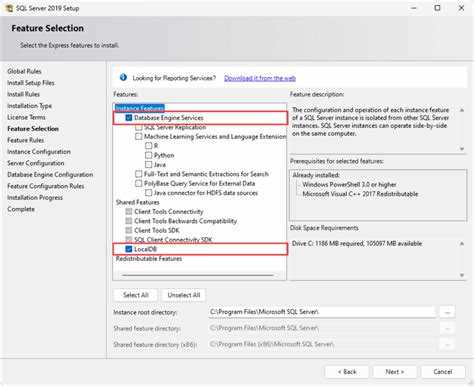
В разделе «Выбор компонентов» отметьте: «Database Engine Services», «SQL Server Replication» и «Full-Text and Semantic Extractions for Search», если требуется полнотекстовый поиск. Исключите «PolyBase Query Service» при отсутствии необходимости интеграции с Hadoop, чтобы сократить объём установки.
Для локальной разработки можно оставить компоненты по умолчанию, но для серверов рекомендуется отдельно установить «SQL Server Management Studio» (SSMS), скачав его с официального сайта Microsoft, так как SSMS не входит в пакет установки SQL Server Express.
Проверьте выбранные параметры на вкладке обзора, затем нажмите «Установить». Мастер установки начнёт процесс загрузки и распаковки компонентов с точным указанием прогресса и логов действий.
Настройка параметров экземпляра SQL Server
Имя экземпляра: при установке укажите уникальное имя, например SQLEXPRESS2019, чтобы исключить конфликты при запуске нескольких экземпляров.
Сетевые протоколы: откройте SQL Server Configuration Manager → SQL Server Network Configuration → Protocols for [InstanceName] и включите TCP/IP. После изменений перезапустите службу SQL Server.
Порт: по умолчанию TCP/IP использует порт 1433. Для дополнительной безопасности или работы с несколькими экземплярами назначьте уникальный порт, например 14330. Изменение производится в свойствах TCP/IP → IP Addresses.
Режим аутентификации: включите Mixed Mode в свойствах экземпляра через SSMS. Установите сложный пароль для учётной записи sa, например минимум 12 символов с заглавными буквами, цифрами и спецсимволами.
Параметры памяти: ограничьте максимальное потребление памяти в свойствах экземпляра через SSMS. Например, для сервера с 8 ГБ ОЗУ задайте max server memory = 2048 МБ.
Автоматический запуск: в Configuration Manager → SQL Server Services установите для службы SQL Server значение Automatic.
Проверка работы: выполните подключение к экземпляру через SSMS или командой sqlcmd -S [InstanceName],[Port] для подтверждения доступности.
Конфигурация аутентификации и учётных записей

После установки SQL Server Express 2019 необходимо выбрать режим аутентификации. Рекомендуется использовать «Смешанный режим» (SQL Server и Windows-аутентификация) для гибкости доступа. Это задаётся на этапе установки в разделе «Конфигурация сервера».
Для управления учётными записями используйте SQL Server Management Studio (SSMS). Подключитесь к серверу, перейдите в «Security» → «Logins» и создайте новую учётную запись. Укажите логин, выберите метод аутентификации и задайте сложный пароль. Для SQL Server-аутентификации используйте минимум 12 символов, включая цифры, прописные и строчные буквы, а также спецсимволы.
Для повышения безопасности рекомендуется отключить встроенный логин «sa» или переименовать его. Это выполняется через свойства логина в SSMS. Также настройте политики паролей и блокировки учётных записей: в свойствах сервера включите «Enforce password policy» и «Enforce password expiration».
Назначайте роли и права доступа строго по принципу минимальных привилегий. Используйте стандартные роли (db_datareader, db_datawriter) и создавайте кастомные роли при необходимости. Избегайте назначения роли sysadmin без крайней необходимости.
Для управления учётными записями в автоматическом режиме можно использовать T-SQL. Например:
CREATE LOGIN UserName WITH PASSWORD = 'СложныйПароль123!';

ALTER SERVER ROLE sysadmin ADD MEMBER UserName;
Это позволяет быстро создавать учётные записи и контролировать их доступ.
Регулярно проверяйте журналы входов и аутентификации через SSMS: «Management» → «SQL Server Logs». Это помогает выявлять подозрительную активность и своевременно реагировать на угрозы.
Проверка работоспособности установленного сервера
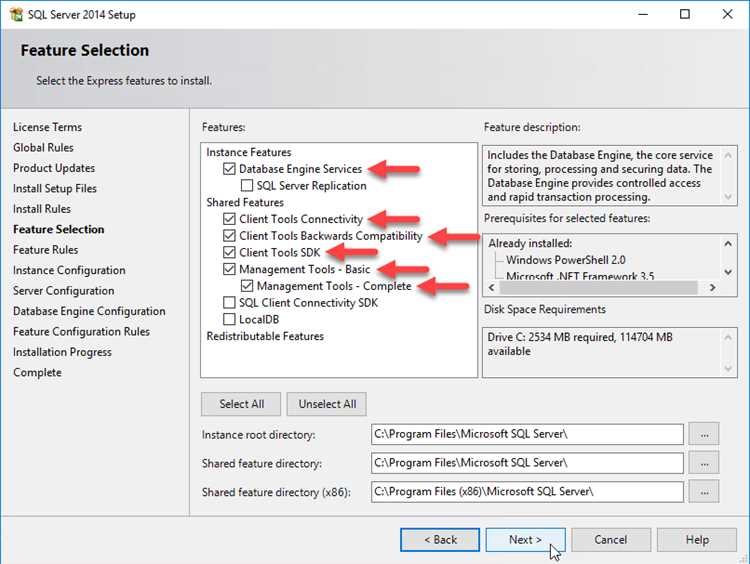
После установки SQL Server Express 2019 необходимо убедиться, что сервер работает корректно и доступен для подключения.
- Проверка статуса службы:
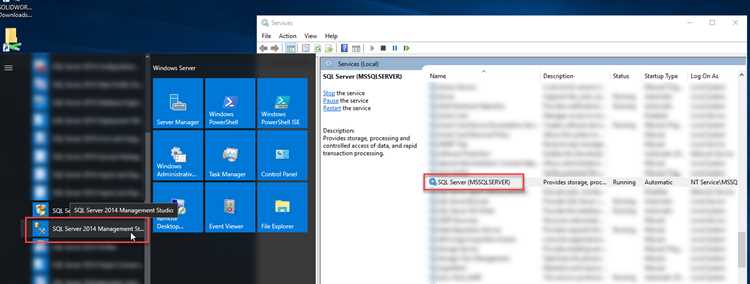
- Откройте «Службы» (Win + R → services.msc).
- Найдите службу
SQL Server (SQLEXPRESS). - Убедитесь, что статус – Запущено. При необходимости нажмите «Запустить».
- Подключение через SQL Server Management Studio (SSMS):
- Запустите SSMS.
- В поле «Server name» введите
localhost\SQLEXPRESSили127.0.0.1\SQLEXPRESS. - Выберите метод аутентификации (Windows Authentication или SQL Server Authentication).
- Нажмите «Connect». Успешное подключение подтверждает работоспособность сервера.
- Проверка подключения через командную строку:
- Откройте командную строку (cmd).
- Введите:
sqlcmd -S localhost\SQLEXPRESS -E
- При успешном подключении появится приглашение
1>. Введите:SELECT @@VERSION;
и нажмите Enter. Сервер отобразит свою версию.
- Проверка портов и сетевых настроек:
- Откройте SQL Server Configuration Manager.
- В разделе «SQL Server Network Configuration» убедитесь, что включен протокол TCP/IP.
- Проверьте порт (по умолчанию – 1433) и разрешите его в брандмауэре Windows.
- Тестирование производительности:
- В SSMS создайте тестовую базу данных и таблицу. Например:
CREATE DATABASE TestDB;
USE TestDB; CREATE TABLE TestTable (ID INT, Name NVARCHAR(50));
- Вставьте тестовые данные и выполните SELECT-запросы.
- Проверьте отсутствие ошибок и адекватное время отклика.
- В SSMS создайте тестовую базу данных и таблицу. Например:
После выполнения этих шагов можно считать, что SQL Server Express 2019 установлен и работает корректно. Рекомендуется сохранить лог успешных проверок для последующего контроля стабильности системы.
Установка SQL Server Management Studio для управления
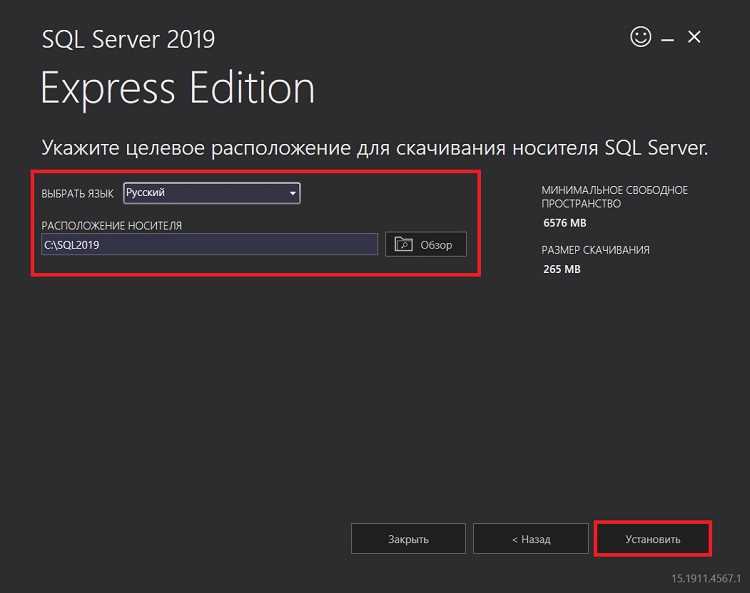
Скачайте установочный файл SQL Server Management Studio (SSMS) с официального сайта Microsoft: страница загрузки SSMS.
Выберите последнюю стабильную версию, совместимую с Windows и SQL Server 2019. На момент проверки актуальной является версия SSMS 19.x.
Запустите скачанный файл и в окне установки укажите путь для установки, предпочтительно оставить путь по умолчанию (C:\Program Files (x86)\Microsoft SQL Server Management Studio), чтобы избежать ошибок при обновлениях.
Во время установки убедитесь, что свободного места на диске достаточно – минимум 2 ГБ. Процесс обычно занимает 5–10 минут в зависимости от производительности системы.
После завершения установки запустите SSMS через меню «Пуск» или ярлык на рабочем столе.
В окне подключения укажите имя сервера в формате ИмяПК\SQLEXPRESS, где ИмяПК – имя вашего компьютера. В качестве метода аутентификации выберите «Windows Authentication» или «SQL Server Authentication» в зависимости от настроек SQL Server.
После подключения проверьте работоспособность, открыв «Object Explorer» и выполнив простой запрос: SELECT @@VERSION; для отображения версии SQL Server.
Регулярно проверяйте обновления SSMS через меню «Help → Check for Updates» для повышения стабильности и безопасности.
Вопрос-ответ:
Какие системные требования нужны для установки SQL Server Express 2019 на Windows?
Для установки SQL Server Express 2019 потребуется система Windows 10 или более поздняя версия, либо серверная версия Windows, например Windows Server 2016. Минимум 6 ГБ свободного места на диске и не менее 4 ГБ оперативной памяти. Также необходимо наличие .NET Framework 4.6 или выше и прав администратора для установки. Процессор должен поддерживать архитектуру x64 с тактовой частотой не менее 1,4 ГГц.
Как выбрать нужный тип установки при запуске инсталлятора SQL Server Express 2019?
При запуске инсталлятора появится несколько вариантов: базовая установка, пользовательская и загрузка установки. Для новичков рекомендуется использовать «Базовую установку», которая автоматически настроит параметры и расположение файлов. Если требуется более детальная конфигурация, стоит выбрать «Пользовательскую установку», где можно изменить путь хранения данных, выбрать экземпляр SQL Server и установить дополнительные компоненты.
Почему при установке SQL Server Express 2019 возникают ошибки, связанные с правами доступа?
Чаще всего это происходит, если установку выполняет пользователь без прав администратора или если в системе включена политика ограничения прав. Чтобы избежать таких проблем, запуск инсталлятора необходимо проводить через «Запуск от имени администратора». Также стоит убедиться, что антивирусное ПО или средства защиты Windows не блокируют работу установщика. Иногда помогает временное отключение антивируса на время установки.
Как после установки проверить, что SQL Server Express 2019 работает корректно?
После установки можно открыть «SQL Server Management Studio» или командную строку. В Management Studio подключитесь к экземпляру SQL Server, указав имя сервера (обычно COMPUTERNAME\SQLEXPRESS). Если соединение успешно, значит сервер запущен. Также можно проверить через «Службы» Windows — в списке служб должна быть служба «SQL Server (SQLEXPRESS)» со статусом «Работает».
Как настроить автоматический запуск SQL Server Express 2019 при старте Windows?
Откройте «Службы» Windows, найдите службу «SQL Server (SQLEXPRESS)», щелкните по ней правой кнопкой и выберите «Свойства». В разделе «Тип запуска» выберите «Автоматически». Это позволит системе запускать сервер при загрузке Windows без необходимости ручного старта службы. После изменения параметра нажмите «Применить» и «ОК».
Какие системные требования нужны для установки SQL Server Express 2019 на Windows?
Для корректной установки SQL Server Express 2019 необходимо убедиться, что операционная система соответствует минимальным требованиям. Поддерживаются версии Windows 10, Windows Server 2016 и выше. Требуется минимум 6 ГБ свободного места на диске, 4 ГБ оперативной памяти, процессор с тактовой частотой не менее 1,4 ГГц. Также нужно наличие .NET Framework 4.6 или выше и прав администратора на компьютере. Проверка этих условий заранее поможет избежать ошибок при установке.
Как выбрать между различными вариантами установки SQL Server Express 2019?
При установке SQL Server Express 2019 можно выбрать разные варианты, включая базовую установку или настройку через пользовательский режим. Базовая установка подходит для быстрого развёртывания, так как автоматически выбирает стандартные параметры, но не даёт возможности гибко настроить систему. Пользовательский режим предоставляет больше контроля — можно указать папки для хранения баз данных, выбрать тип аутентификации, задать порты и установить дополнительные компоненты. Выбор зависит от ваших целей: для тестирования и обучения достаточно базовой установки, для рабочих проектов лучше выбрать пользовательский режим и настроить систему под конкретные задачи.

 Загрузка...