Строка подключения – это параметр, с помощью которого приложение обращается к базе данных. В ней содержатся сведения о сервере, имени базы, способе аутентификации и дополнительных настройках соединения. Без корректной строки подключение к MS SQL Server невозможно, поэтому важно уметь быстро определить её для любого сценария: локального, сетевого или облачного.
В Windows строку подключения можно извлечь через SQL Server Management Studio (SSMS), свойства подключения в файле конфигурации приложения или при помощи утилиты ODBC Data Source Administrator. Каждый способ позволяет увидеть сервер, имя экземпляра, используемый драйвер и параметры авторизации.
Если база размещена в облаке, например, в Azure SQL Database, строка подключения отображается в панели портала Azure. Там же можно выбрать формат для ADO.NET, JDBC или ODBC. При работе с локальными экземплярами SQL Server Express стоит учитывать, что имя сервера обычно имеет вид localhost\SQLEXPRESS, а для аутентификации может использоваться как встроенная учетная запись Windows, так и логин SQL.
Зная, где искать параметры соединения и как они формируются, можно точно составить рабочую строку подключения для любой среды и исключить ошибки при взаимодействии с сервером.
Просмотр строки подключения в SQL Server Management Studio
Чтобы узнать строку подключения через SQL Server Management Studio (SSMS), достаточно открыть свойства активного соединения. Для этого подключитесь к нужному серверу и в окне Object Explorer нажмите правой кнопкой на имя сервера, затем выберите пункт Properties.
В разделе Connection отображаются ключевые параметры: Server name, Authentication, User name и Network protocol. Эти данные используются при формировании строки подключения.
Пример строки для подключения через SQL Server Authentication:
Server=ИмяСервера;Database=ИмяБазы;User Id=ИмяПользователя;Password=Пароль;
Если используется Windows Authentication, пароль и имя пользователя не указываются:
Server=ИмяСервера;Database=ИмяБазы;Trusted_Connection=True;
Чтобы скопировать данные сервера быстро, выделите имя соединения в Object Explorer и нажмите Alt + Enter – окно свойств откроется сразу. Полученные параметры можно вставить в файл конфигурации приложения или использовать в строке подключения любого клиента SQL.
Получение строки подключения через файл конфигурации приложения
В .NET-приложениях строки подключения чаще всего хранятся в файлах App.config или Web.config. Такой подход позволяет изменять параметры доступа к базе без перекомпиляции кода.
Пример секции конфигурации:
<configuration>
<connectionStrings>
<add name="DefaultConnection"
connectionString="Data Source=SERVERNAME;Initial Catalog=DatabaseName;Integrated Security=True;"
providerName="System.Data.SqlClient" />
</connectionStrings>
</configuration>
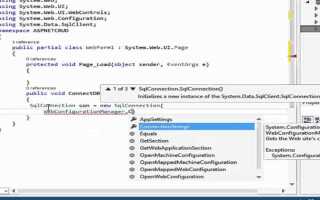
Чтобы считать строку подключения в коде, используется пространство имен System.Configuration и класс ConfigurationManager:
using System.Configuration;
using System.Data.SqlClient;
string connStr = ConfigurationManager.ConnectionStrings["DefaultConnection"].ConnectionString;
using (SqlConnection conn = new SqlConnection(connStr))
{
conn.Open();
// Работа с базой
}
Рекомендации по настройке:
- Не храните учетные данные в открытом виде. Используйте
Integrated Securityили шифрование секции<connectionStrings>командойaspnet_regiis -pef "connectionStrings" <путь_к_проекту>. - Для разных сред (тест, прод) создавайте отдельные конфигурационные файлы с заменой секции при публикации.
- При работе с .NET 6+ строку подключения можно перенести в
appsettings.json, но принцип остается тем же – отделение конфигурации от кода.
Создание строки подключения вручную для локального сервера
Для подключения к локальному экземпляру MS SQL Server достаточно указать имя сервера, базу данных и способ аутентификации. В простейшем случае строка подключения имеет вид:
Server=localhost;Database=TestDB;Trusted_Connection=True;
Параметр Server принимает значение localhost, (local) или . – все варианты указывают на текущий компьютер. Если используется именованный экземпляр, добавьте его через обратную косую черту, например: Server=localhost\SQLEXPRESS;.
Для входа с использованием SQL-аутентификации укажите имя пользователя и пароль:
Server=localhost;Database=TestDB;User Id=sa;Password=12345;
Если используется нестандартный порт, его добавляют после запятой: Server=localhost,1433;.
При необходимости включить параметр шифрования соединения добавьте Encrypt=True;. Чтобы отключить проверку сертификата – TrustServerCertificate=True;.
Пример полной строки подключения с явной авторизацией и шифрованием:
Server=localhost\SQLEXPRESS;Database=TestDB;User Id=sa;Password=12345;Encrypt=True;TrustServerCertificate=True;
Созданную строку можно использовать в файле конфигурации приложения, например в appsettings.json или Web.config.
Определение строки подключения для удалённого сервера
Для подключения к удалённому серверу MS SQL необходимо указать сетевой адрес и параметры авторизации. В строке подключения поле Data Source должно содержать IP-адрес или DNS-имя сервера, например: Data Source=192.168.1.10,1433 или Data Source=sqlserver.domain.local. Порт 1433 используется по умолчанию, но при изменении конфигурации сервера его следует указать явно.
Если используется SQL-аутентификация, добавляется параметр User ID и Password. Пример:
Data Source=192.168.1.10,1433;Initial Catalog=SalesDB;User ID=reportuser;Password=MyPass123;.
При интегрированной аутентификации Windows достаточно указать Integrated Security=True.
Чтобы убедиться в правильности подключения, можно выполнить команду sqlcmd -S 192.168.1.10 -U reportuser -P MyPass123 через консоль. При успешном соединении доступ к базе будет установлен, что подтверждает корректность строки подключения.
Если сервер находится за межсетевым экраном, необходимо разрешить входящие соединения на выбранный порт TCP. Также следует проверить, что служба SQL Server запущена и принимает внешние подключения через SQL Server Configuration Manager в разделе SQL Server Network Configuration → Protocols for MSSQLSERVER.
Для систем с несколькими экземплярами SQL Server нужно указать имя экземпляра, например:
Data Source=192.168.1.10\FinanceSQL;Initial Catalog=Accounts;Integrated Security=True;.
Без этого подключение будет направлено к экземпляру по умолчанию, что может привести к ошибке.
Как узнать строку подключения через PowerShell

В PowerShell можно получить строку подключения к MS SQL Server, используя модуль SqlServer. Для начала установите его командой Install-Module -Name SqlServer. После установки доступна команда Get-SqlConnectionString, которая формирует строку подключения по указанным параметрам.
Пример запроса:
$connString = Get-SqlConnectionString -ServerInstance "SERVERNAME\SQLEXPRESS" -Database "TestDB" -Authentication Sql -Username "user" -Password "password"
Результат сохраняется в переменной $connString. Чтобы вывести строку на экран, используйте Write-Output $connString.
Если требуется получить строку подключения без установки модуля, можно собрать её вручную:
$connString = "Server=SERVERNAME\SQLEXPRESS;Database=TestDB;User Id=user;Password=password;"
Для подключения через Windows-аутентификацию укажите Integrated Security=True вместо логина и пароля. Проверить корректность строки можно, создав объект подключения:
$conn = New-Object System.Data.SqlClient.SqlConnection($connString)
$conn.Open()
Если соединение устанавливается без ошибок, строка подключения указана верно.
Использование ODBC Data Source Administrator для получения строки

Откройте ODBC Data Source Administrator через поиск Windows или команду `odbcad32.exe`. Для 32-битных приложений используйте версию в `C:\Windows\SysWOW64\odbcad32.exe`, для 64-битных – в `C:\Windows\System32\odbcad32.exe`.
Перейдите на вкладку «User DSN» или «System DSN» в зависимости от того, нужна ли локальная или системная конфигурация. Нажмите «Add…» и выберите драйвер «SQL Server» или «ODBC Driver 18 for SQL Server».
В открывшемся окне настройте подключение: укажите имя источника данных, адрес сервера, метод аутентификации (Windows или SQL Server) и базу данных по умолчанию. После ввода данных используйте кнопку «Test Data Source…», чтобы проверить корректность соединения.
Для получения строки подключения откройте созданный DSN, нажмите «Configure…» и перейдите в свойства драйвера. В свойствах будут указаны параметры: `Server`, `Database`, `Trusted_Connection` или `UID`/`PWD`, которые формируют стандартную строку вида:
Driver={ODBC Driver 18 for SQL Server};Server=имя_сервера;Database=имя_базы;Uid=имя_пользователя;Pwd=пароль;
При использовании аутентификации Windows параметр `Uid`/`Pwd` заменяется на `Trusted_Connection=yes`. Строку можно скопировать и вставить в приложение, поддерживающее ODBC-подключения.
Для автоматизации экспорта строки подключения используйте утилиту `odbcconf.exe` с командой `CONFIGDSN`, указав имя DSN и все необходимые параметры. Это позволяет интегрировать конфигурацию в скрипты развертывания без ручного редактирования.
Извлечение строки подключения из Visual Studio

Visual Studio предоставляет несколько способов получить строку подключения к MS SQL Server, используемую в проекте. Ниже приведены конкретные шаги для разных типов проектов.
1. Из файла конфигурации
Для проектов на .NET (Console, WPF, ASP.NET) строки подключения хранятся в файлах app.config или web.config.
- Откройте проект в Visual Studio.
- Найдите файл
app.configилиweb.configв обозревателе решений. - Найдите секцию
<connectionStrings>:
<connectionStrings>
<add name="MyDatabase"
connectionString="Server=SERVER_NAME;Database=DB_NAME;User Id=USER;Password=PASS;"
providerName="System.Data.SqlClient" />
</connectionStrings>
Значение атрибута connectionString и есть строка подключения.
2. Через Server Explorer
Server Explorer позволяет быстро получить строку подключения из подключенных баз данных:
- Откройте Server Explorer (меню View → Server Explorer).
- Щелкните правой кнопкой мыши по существующему подключению к базе данных.
- Выберите Properties.
- В окне свойств найдите поле Connection String и скопируйте его.
3. Использование мастера подключения
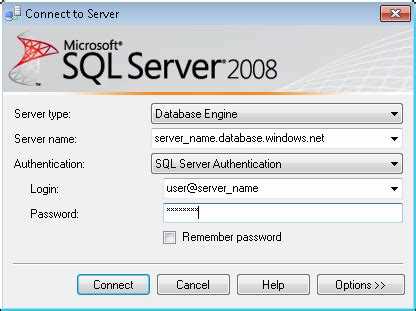
Если база данных ещё не подключена, можно создать подключение и получить строку:
- В Server Explorer нажмите Connect to Database.
- Выберите Microsoft SQL Server и укажите сервер и базу данных.
- Нажмите Test Connection для проверки.
- После успешного подключения выберите Advanced, где отобразится полная строка подключения.
4. Прямое использование в коде

В некоторых проектах строка подключения может быть закодирована в классе. Обычно она выглядит так:
string connectionString = "Server=SERVER_NAME;Database=DB_NAME;User Id=USER;Password=PASS;";
При этом рекомендуется вынести строку в конфигурационный файл для удобного управления.
Проверка корректности строки подключения с помощью утилиты sqlcmd
Утилита sqlcmd позволяет быстро проверить работоспособность строки подключения к MS SQL Server из командной строки. Она поддерживает аутентификацию Windows и SQL Server.
Базовый синтаксис для проверки подключения:
| Компонент | Описание |
|---|---|
-S |
Имя сервера и, при необходимости, экземпляра. Пример: localhost\SQLEXPRESS. |
-U |
Имя пользователя SQL Server при использовании SQL-аутентификации. |
-P |
Пароль пользователя SQL Server. |
-E |
Использовать интегрированную аутентификацию Windows. |
-d |
Имя базы данных, к которой выполняется подключение (необязательно для проверки соединения). |
Пример команды для интегрированной аутентификации:
sqlcmd -S localhost\SQLEXPRESS -E
Для SQL-аутентификации:
sqlcmd -S localhost\SQLEXPRESS -U sa -P MyPassword123
Если подключение успешно, утилита выдаст приглашение 1>, после чего можно выполнить простой запрос:
SELECT name FROM sys.databases;
Для выхода используйте команду QUIT или сочетание Ctrl+C. Ошибки подключения отображаются в виде сообщений с кодами и описанием, что позволяет уточнить некорректные параметры строки.
Для автоматической проверки нескольких серверов или параметров можно использовать пакетный скрипт с циклом, который выполняет sqlcmd -Q "SELECT 1" и фиксирует успешные и неуспешные подключения.
Вопрос-ответ:
Как узнать имя сервера для подключения к MS SQL Server?
Имя сервера обычно указывается в свойствах подключения. Если сервер установлен локально, можно использовать точку (.) или localhost. Для удалённого сервера имя может быть IP-адресом или сетевым именем. Также можно посмотреть имя сервера в SQL Server Management Studio в окне «Подключение к серверу».
Где найти строку подключения, если я использую приложение на C#?
В проектах на C# строка подключения часто хранится в файле конфигурации App.config или Web.config. Она выглядит как набор параметров: Data Source (сервер), Initial Catalog (база данных), User ID и Password. В Visual Studio можно также открыть свойства проекта и найти раздел «Настройки» для просмотра готовых строк подключения.
Можно ли узнать строку подключения напрямую из SQL Server Management Studio?
Да, в SSMS можно скопировать строку подключения. Для этого щёлкните правой кнопкой по базе данных, выберите «Скриптировать как» → «Создать подключение». В скрипте будут указаны все необходимые параметры: сервер, база данных и аутентификация.
Какие параметры обязательно нужны для строки подключения?
Основные параметры: Data Source — адрес или имя сервера, Initial Catalog — имя базы данных, а также способ аутентификации. Если используется SQL-аутентификация, нужны User ID и Password. Для Windows-аутентификации указывают Integrated Security=SSPI или Trusted_Connection=True. Без этих параметров подключение не сработает.
Можно ли узнать строку подключения к MS SQL Server через командную строку?
Да, это возможно с помощью утилит вроде sqlcmd. Команда sqlcmd -L покажет список доступных серверов в сети. После подключения к серверу можно узнать имя базы данных с помощью SELECT DB_NAME(). На основе этих данных можно составить строку подключения, добавив нужные параметры аутентификации.
Как узнать строку подключения к MS SQL Server для существующей базы данных?
Строка подключения к MS SQL Server содержит информацию о сервере, базе данных, имени пользователя и пароле, а также дополнительные параметры для соединения. Чтобы её определить, можно открыть SQL Server Management Studio (SSMS), подключиться к нужному серверу, затем щёлкнуть правой кнопкой по базе данных и выбрать «Свойства» → «Сценарий подключения» или использовать мастер для генерации строки подключения. Также строку можно собрать вручную, указав сервер (например, localhost или имя сервера), имя базы данных, аутентификацию SQL Server или Windows. Пример строки подключения: Server=localhost;Database=MyDatabase;User Id=myUsername;Password=myPassword;.

 Загрузка...