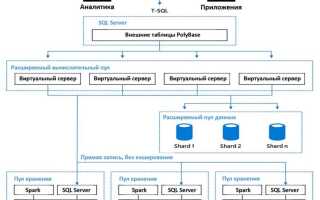
Инстанс SQL сервера – это отдельная копия службы SQL Server, работающая на одном физическом или виртуальном сервере. Каждый инстанс имеет собственный набор системных баз данных, конфигураций и учетных записей. На одном сервере может работать несколько инстансов, что позволяет изолировать проекты и управлять ресурсами независимо.
Основные типы инстансов: по умолчанию (Default Instance) и именованные (Named Instances). Инстанс по умолчанию используется без указания имени при подключении. Именованные инстансы требуют указания имени, но позволяют запускать несколько экземпляров SQL Server на одной машине.
Настройка инстанса начинается с выбора режима установки – через SQL Server Installation Center. Рекомендуется использовать отдельный диск для хранения данных и логов, выделить фиксированный объем оперативной памяти и задать уникальное имя инстанса. Это улучшает производительность и упрощает администрирование.
Практические рекомендации: для тестовых сред достаточно минимальных ресурсов, но в производственной среде стоит выделить отдельный CPU и минимум 8 ГБ ОЗУ. Используйте инструмент SQL Server Configuration Manager для управления сетевыми протоколами и портами инстанса.
Определение инстанса SQL сервера и его роль в базе данных

Инстанс содержит: движок базы данных (Database Engine), систему управления транзакциями, планировщик запросов, системные базы (master, model, msdb, tempdb) и пользовательские базы. Он обеспечивает изоляцию данных, управление доступом и выполнение запросов.
Основная роль инстанса – управление и обслуживание связанных баз данных. Он отвечает за хранение схемы данных, обработку SQL-запросов, транзакционную целостность, управление памятью и хранение журналов транзакций.
Инстансы могут быть именованными или по умолчанию. Именованные инстансы позволяют запускать несколько версий SQL Server на одном физическом сервере, что полезно при тестировании или разделении проектов. По умолчанию создаётся один инстанс без специального имени.
Для настройки инстанса необходимо: выбрать режим аутентификации, задать конфигурацию памяти и CPU, определить каталоги данных и журналов, настроить сетевые протоколы (TCP/IP, Named Pipes), а также установить права доступа через SQL Server Management Studio или командную строку.
Инстансы критичны для масштабирования приложений, поддержки нескольких сред (разработка, тест, продакшн) и обеспечения безопасности данных. Грамотная настройка инстанса снижает нагрузку, повышает производительность и упрощает управление базами данных.
Типы инстансов и как выбрать подходящий
В Microsoft SQL Server существуют три основных типа инстансов: по умолчанию, именованный и виртуальный.
Инстанс по умолчанию – единственный в экземпляре сервера. Обращение к нему осуществляется без указания имени, например: SERVERNAME. Он подходит для сценариев, где требуется единая точка доступа, упрощённая конфигурация и отсутствие необходимости поддерживать несколько инстансов на одном сервере. Ограничение: только один по умолчанию на сервер.
Именованный инстанс создаётся с уникальным именем и позволяет запускать несколько инстансов SQL Server на одном сервере. Обращение происходит через формат: SERVERNAME\InstanceName. Рекомендуется использовать для разделения сред разработки, тестирования и продакшена, а также для хостинга разных приложений с отдельными настройками безопасности и производительности. Минус – повышенные требования к ресурсам и более сложная конфигурация сети.
Виртуальный инстанс применяется в контейнерных и облачных средах, включая Azure SQL Managed Instance. Обеспечивает независимую работу в изолированной среде, автоматическое масштабирование и гибкое управление ресурсами. Идеален для динамических рабочих нагрузок и проектов с высокой изменчивостью требований. Недостаток – ограничения по совместимости некоторых функций.
При выборе инстанса учитывайте:
- Объём и сложность базы данных.
- Количество параллельных подключений.
- Требования к изоляции данных и безопасности.
- Планируемый рост нагрузки.
- Возможности аппаратных ресурсов.
Например, для крупной корпоративной системы с высокой нагрузкой и необходимостью разделения данных лучше выбрать именованный или виртуальный инстанс с выделенными ресурсами. Для небольших приложений с ограниченными требованиями достаточно инстанса по умолчанию.
Оптимальный выбор – исходя из специфики нагрузки и архитектуры системы, а не только технических возможностей сервера.
Подготовка сервера для установки инстанса SQL
Подготовка сервера для инстанса SQL начинается с точной оценки системных требований и конфигурации оборудования. Это снижает риск ошибок и повышает производительность базы данных.
- Операционная система: Windows Server 2016 или выше, либо поддерживаемая версия Linux (например, Ubuntu Server LTS или Red Hat Enterprise Linux).
- Обновления: Установите все критические обновления ОС и патчи безопасности перед установкой SQL Server.
- Аппаратные ресурсы: Минимум 8 ГБ RAM, рекомендуется 16 ГБ и выше. Многоядерный процессор с частотой ≥2.0 ГГц. SSD-диски для хранения баз данных и журналов транзакций.
- Дисковая система: Разделите хранилище: один диск для ОС, отдельный диск или RAID-массив для данных и журналов транзакций.
- Сетевые настройки: Настройте статический IP-адрес. Разрешите порты SQL Server (по умолчанию TCP 1433) в брандмауэре.
- Пользовательские права: Создайте учетную запись с правами администратора локальной машины для установки и управления инстансом.
- Мониторинг ресурсов: Установите средства мониторинга CPU, RAM и дисковой подсистемы для анализа нагрузки перед установкой.
После выполнения этих шагов сервер готов к установке инстанса SQL. Правильная подготовка минимизирует риски ошибок при установке и обеспечит стабильную работу базы данных в будущем.
Пошаговая установка нового инстанса SQL сервера
Установка нового инстанса SQL сервера требует точного следования этапам для обеспечения стабильности и безопасности. Ниже приведена последовательность действий с конкретными настройками.
- Скачивание установочного пакета
- Перейдите на официальный сайт Microsoft и загрузите последнюю версию SQL Server (например, SQL Server 2022). Выберите файл ISO или EXE.
- Проверьте контрольную сумму файла для подтверждения целостности.
- Подготовка системы
- Убедитесь, что ОС поддерживает выбранную версию SQL Server (Windows Server 2019/2022 или Windows 10/11 для тестов).
- Установите все критические обновления Windows.
- Отключите антивирус на время установки, чтобы избежать блокировок.
- Проверьте наличие минимум 8 ГБ оперативной памяти и свободного места на диске не менее 10 ГБ для базового инстанса.
- Запуск мастера установки
- Запустите инсталлятор SQL Server и выберите «Новая установка SQL Server».
- В разделе Edition выберите соответствующую лицензию (Developer, Standard, Enterprise).
- Настройка инстанса
- В разделе «Instance Configuration» выберите «Named Instance» или «Default Instance» в зависимости от потребностей. Например:
MSSQLSERVERдля Default илиMyInstanceдля Named. - Запишите имя инстанса – оно потребуется для подключения.
- В разделе «Instance Configuration» выберите «Named Instance» или «Default Instance» в зависимости от потребностей. Например:
- Конфигурация серверных компонентов
- Выберите необходимые функции: Database Engine Services, Full-Text Search, Analysis Services и т. п.
- Для минимальной установки достаточно Database Engine Services.
- Настройка учетных записей
- Задайте учетные записи для служб SQL Server. Рекомендуется использовать отдельные доменные учетные записи для служб SQL и SQL Agent.
- Выберите метод аутентификации: Windows Authentication или Mixed Mode. Для Mixed Mode укажите пароль администратора.
- Добавьте учетную запись администратора SQL Server (sa).
- Конфигурация параметров хранения
- Выберите путь для установки файлов базы данных, журналов транзакций и резервных копий. Например:
D:\SQLData,E:\SQLLogs. - Установите отдельный диск для журналов транзакций для повышения производительности.
- Выберите путь для установки файлов базы данных, журналов транзакций и резервных копий. Например:
- Запуск установки
- Проверьте выбранные параметры и нажмите «Install».
- После завершения установки сохраните лог-файлы для диагностики.
- Проверка работоспособности
- Откройте SQL Server Management Studio (SSMS) и подключитесь к новому инстансу.
- Выполните тестовый запрос:
SELECT @@VERSION;для проверки версии SQL Server. - Убедитесь, что службы SQL Server запущены через SQL Server Configuration Manager.
Эти шаги гарантируют корректную установку инстанса SQL сервера и подготовку его к работе с минимальными рисками ошибок и конфликтов.
Настройка сетевых параметров инстанса

Для корректной работы SQL Server инстанса необходимо настроить сетевые параметры через SQL Server Configuration Manager. Первым шагом включите протокол TCP/IP: в разделе SQL Server Network Configuration выберите нужный инстанс и включите TCP/IP.
После активации протокола откройте его свойства и укажите конкретный порт. По умолчанию используется порт 1433, но рекомендуется назначить уникальный порт, чтобы снизить риски конфликтов и повысить безопасность. В свойствах TCP/IP перейдите в раздел IP Addresses и в поле TCP Port для всех активных IP-адресов укажите выбранный номер.
Убедитесь, что в параметрах IPAll поле TCP Dynamic Ports пусто, чтобы отключить динамические порты. Это обеспечит стабильное соединение клиентов с сервером.
Для удалённого доступа в свойствах инстанса установите Enabled для TCP/IP и проверьте, что фаервол сервера разрешает входящие соединения на выбранный порт. Добавьте правило в Windows Firewall или используемое сетевое оборудование, указав порт и протокол TCP.
После изменений перезапустите SQL Server инстанс через SQL Server Services в Configuration Manager. Проверьте работу через команду telnet [IP] [порт] или утилиту sqlcmd, чтобы убедиться в доступности инстанса.
Для обеспечения стабильности рекомендуется зафиксировать IP-адрес сервера и использовать DNS-имя вместо прямого IP в настройках клиентов. Это упрощает управление сетевыми подключениями и исключает ошибки при изменении адреса.
Конфигурация безопасности инстанса SQL сервера
Безопасность инстанса SQL сервера обеспечивается настройкой уровней доступа, шифрованием, аутентификацией и аудитом действий. Конфигурация должна учитывать как требования бизнеса, так и стандарты безопасности.
Основные шаги настройки безопасности инстанса SQL сервера:
| Шаг | Описание | Рекомендации |
|---|---|---|
| 1. Настройка аутентификации | Выбор между Windows Authentication и Mixed Mode Authentication. | Предпочтительно использовать Windows Authentication для интеграции с Active Directory. Mixed Mode применять только при необходимости подключения из сторонних систем. |
| 2. Управление учётными записями | Создание отдельных логинов для пользователей и приложений, ограничение прав. | Использовать принцип минимальных привилегий: выдавать доступ только к необходимым базам и операциям. |
| 3. Шифрование данных | Включение Transparent Data Encryption (TDE) и шифрование соединений. | Включить TDE для защиты данных в состоянии покоя. Настроить SSL/TLS для защиты данных при передаче. |
| 4. Конфигурация брандмауэра | Ограничение доступа к порту SQL сервера (по умолчанию 1433). | Разрешить доступ только с IP-адресов доверенных серверов. Использовать нестандартный порт для повышения безопасности. |
| 5. Аудит и мониторинг | Настройка SQL Server Audit и Extended Events. | Включить аудит действий входа в систему, изменений конфигурации и выполнения критичных запросов. Хранить логи в защищённом месте. |
| 6. Обновления и патчи | Регулярная установка обновлений SQL сервера. | Использовать централизованное управление обновлениями, проверять совместимость патчей с приложениями. |
Дополнительно рекомендуется использовать интеграцию с системой управления идентификацией (IAM) и применять политики сложных паролей, а также регулярную ротацию ключей шифрования.
Такая конфигурация минимизирует риски утечки данных и несанкционированного доступа, сохраняя производительность и стабильность работы инстанса SQL сервера.
Оптимизация параметров производительности инстанса
Настройка количества потоков выполняется через параметр max degree of parallelism (MAXDOP). Оптимальное значение зависит от архитектуры сервера и характера нагрузки: для OLTP систем часто используют значение 1–4, для OLAP – до числа физических ядер. Избыточный параллелизм приводит к блокировкам и увеличению времени выполнения запросов.
Параметр Cost Threshold for Parallelism регулирует минимальную стоимость запроса для параллельного выполнения. Рекомендуется начинать с значения 50–75 и корректировать на основе анализа плана выполнения запросов с помощью Extended Events или Query Store.
Для управления I/O важно настроить tempdb: количество файлов tempdb должно быть равно количеству логических процессоров, но не более 8–16. Размер файлов лучше фиксировать, чтобы избежать динамического расширения. Размещение tempdb на быстром SSD существенно снижает задержки операций.
Контроль фрагментации индексов необходим для быстрого выполнения запросов. Плановая проверка через sys.dm_db_index_physical_stats и регулярная перестройка или реорганизация индексов позволяют поддерживать производительность. Рекомендуется автоматизировать эти задачи с использованием SQL Agent Job.
Для мониторинга рекомендуется включить Perfmon счетчики: Page Life Expectancy, Buffer Cache Hit Ratio, SQL Compilations/sec, SQL Re-Compilations/sec. Их значения помогают выявлять узкие места в производительности и корректировать настройки.
Проверка работоспособности и мониторинг инстанса
Проверка состояния инстанса SQL Server начинается с подтверждения работы службы. Используйте PowerShell: Get-Service -Name 'MSSQL$ИмяИнстанса' или команду CMD: sc query MSSQL$ИмяИнстанса.
Для диагностики подключений и блокировок выполняйте:
EXEC sp_who2;
Для анализа текущей активности применяйте запрос:
SELECT session_id, status, blocking_session_id, wait_type, wait_time, last_wait_type FROM sys.dm_exec_requests;
Мониторинг ресурсов реализуется через Performance Monitor. Ключевые счётчики: SQLServer:General Statistics – User Connections, SQLServer:Buffer Manager – Buffer cache hit ratio, SQLServer:SQL Statistics – Batch Requests/sec, SQLServer:Databases – Transactions/sec. Рекомендуем интервал сбора данных – 30–60 секунд.
Для постоянного мониторинга создайте SQL Server Agent Job с проверкой доступности:
sqlcmd -S ИмяСервера\ИмяИнстанса -Q "SELECT GETDATE()"
Логи ошибок доступны через Management Studio или команду:
EXEC xp_readerrorlog 0, 1, N'Error'
Настройте алерты SQL Server Agent для событий: остановка службы, превышение CPU > 80%, свободное место на диске < 10%, критические ошибки в логе. Используйте системные представления sys.dm_os_performance_counters и sys.dm_os_ring_buffers для автоматического сбора метрик и анализа.
Вопрос-ответ:
Что такое инстанс SQL сервера и для чего он нужен?
Инстанс SQL сервера — это отдельный экземпляр службы базы данных, работающий в рамках одной установки SQL сервера. Каждый инстанс имеет собственные настройки, базы данных, логины и ресурсы. Он используется для разделения проектов, тестирования, обеспечения безопасности или работы с различными версиями SQL сервера на одном компьютере. Такой подход помогает управлять изоляцией данных и настроек без установки дополнительных серверов.
Какие бывают типы инстансов SQL сервера?
Существуют два основных типа инстансов: по умолчанию и именованные. Инстанс по умолчанию не требует указания имени при подключении к серверу — достаточно указать адрес машины. Именованный инстанс создаётся с определённым именем и требует его указания при подключении. Именованные инстансы позволяют запускать несколько экземпляров SQL сервера на одной машине с независимыми настройками, что удобно для тестовой среды или разделённых проектов.
Как настроить новый инстанс SQL сервера на Windows?
Чтобы настроить новый инстанс, нужно запустить установщик SQL сервера и выбрать опцию создания нового инстанса. В процессе установки необходимо указать имя инстанса (для именованного варианта), выбрать папки для хранения данных и настроить параметры авторизации. После установки важно проверить работу службы через SQL Server Configuration Manager и убедиться, что порт и сетевые настройки позволяют подключаться к инстансу извне, если это требуется. Также рекомендуется настроить резервное копирование и систему логов.
Как проверить и изменить параметры уже существующего инстанса SQL сервера?
Проверка параметров осуществляется через SQL Server Management Studio или SQL Server Configuration Manager. В Management Studio можно подключиться к инстансу и через свойства сервера посмотреть текущие настройки, включая конфигурацию памяти, количество используемых процессоров, параметры журналирования и безопасности. Изменения выполняются либо в свойствах сервера в SSMS, либо в конфигурационных файлах, либо через Configuration Manager. После изменения параметров часто требуется перезапуск службы, чтобы настройки вступили в силу.

 Загрузка...