Компилятор Arduino на Windows хранится в каталоге установки среды Arduino IDE. По умолчанию путь выглядит как C:\Program Files\Arduino для 64-битных систем. Внутри основной папки находятся подпапки hardware и tools, где размещены компиляторы для разных платформ, включая avr-gcc для плат на базе AVR и arm-none-eabi-gcc для плат с ARM-процессорами.
Если Arduino IDE установлена через Windows Store или в портативном режиме, структура папок меняется: компилятор располагается внутри каталога packages, который находится в директории %LOCALAPPDATA%\Arduino15. Здесь можно вручную добавить или обновить версии avr-gcc, изменяя файлы platform.txt и boards.txt, чтобы IDE использовала конкретные версии инструментов при сборке проектов.
Где находится компилятор Arduino после стандартной установки
После стандартной установки Arduino IDE на Windows компилятор располагается внутри папки установки IDE и включает исполняемые файлы для различных платформ. Обычно путь зависит от выбранного способа установки:
- Для версии Arduino IDE с инсталлятором (.exe):
Путь по умолчанию:C:\Program Files (x86)\ArduinoилиC:\Program Files\Arduino(для 64-битной версии).В этой папке находятся:
arduino-builder.exe– основной бинарник компилятора.hardware\tools\avr\bin– инструменты компиляции для плат на базе AVR, включаяavr-gcc.exeиavr-g++.hardware\tools\avr\avr\include– стандартные заголовочные файлы для компиляции AVR.
- Для портативной версии IDE:
Путь совпадает с папкой, куда была распакована IDE. Структура идентична стандартной установке, но все файлы доступны без регистрации в системном реестре.
Для проверки местоположения компилятора внутри IDE можно открыть меню Файл → Настройки и обратить внимание на путь к Компиляции и сборке в журнале. Он укажет точное расположение используемых avr-gcc и arduino-builder.
Если используется сторонняя плата с ядром, отличным от AVR (например, ESP32), компиляторы будут находиться в подпапках:
hardware\espressif\esp32\tools– бинарники компиляции для ESP32.hardware\espressif\esp8266\tools– для ESP8266.
Для быстрого доступа к компилятору можно добавить папку hardware\tools\avr\bin в системную переменную PATH, что позволит запускать avr-gcc и другие утилиты из командной строки без перехода в директорию установки.
Как найти путь к компилятору в Arduino IDE
В стандартной установке Arduino IDE на Windows компилятор avr-gcc располагается внутри папки установки IDE. Чтобы определить точный путь к нему, выполните следующие шаги.
1. Откройте Arduino IDE.
2. Перейдите в меню Файл → Настройки.
3. В разделе Путь к скетчам будет указан каталог, где IDE хранит пользовательские файлы. Путь к компилятору находится в папке установки IDE, а не здесь, но путь к установке можно определить через системные переменные или контекстное меню ярлыка.
4. Чтобы найти точное расположение компилятора, откройте ярлык Arduino IDE на рабочем столе, щелкните правой кнопкой мыши → Свойства. В поле Объект будет указан путь к исполняемому файлу IDE, например:
C:\Program Files (x86)\Arduino\arduino.exe
5. Компилятор avr-gcc находится в подпапке hardware\tools\avr\bin. Следовательно, полный путь будет примерно:
C:\Program Files (x86)\Arduino\hardware\tools\avr\bin
| Элемент | Описание | Пример пути |
|---|---|---|
| IDE | Главная папка установки Arduino IDE | C:\Program Files (x86)\Arduino |
| Компилятор avr-gcc | Исполняемые файлы компилятора для AVR | C:\Program Files (x86)\Arduino\hardware\tools\avr\bin |
| avrdude | Программа для загрузки скетча в плату | C:\Program Files (x86)\Arduino\hardware\tools\avr\bin\avrdude.exe |
| Платформенные файлы | Файлы cores и variants для плат Arduino | C:\Program Files (x86)\Arduino\hardware\arduino\avr |
Для проверки доступности компилятора можно открыть командную строку Windows и выполнить:
avr-gcc --version
Если путь настроен корректно, появится информация о версии компилятора.
Для пользовательских установок, например через Arduino IDE Installer ZIP или Arduino Portable, путь к компилятору будет аналогичным, но относительно выбранной папки распаковки. Рекомендуется использовать абсолютный путь для внешних скриптов или интеграций.
Различие между встроенным и внешним компилятором
Встроенный компилятор Arduino поставляется вместе с IDE и расположен по пути C:\Program Files (x86)\Arduino\hardware\tools\avr\bin для плат на базе AVR. Он обеспечивает совместимость с библиотеками Arduino и автоматически настраивается для конкретной платы, минимизируя ошибки сборки.
Внешний компилятор, например AVR-GCC, может быть установлен в любую директорию, например C:\avr-gcc\bin. Его преимущество – возможность использовать последние версии компилятора или настраивать оптимизации, недоступные в стандартном пакете Arduino. Однако он требует ручной конфигурации IDE и файлов платформы для корректной работы.
При выборе встроенного компилятора рекомендуется сохранять стандартную структуру каталогов Arduino, чтобы избежать конфликтов версий библиотек. В случае внешнего компилятора следует проверять переменные среды PATH и пути в platform.txt для каждой платы.
Для проектов с нестандартными платами или специфическими требованиями к оптимизации производительности предпочтительно использовать внешние компиляторы. Для быстрого прототипирования и максимальной совместимости с сообществом Arduino эффективнее оставаться на встроенном.
Проверка текущего расположения компилятора через настройки IDE
После включения этой опции откройте любой скетч и выполните Скетч → Проверить/Компилировать. В нижней панели IDE появится лог сборки. В первых строках лога ищите путь к файлам avr-gcc или arm-none-eabi-gcc, в зависимости от выбранной платы.
Для точного определения директории компилятора скопируйте полный путь из лога. Обычно на Windows он находится в подпапке packages\arduino\tools внутри директории установки Arduino IDE или в папке AppData\Local\Arduino15 для дополнительных платформ.
Если путь отсутствует или компилятор не найден, проверьте установку выбранной платформы через Инструменты → Плата → Менеджер плат и убедитесь, что нужный пакет установлен. После этого повторите компиляцию для обновления логов и проверки корректного пути.
Изменение пути компилятора для пользовательских сборок

По умолчанию Arduino IDE использует компилятор, расположенный в папке packages\arduino\tools\avr-gcc\* для AVR-плат или packages\arduino\tools\arm-none-eabi-gcc\* для ARM-плат. Для пользовательских сборок рекомендуется скопировать текущий компилятор в отдельную директорию, например C:\ArduinoCustom\avr-gcc, чтобы изменения не затрагивали стандартную установку.
После перемещения компилятора необходимо обновить путь в конфигурационных файлах платформы. Для этого откройте файл platform.txt, который находится в hardware\arduino\avr или соответствующей папке вашей платформы. Измените строки:
compiler.path={runtime.tools.avr-gcc.path}/bin/
на
compiler.path=C:\\ArduinoCustom\\avr-gcc\\bin\\
Для ARM-плат путь корректируется аналогично, заменяя arm-none-eabi-gcc. После сохранения изменений рекомендуется удалить временные файлы сборки в %AppData%\Local\Temp\arduino_build_*, чтобы IDE использовала новый путь без конфликтов.
Для повторяемости сборок рекомендуется создать копию всей платформы с измененным путем компилятора и хранить её в отдельной папке ArduinoUserPlatform. Это позволяет запускать разные версии компилятора без конфликтов с официальными обновлениями Arduino IDE.
Настройка переменной окружения PATH для компилятора Arduino
Для корректной работы компилятора Arduino из командной строки необходимо добавить путь к исполняемым файлам Arduino в системную переменную PATH. На Windows путь по умолчанию выглядит как C:\Program Files (x86)\Arduino\hardware\tools\avr\bin для AVR-плат.
Чтобы добавить путь, откройте Панель управления → Система и безопасность → Система → Дополнительные параметры системы → Переменные среды. В разделе Системные переменные найдите переменную Path и нажмите Изменить.
В открывшемся окне нажмите Создать и вставьте полный путь к папке с бинарными файлами компилятора. Для Arduino IDE 2.x путь может включать подкаталог packages\arduino\tools\avr-gcc\<версия>\bin. Например: C:\Users\ИмяПользователя\AppData\Local\Arduino15\packages\arduino\tools\avr-gcc\7.3.0-arduino10\bin.
После добавления пути закройте все окна подтверждением ОК. Чтобы изменения вступили в силу, перезапустите терминал или командную строку. Проверить корректность добавления можно командой avr-gcc —version, которая должна вывести версию компилятора.
При использовании нескольких версий компилятора убедитесь, что путь к нужной версии находится выше в списке переменной Path, чтобы избежать конфликтов.
Решение проблем с обнаружением компилятора на Windows
Проверка пути к компилятору Arduino на Windows начинается с директории установки. По умолчанию компилятор находится в папке C:\Program Files (x86)\Arduino\hardware\tools\avr\bin для AVR-плат. Если путь отличается, необходимо задать его вручную в настройках Arduino IDE через Файл → Настройки → Дополнительно → Путь к компилятору.
Частой причиной ошибки является отсутствие прав доступа. Запустите Arduino IDE от имени администратора, чтобы исключить ограничения файловой системы Windows. Проверьте, что антивирус не блокирует avr-gcc.exe или другие бинарные файлы компилятора.
Если IDE не видит компилятор, убедитесь, что системная переменная PATH включает путь к bin-папке компилятора. Для этого откройте Панель управления → Система → Дополнительные параметры системы → Переменные среды и добавьте путь в переменную PATH.
Повторная установка Arduino IDE решает большинство проблем с поврежденными или неполными файлами компилятора. При этом рекомендуется полностью удалить старую версию, включая скрытые папки C:\Users\<имя_пользователя>\AppData\Local\Arduino15.
Для проверки корректности работы компилятора можно запустить команду в PowerShell: avr-gcc --version. Если команда возвращает версию, компилятор доступен для IDE. В противном случае проверьте наличие всех файлов в папке hardware\tools\avr и переустановите недостающие.
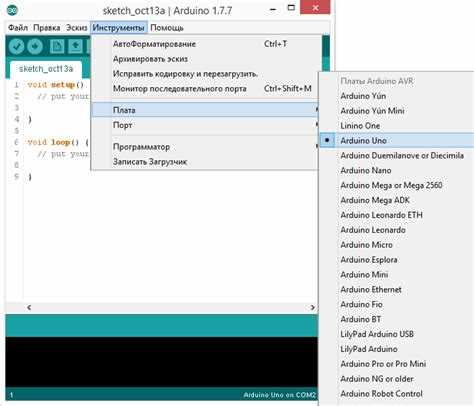
Использование альтернативных пакетов платформ через менеджер плат Arduino иногда вызывает конфликты версий компилятора. В таком случае удалите старые версии через Инструменты → Плата → Менеджер плат и установите актуальную версию.
Проверка корректности работы компилятора через командную строку
Для проверки работы компилятора Arduino на Windows необходимо использовать командную строку с указанием точного пути к исполняемому файлу arduino-cli.exe или встроенного arduino-builder. Это позволяет убедиться, что среда разработки правильно распознаёт компилятор и библиотеки.
Последовательность действий:
- Откройте командную строку Windows через
Win + R→cmd→Enter. - Перейдите в директорию, где установлен компилятор. Например, если используется стандартная установка Arduino IDE 2.x:
cd "C:\Program Files\Arduino\arduino-cli"
- Проверьте версию компилятора с помощью команды:
- Скомпилируйте тестовый скетч напрямую из командной строки:
- Создайте файл
blink.inoс минимальным кодом (например, стандартный пример LED Blink). - Выполните команду:
arduino-cli compile --fqbn arduino:avr:uno C:\путь\к\blink - Если компиляция проходит без ошибок, компилятор работает корректно.
- Создайте файл
- Проверка путей к библиотекам:
- Используйте команду
arduino-cli lib list, чтобы убедиться, что все необходимые библиотеки доступны для компиляции.
- Используйте команду
- Диагностика ошибок:
- Если компиляция не выполняется, проверьте переменную среды
PATH– она должна содержать путь кarduino-cli.exe. - Проверьте права доступа к папкам установки и скетчам. Необходимо, чтобы пользователь имел права на чтение и запись.
- Если компиляция не выполняется, проверьте переменную среды
Регулярная проверка через командную строку позволяет обнаружить проблемы с путями, конфликтами библиотек и некорректной версией компилятора без запуска GUI Arduino IDE.
Вопрос-ответ:
Где находится компилятор Arduino на Windows после установки стандартного пакета?
После установки Arduino IDE на Windows компилятор обычно располагается внутри папки, где установлена сама среда. По умолчанию это путь C:\Program Files (x86)\Arduino\hardware\tools\avr\bin. В этой папке находятся исполняемые файлы компилятора, такие как avr-gcc и avr-g++. Именно эти файлы используются средой для сборки скетчей перед загрузкой на плату.
Можно ли использовать компилятор Arduino отдельно от IDE на Windows?
Да, компилятор можно использовать отдельно, но для этого потребуется правильно настроить пути к библиотекам и утилитам сборки. Необходимо указать местоположение avr-gcc и avr-g++ и подключить файлы заголовков, которые идут с платформой Arduino. Без этих настроек компилятор не сможет корректно собрать скетч, так как ему не будет хватать необходимых компонентов.
Как проверить, что Windows видит компилятор Arduino в командной строке?
Для проверки нужно открыть командную строку и ввести команду avr-gcc —version. Если путь к компилятору добавлен в системную переменную PATH, вы увидите информацию о версии компилятора. Если команда не распознаётся, значит, Windows не знает, где искать исполняемый файл, и нужно добавить путь к папке bin в переменную PATH.
Можно ли изменить расположение компилятора Arduino после установки на Windows?
Да, переместить компилятор возможно, но следует учитывать, что среда Arduino IDE хранит внутренние настройки, которые указывают на стандартное расположение. После переноса понадобится вручную скорректировать пути в файле preferences.txt или в конфигурационных файлах платформы, чтобы IDE могла обнаружить компилятор в новом месте. Без этой настройки сборка скетчей не будет работать корректно.

 Загрузка...