Элементы <input> часто остаются без внимания при оформлении интерфейса, хотя именно они формируют первое впечатление о взаимодействии с формой. С помощью CSS можно задать не только цвет и размер, но и контролировать поведение при фокусе, вводе текста и ошибках. Это позволяет адаптировать поля под общий визуальный стиль сайта и повысить удобство пользователя.
Для изменения внешнего вида поля достаточно обратиться к его типу или классу: input[type=»text»], input[type=»password»] и т.д. Так можно задать ширину, высоту, отступы, рамку, радиус скругления и тени. Например, свойство border-radius смягчит углы, а box-shadow создаст ощущение глубины. При фокусе стоит использовать псевдокласс :focus – он помогает визуально выделить активное поле, изменив цвет рамки или фона.
Чтобы улучшить взаимодействие с пользователем, полезно стилизовать состояния ошибок и успеха через дополнительные классы, например .input-error и .input-success. В сочетании с переходами transition можно сделать изменения плавными, избегая резких визуальных скачков. Такой подход делает интерфейс интуитивным и согласованным с остальными элементами страницы.
Изменение цвета и границ поля ввода
Для управления внешним видом поля ввода применяются свойства color, background-color и border. Они позволяют задать оттенок текста, фона и рамки, а также толщину и стиль границы.
Пример базового оформления:
input {
color: #222;
background-color: #f0f0f0;
border: 2px solid #999;
border-radius: 4px;
padding: 6px 10px;
}
При фокусе можно изменить цветовые акценты, чтобы визуально выделить активное поле:
input:focus {
border-color: #0066cc;
background-color: #ffffff;
outline: none;
}
Для наглядного сравнения параметров используется таблица:
| Свойство | Назначение | Пример значения |
|---|---|---|
color |
Цвет текста | #333333 |
background-color |
Цвет фона | #fafafa |
border |
Толщина, стиль и цвет рамки | 1px solid #ccc |
border-radius |
Закругление углов | 5px |
Для единообразия оформления рекомендуется использовать CSS-переменные, например:
:root {
--input-border: #888;
--input-focus: #0099ff;
}
input {
border: 1px solid var(--input-border);
}
input:focus {
border-color: var(--input-focus);
}
Таким образом, изменение цветовой схемы или толщины границ выполняется централизованно без редактирования отдельных селекторов.
Настройка размера, шрифта и отступов текста

Размер текста в поле ввода регулируется свойством font-size. Для интерфейсов, где требуется точная визуальная иерархия, предпочтительно задавать значение в rem или em, чтобы сохранять адаптивность относительно базового размера шрифта страницы. Например: input { font-size: 1rem; }.
Тип шрифта задаётся через font-family. При выборе важно указать несколько альтернативных шрифтов, чтобы избежать визуальных искажений при отсутствии основного. Пример: font-family: "Inter", "Segoe UI", sans-serif;. Для форм с особыми требованиями к читабельности используйте шрифты без засечек.
Толщина и стиль текста регулируются свойствами font-weight и font-style. Чтобы визуально выделить активное поле, допустимо применять увеличение веса шрифта: input:focus { font-weight: 600; }.
Внутренние отступы управляются через padding. Они обеспечивают расстояние между текстом и границами поля. Оптимальные значения: padding: 0.5em 0.75em; – такой подход сохраняет баланс между читаемостью и компактностью. Наружные отступы (margin) применяются для выравнивания формы относительно других элементов.
Для равномерного отображения текста во всех браузерах рекомендуется обнулять стандартные стили: input { box-sizing: border-box; }. Это гарантирует корректное вычисление ширины поля с учётом внутренних отступов.
Добавление скруглений, теней и фона
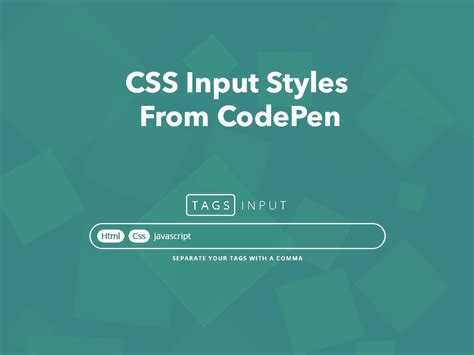
Для придания элементу <input> выразительности применяются свойства border-radius, box-shadow и background. Их комбинация позволяет визуально отделить поле от фона страницы и подчеркнуть интерактивность.
- Скругление углов: свойство
border-radiusзадаёт радиус закругления рамки. Например:border-radius: 6px;создаёт мягкие края, а50%превращает квадратное поле в круг. - Тени:
box-shadowформирует глубину. Формат записи:box-shadow: offsetX offsetY blur color;. Пример:box-shadow: 0 2px 6px rgba(0,0,0,0.2);– лёгкая тень снизу, добавляющая объём. - Фон: свойство
backgroundподдерживает цвет, градиенты и изображения. Для ровного оттенка:background: #f7f7f7;. Для градиента:background: linear-gradient(90deg, #fff, #eaeaea);.
Рекомендуется сочетать эти свойства с transition для плавного отклика при фокусе:
input {
border-radius: 8px;
background: #fafafa;
box-shadow: inset 0 1px 2px rgba(0,0,0,0.1);
transition: all 0.2s ease;
}
input:focus {
background: #fff;
box-shadow: 0 0 4px rgba(100,150,255,0.5);
}
Такой подход создаёт визуальную иерархию, делает форму читаемой и акцентирует внимание на активных элементах без перегрузки интерфейса.
Оформление состояний :hover, :focus и :disabled
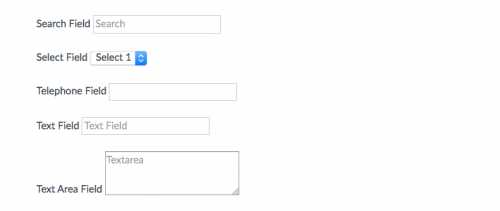
Состояния :hover, :focus и :disabled позволяют управлять визуальной реакцией поля ввода на действия пользователя и его доступностью. Для каждого из них важно задать чёткие визуальные сигналы.
- :hover – применяется при наведении курсора. Рекомендуется использовать лёгкое изменение цвета границы или фона, чтобы подчеркнуть интерактивность. Например:
input:hover { border-color: #3b82f6; } - :focus – активируется при получении фокуса. Для удобства навигации по клавиатуре выделение должно быть ярким и контрастным. Часто используют эффект свечения или изменение толщины рамки:
input:focus { outline: none; border-color: #2563eb; box-shadow: 0 0 0 3px rgba(37, 99, 235, 0.3); } - :disabled – отражает недоступность поля. Следует уменьшить контраст текста и убрать тень, чтобы исключить иллюзию активности:
input:disabled {
background-color: #f3f4f6;
color: #9ca3af;
border-color: #e5e7eb;
cursor: not-allowed;
}
При проектировании интерфейсов избегайте резких переходов. Добавьте плавность через свойство transition для гармоничного восприятия:
input {
transition: all 0.2s ease;
}
Корректное оформление состояний улучшает доступность, делает интерфейс предсказуемым и усиливает визуальную обратную связь.
Использование псевдоэлементов для кастомизации placeholder
Для изменения внешнего вида текста в placeholder используется псевдоэлемент ::placeholder. Он позволяет задать цвет, шрифт, размер и прозрачность текста, не затрагивая само содержимое поля.
Пример базового оформления:
input::placeholder {
color: #999;
font-style: italic;
opacity: 1;
}
В разных браузерах поддержка псевдоэлементов реализована по-разному, поэтому рекомендуется добавлять вендорные префиксы:
::-webkit-input-placeholder { color: #999; }
:-moz-placeholder { color: #999; opacity: 1; }
::-moz-placeholder { color: #999; opacity: 1; }
:-ms-input-placeholder { color: #999; }
Чтобы placeholder выглядел органично в тёмных темах, стоит задавать цвет с достаточным контрастом относительно фона и избегать слишком низкой прозрачности. При смене темы интерфейса можно использовать CSS-переменные для синхронизации оформления.
Важно помнить, что псевдоэлемент ::placeholder применяется только к элементам с атрибутом placeholder. Для плавных переходов цвета при фокусе можно использовать селектор input:focus::placeholder, добавив анимацию или изменение прозрачности.
input:focus::placeholder {
color: #ccc;
transition: color 0.3s ease;
}
Точная настройка псевдоэлемента позволяет добиться согласованности визуального стиля формы без использования JavaScript и лишних обёрток.
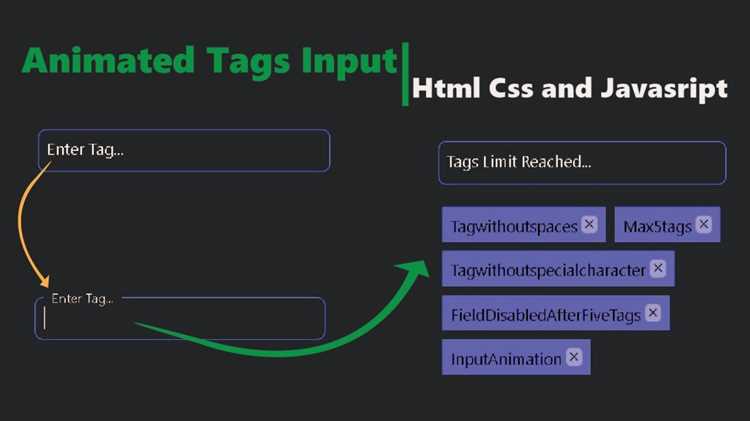
Создание анимаций при вводе данных
Анимации при вводе данных повышают интерактивность формы и помогают визуально выделить активное поле. Основной инструмент – CSS-псевдоклассы :focus и :placeholder-shown, а также свойство transition для плавного изменения стилей.
Для простого эффекта можно изменять границу или тень поля. Например, добавление мягкой тени при фокусе: input { transition: box-shadow 0.3s ease; } input:focus { box-shadow: 0 0 5px rgba(0, 123, 255, 0.7); }. Это сразу привлекает внимание пользователя к активному элементу.
Можно анимировать цвет текста placeholder. Для этого используйте input::placeholder с transition. Пример: input::placeholder { color: #aaa; transition: color 0.25s ease; } input:focus::placeholder { color: transparent; }. Такой прием делает интерфейс более чистым при наборе текста.
Для сложных анимаций подходят псевдоэлементы ::before и ::after. Например, анимация линии под полем ввода: input { border: none; border-bottom: 2px solid #ccc; position: relative; } input:focus { border-color: #007bff; }. Можно добавить ::after с анимацией ширины: input::after { content: ''; position: absolute; bottom: 0; left: 0; height: 2px; width: 0; background: #007bff; transition: width 0.3s ease; } input:focus::after { width: 100%; }.
Анимации можно комбинировать: тень, цвет текста и линия под полем. Важно задавать одинаковую продолжительность и кривую ускорения, чтобы эффекты выглядели согласованно. Оптимальная длительность для таких анимаций – 0.2–0.4 секунды.
Для повышения производительности избегайте свойств, требующих полной перерисовки страницы, например height или width у больших блоков. Предпочтение стоит отдавать transform, opacity и box-shadow.
Для UX полезно добавлять обратную связь при ошибках ввода: анимированное изменение цвета границы или легкая вибрация с помощью @keyframes shake помогает пользователю мгновенно заметить проблему.
Применение переменных и каскада для унификации стилей
CSS-переменные позволяют задавать единые значения для цвета, размера шрифта, отступов и границ, что облегчает поддержание консистентного стиля input. Например, переменная --input-border-radius задаёт радиус скругления для всех полей ввода: border-radius: var(--input-border-radius);
Использование каскада и наследования сокращает дублирование кода. Можно определить базовый класс .input-base с общими свойствами и расширять его для разных вариантов: .input-base { padding: 0.5rem; font-size: 1rem; border: 1px solid var(--input-border-color); }
Для разных состояний input, таких как :focus или :hover, переменные позволяют менять только цвет или тень, не переписывая все свойства: .input-base:focus { border-color: var(--input-focus-color); box-shadow: 0 0 0 2px var(--input-focus-shadow); }
Каскад облегчает глобальные изменения. Если нужно изменить отступы у всех input, достаточно изменить значение переменной, заданной на корневом уровне :root { --input-padding: 0.5rem; }, и все элементы автоматически обновятся.
Для разных групп input удобно создавать модификаторы через каскад: .form-login .input-base { width: 100%; } или .form-search .input-base { width: 300px; }. Это сохраняет единообразие базовых стилей и даёт гибкость при кастомизации.
Использование переменных вместе с каскадом снижает количество повторяющихся значений, упрощает поддержку и ускоряет внесение изменений в дизайн без риска нарушения единого визуального языка.
Вопрос-ответ:
Можно ли изменить цвет рамки input при наведении курсора?
Да, это можно сделать с помощью псевдокласса :hover. Например, если вы хотите, чтобы рамка стала красной при наведении, можно написать: input:hover { border-color: red; }. Это позволит визуально выделять поле, когда пользователь наводит на него мышь, без необходимости использовать JavaScript.
Как сделать input с закругленными углами?
Для этого используется свойство border-radius. Значение указывается в пикселях, процентах или других единицах. Например, input { border-radius: 10px; } создаст плавные закругления углов. Чем больше значение, тем более округлым будет поле. Также можно комбинировать это с изменением цвета рамки или фона для лучшего визуального эффекта.
Можно ли изменить цвет текста и фона input одновременно?
Да, для текста используется свойство color, а для фона — background-color. Например, чтобы текст был белым, а фон синим, пишем: input { color: white; background-color: blue; }. Это удобно для создания контрастных полей, которые легче читать, особенно на ярких страницах.
Как изменить стиль placeholder в input?
Для изменения внешнего вида подсказки (placeholder) используется псевдоэлемент ::placeholder. Например, input::placeholder { color: gray; font-style: italic; } сделает текст подсказки серым и курсивным. Это помогает сделать подсказки более заметными или соответствующими общему стилю формы без изменения содержимого самого поля.

 Загрузка...