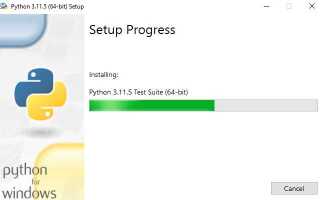
Windows не поддерживает одновременную установку нескольких версий Python по умолчанию, поэтому важно заранее планировать директории установки. Рекомендуется использовать разные папки для каждой версии, например C:\Python38 и C:\Python310, чтобы избежать конфликтов с системными переменными.
Для управления версиями стоит применять официальный Python Launcher for Windows (py.exe). Он позволяет запускать конкретную версию через команду py -3.8 script.py или py -3.10 script.py, без изменения глобальной переменной PATH.
При установке каждой версии важно отметить опцию «Add Python to PATH» только при необходимости и учитывать приоритет версий в командной строке. Для проектов с разными зависимостями рекомендуется создавать виртуальные окружения через venv, что изолирует пакеты и предотвращает конфликт версий между проектами.
Дополнительно полезно проверять установку через команды python —version и py -0p, которые показывают доступные версии и их пути. Это помогает точно контролировать, какая версия используется в текущей сессии и в каких директориях находятся исполняемые файлы.
Скачивание нужных версий Python с официального сайта
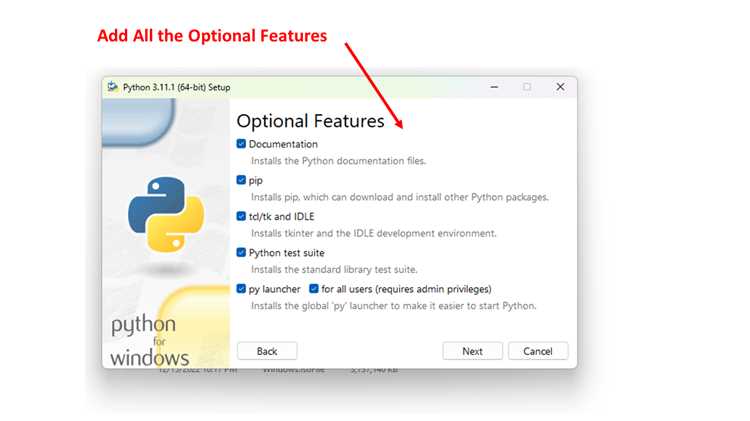
Для установки нескольких версий Python на Windows необходимо скачать точные инсталляторы с официального сайта Python: python.org/downloads. Скачивание через сторонние источники повышает риск получить устаревшие или модифицированные версии.
На странице загрузок представлены две основные категории версий: стабильные релизы и предварительные версии (pre-release). Для работы в продакшене рекомендуется выбирать стабильные релизы с пометкой Latest Python 3 Release.
Выбор архитектуры критичен для совместимости с библиотеками. Windows поддерживает 32-bit (x86) и 64-bit (x86-64). Современные библиотеки и большинство проектов требуют 64-bit версию.
Для скачивания инсталлятора выполните следующие действия:
| Шаг | Описание |
|---|---|
| 1 | Перейдите на официальную страницу загрузок. |
| 2 | Выберите нужную версию Python, ориентируясь на совместимость с проектами и библиотеками. |
| 3 | Нажмите ссылку Windows Installer (64-bit) или Windows Installer (32-bit) в зависимости от архитектуры системы. |
| 4 | Скачайте инсталлятор в отдельную папку для каждой версии, чтобы избежать перезаписи файлов при установке. |
| 5 | Проверьте контрольную сумму SHA256 для скачанного файла на странице релиза, чтобы убедиться в целостности инсталлятора. |
При скачивании нескольких версий рекомендуется сохранять имена файлов в формате python-версия-amd64.exe, например python-3.11.8-amd64.exe, для упрощения последующей установки и идентификации.
Настройка переменной PATH для каждой версии Python

Для корректной работы нескольких версий Python на Windows необходимо указывать путь к исполняемому файлу каждой версии отдельно. Стандартный путь имеет формат C:\PythonXY\, где XY – версия, например, C:\Python310\ для Python 3.10 и C:\Python311\ для Python 3.11. Важно включать также подкаталог Scripts, например, C:\Python310\Scripts\.
Изменение переменной PATH выполняется через «Система» → «Дополнительные параметры системы» → «Переменные среды». В разделе «Системные переменные» выбираем PATH и добавляем новые строки для каждой версии Python. Порядок записи критичен: Windows использует первую найденную версию Python при запуске python из командной строки.
Для удобного управления версиями рекомендуется использовать префикс в именах папок, например C:\Python310 и C:\Python311, чтобы избежать конфликтов. Проверка корректности PATH выполняется командой where python, которая возвращает полный путь к исполняемому файлу, используемому по умолчанию.
Если планируется частое переключение версий, стоит создать отдельные переменные, например PYTHON310_HOME и PYTHON311_HOME, и в PATH указывать %PYTHON310_HOME%\ и %PYTHON311_HOME%. Это упрощает обновление версии без редактирования PATH напрямую.
После изменения PATH рекомендуется закрыть и открыть командную строку, чтобы система применила новые значения. Проверка актуальной версии Python выполняется командой python --version или python3 --version в зависимости от настроек PATH.
Использование опции «Install for all users» и её влияние на доступ к Python

Опция «Install for all users» в установщике Python на Windows записывает файлы интерпретатора в директорию C:\Program Files\PythonXX, где XX – версия Python. Это требует прав администратора и делает интерпретатор доступным всем учетным записям системы.
При включении этой опции переменная окружения PATH автоматически обновляется для всех пользователей, что позволяет запускать Python из любой командной строки без дополнительной настройки для каждого пользователя.
Однако установка для всех пользователей создает ограничения на изменение файлов интерпретатора: обычный пользователь не сможет самостоятельно обновлять стандартные библиотеки или устанавливать пакеты глобально без прав администратора. Рекомендуется использовать виртуальные окружения для локальных установок пакетов.
Если требуется установка нескольких версий Python, каждая с опцией «Install for all users», следует внимательно выбирать директории установки, чтобы они не пересекались. Например, для Python 3.11 использовать C:\Program Files\Python311, а для Python 3.12 – C:\Program Files\Python312. Это предотвращает конфликт версий и проблем с PATH.
Для управления версиями Python при глобальной установке целесообразно использовать Python Launcher (py.exe), который корректно определяет установленную версию по команде py -3.11 или py -3.12, независимо от того, какая версия указана первой в PATH.
Установка Python через Microsoft Store и отличия от классической установки
Python в Microsoft Store устанавливается как универсальное приложение Windows (UWP). При установке автоматически создается ссылка в системной переменной PATH, что позволяет запускать Python из любой командной строки без дополнительных настроек. Версия из Store обновляется автоматически через механизм Windows Update, что снижает риск использования устаревших релизов.
В отличие от классической установки с python.org, версия из Store не предлагает опцию выбора директории установки: файлы размещаются в каталоге %LocalAppData%\Microsoft\WindowsApps. Это ограничивает прямой доступ к исполняемым файлам и стандартным библиотекам для ручного вмешательства, но упрощает одновременное использование нескольких версий Python, так как каждая версия Store изолирована.
Классическая установка позволяет выбрать путь, включить или отключить PATH, настроить ассоциацию файлов .py и установить дополнительные компоненты, такие как pip, документацию и Tcl/Tk. В версии из Store pip и стандартные модули включены по умолчанию, но некоторые расширения, требующие прямого доступа к системным каталогам, могут работать некорректно.
Для разработчиков, работающих с виртуальными окружениями, версия из Store удобна для быстрого развертывания, однако для проектов, требующих специфических библиотек или прямого контроля над версиями, рекомендуется классическая установка. При необходимости параллельной установки нескольких версий Python стоит комбинировать Store-версию для повседневной работы и классическую установку для специализированных задач.
Переключение между версиями Python с помощью командной строки
После установки нескольких версий Python на Windows управление версиями осуществляется через командную строку с использованием утилиты py. Команда py -0p отображает список всех доступных интерпретаторов и их путей:
py -0p
Для запуска конкретной версии Python используйте синтаксис py -версия. Например, для Python 3.10:
py -3.10
Если требуется выполнить скрипт с конкретной версией Python, укажите её прямо перед именем файла:
py -3.9 script.py
Для установки версии Python по умолчанию в командной строке удобно использовать переменную окружения PATH, добавляя путь к нужной версии выше остальных. Альтернативно, через py.ini можно задать глобальную или пользовательскую версию:
Файл %LOCALAPPDATA%\py.ini:
[defaults]python=3.11
Эта настройка делает py без параметров автоматически запускать указанную версию. Для проверки активной версии используйте:
python --version или py --version
Чтобы временно переключиться в сессию PowerShell или CMD на другую версию, достаточно вызвать её через py -версия, не меняя глобальные переменные окружения. Это позволяет запускать разные проекты с разными версиями Python без конфликтов.
Проверка версии Python в проектах и настройка виртуальных окружений

Для корректного управления проектами с разными версиями Python важно точно определить используемую версию. В командной строке Windows выполняется:
python --versionилиpython -V– показывает текущую версию Python, привязанную к системному PATH.
Для отдельных проектов рекомендуется использовать виртуальные окружения. Они изолируют зависимости и предотвращают конфликты версий:
- Создание окружения для конкретной версии Python:
py -3.11 -m venv venvгде 3.11 – требуемая версия, venv – имя папки окружения.
- Активация окружения:
- Для CMD:
venv\Scripts\activate.bat - Для PowerShell:
venv\Scripts\Activate.ps1
- Проверка версии Python внутри окружения:
После активации выполнить python --version, чтобы убедиться, что используется правильная версия.
- Установка зависимостей проекта:
Использовать pip install -r requirements.txt, что гарантирует совместимость с выбранной версией Python.
Для переключения между версиями без изменения системного PATH удобно использовать команду py -X.Y в активном проекте, где X.Y – требуемая версия. Это минимизирует ошибки при сборке и запуске скриптов.
Вопрос-ответ:
Можно ли установить несколько версий Python на один компьютер с Windows и как это безопасно сделать?
Да, на Windows можно установить несколько версий Python одновременно. Для этого рекомендуется использовать официальный инсталлятор Python, скачанный с сайта python.org, и при установке каждой версии выбирать отдельную директорию установки. Также важно отключить опцию «Add Python to PATH» для всех версий, кроме той, которая будет использоваться по умолчанию, чтобы избежать конфликтов между интерпретаторами. Дополнительно полезно использовать менеджеры версий, такие как pyenv-win, которые позволяют переключаться между установленными версиями без изменения системных переменных вручную.
Как настроить переменные окружения PATH, чтобы работать с разными версиями Python?
При установке нескольких версий Python нужно внимательно настроить переменную PATH. Один из вариантов — добавить в PATH только ту версию, которая будет использоваться чаще всего. Для остальных версий можно обращаться через полное имя исполняемого файла, например C:\Python39\python.exe. Альтернативно можно использовать команду «py -3.9» для запуска конкретной версии через универсальный лаунчер py.exe, который устанавливается вместе с Python. Этот подход позволяет запускать разные версии без постоянного редактирования PATH.
Можно ли использовать pip для разных версий Python на одном компьютере?
Да, каждая версия Python имеет свой собственный pip, привязанный к конкретной версии интерпретатора. Чтобы установить пакеты для нужной версии, можно запускать pip через явное указание версии, например «C:\Python310\python.exe -m pip install <пакет>«. Если используется лаунчер py.exe, можно писать команды вида «py -3.10 -m pip install <пакет>«. Это гарантирует, что пакеты будут установлены в правильное окружение и не вызовут конфликтов с другими версиями.
Какие проблемы могут возникнуть при установке нескольких версий Python и как их избежать?
Основные трудности связаны с конфликтами в PATH, несовместимыми пакетами и неправильной связью между версией Python и pip. Чтобы минимизировать проблемы, лучше: устанавливать версии в разные каталоги, не добавлять все версии сразу в системный PATH, использовать py.exe для вызова конкретных версий и применять виртуальные окружения для проектов. Такой подход позволяет изолировать зависимости каждого проекта и исключает ситуацию, когда пакет, установленный для одной версии, мешает работе другой.
Стоит ли использовать виртуальные окружения для каждого проекта при наличии нескольких версий Python?
Да, это рекомендуемый подход. Виртуальные окружения позволяют создавать отдельное пространство для каждого проекта с нужной версией Python и набором библиотек. Это предотвращает конфликты между проектами и делает управление зависимостями более прозрачным. Создать виртуальное окружение можно с помощью команды «python -m venv <имя_окружения>«, указав интерпретатор нужной версии. После активации окружения все установленные пакеты будут ограничены только этим проектом.

 Загрузка...