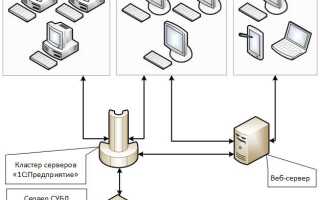
Перед началом установки убедитесь, что на сервере установлен Microsoft SQL Server версии 2016 или выше, с включенной функцией TCP/IP и доступом через порт 1433. Для стабильной работы рекомендуется выделить не менее 8 ГБ оперативной памяти и настроить автозапуск службы SQL Server.
Создайте отдельную базу данных для 1С с колlation SQL_Latin1_General_CP1_CI_AS и назначьте пользователя с правами db_owner. Для крупных информационных баз оптимально включить опцию instant file initialization, чтобы ускорить процесс создания и расширения файлов базы.
Перед подключением 1С к SQL серверу проверьте, что учетная запись сервиса 1С имеет доступ к каталогу базы данных и правами на создание новых файлов MDF и LDF. Рекомендуется использовать Windows-аутентификацию для упрощения управления безопасностью и исключения необходимости хранения пароля в конфигурации 1С.
Настройка параметров сети SQL Server, включая максимальный размер пакета данных и режим совместимости базы, позволит снизить вероятность ошибок при работе с большими документами и обработками. После завершения всех предварительных действий можно приступать к установке сервера 1С и регистрации информационной базы через конфигуратор.
Проверка совместимости версии 1С с установленным SQL сервером

Перед установкой 1С необходимо убедиться, что версия платформы совместима с версией SQL сервера. Несовместимость может вызвать ошибки при создании базы данных или некорректную работу прикладных решений.
Рекомендуется сверять версии по официальной документации 1С. Например, для платформы 1С:Предприятие 8.3.24 поддерживаются следующие редакции SQL Server:
| Версия 1С | Поддерживаемые версии SQL Server | Дополнительно |
|---|---|---|
| 8.3.24 | Microsoft SQL Server 2016, 2017, 2019 | Только Standard и Enterprise; Express поддерживается с ограничением объема базы до 10 ГБ |
| 8.3.23 | Microsoft SQL Server 2012, 2014, 2016 | Поддерживаются SP2 и выше |
| 8.3.22 | Microsoft SQL Server 2008 R2, 2012, 2014 | Только 64-битные версии; SQL Server 2008 поддерживается до SP3 |
Для проверки совместимости необходимо выполнить следующие действия:
1. Определить точную версию установленного SQL Server. Откройте SQL Server Management Studio и выполните запрос: SELECT @@VERSION;
2. Сверить полученные данные с таблицей совместимости 1С. Обратить внимание на разрядность сервера (x64/x86) и установленные сервис-паки.
3. Проверить поддержку необходимых функций SQL, таких как полнотекстовый поиск, индексы XML и хранимые процедуры. Эти функции требуются большинству конфигураций 1С.
4. В случае несоответствия версии SQL Server, рекомендуется обновить сервер до поддерживаемой версии перед установкой 1С, чтобы избежать проблем с производительностью и стабильностью работы базы данных.
Следуя этим шагам, вы гарантируете корректное развертывание платформы 1С на SQL Server и минимизируете риск возникновения ошибок при работе с базами данных.
Создание базы данных и настройка прав доступа на SQL сервере
Для работы 1С требуется отдельная база данных на SQL сервере. Откройте SQL Server Management Studio (SSMS) и подключитесь к целевому серверу. Щёлкните правой кнопкой мыши на разделе Databases и выберите New Database.
В поле Database name укажите уникальное имя базы, например 1C_DB. В разделе Owner задайте пользователя с правами администратора SQL, чтобы в дальнейшем управлять структурой базы. Для крупных конфигураций рекомендуется сразу увеличить Initial Size файлов данных и журналов транзакций до значений, соответствующих объёму данных, например 500 МБ для данных и 100 МБ для журнала.
После создания базы необходимо настроить права доступа. Перейдите в раздел Security → Logins и создайте нового пользователя SQL, например 1C_User. В свойствах логина укажите SQL Server authentication и задайте надежный пароль. Снимите флажок Enforce password policy, если пароль должен быть статическим для 1С.
Назначьте созданному пользователю права на базу: перейдите в User Mapping, отметьте созданную базу и поставьте галочки на ролях db_datareader, db_datawriter и db_ddladmin. Эти права обеспечивают корректное чтение, запись и изменение структуры базы 1С.
Для повышения безопасности рекомендуем запретить доступ sa и временных пользователей, оставив только нужные SQL-логины. Также проверьте свойства базы и установите Recovery Model в Full для конфигураций с критичной информацией или Simple для тестовых.
После настройки базы и прав доступа убедитесь, что пользователь 1С может подключаться через 1C:Enterprise без ошибок аутентификации. Проверьте соединение, используя Test Connection в конфигураторе 1С.
Установка клиента 1С и подключение к SQL серверу

Перед установкой клиента 1С убедитесь, что SQL сервер уже настроен и доступен по сети. Необходимые компоненты: Microsoft SQL Server 2019 или выше, установленный и запущенный сервис SQL Server, а также созданная база данных для 1С.
-
Запустите установщик 1С:Предприятие и выберите «Установка клиентской части». Поддерживаются версии 8.3.25 и выше для корректного подключения к SQL Server 2019.
-
На этапе выбора компонентов оставьте активными только «Клиент 1С» и «Поддержка работы с SQL Server». Снимите галочки с ненужных модулей, таких как «Web-клиент» или «Отладка конфигурации», если они не требуются.
-
Выберите каталог установки. Рекомендуется использовать путь без кириллических символов, например:
C:\1C\Client. -
После завершения установки откройте «1С:Предприятие» и перейдите к настройке подключения к SQL серверу:
- В меню «Администрирование» выберите «Подключение к серверу баз данных».
- Введите имя SQL сервера в формате
ИмяСервера\Инстанс. Для локального сервера:localhost\SQLEXPRESS. - Выберите способ аутентификации: Windows Authentication или SQL Server Authentication. Для SQL Server Authentication необходимо указать логин и пароль.
- Укажите базу данных, созданную для 1С, и проверьте подключение с помощью кнопки «Тест подключения».
-
При успешном тестировании создайте информационную базу 1С через «Конфигуратор» или выберите существующую. Для баз на SQL рекомендуется включить параметры «Использовать пул соединений» и «Оптимизация запросов для больших объемов данных».
-
Обновите права пользователей в SQL сервере, чтобы учетные записи, под которыми будут работать клиенты 1С, имели права на подключение и выполнение транзакций в базе данных.
После выполнения этих шагов клиент 1С будет готов к работе с SQL сервером, обеспечивая стабильное подключение и корректное выполнение транзакций для многопользовательской среды.
Настройка параметров соединения и производительности 1С

Для оптимальной работы 1С на SQL-сервере необходимо корректно настроить параметры соединения и производительности. В конфигурации подключения к базе данных укажите TCP/IP вместо Named Pipes, так как это снижает задержки и увеличивает стабильность при работе в локальной сети и VPN.
Установите параметр «Максимальное количество подключений» в пределах 50–100, ориентируясь на количество одновременно работающих пользователей. Для высоконагруженных систем рекомендуется использовать пул соединений с ограничением на 5–10 соединений на пользователя.
Настройте параметр «Таймаут соединения» в диапазоне 15–30 секунд, чтобы исключить зависания при временных перебоях сети. Для выполнения длительных операций укажите отдельный таймаут выполнения запросов в 300–600 секунд.
Используйте режим кэширования клиентских запросов 1С с объемом кэша 128–256 МБ для уменьшения нагрузки на SQL-сервер. На сервере баз данных включите оптимизацию плана выполнения запросов и настройте индексы на колонки, участвующие в фильтрах и сортировках, чтобы ускорить выборку данных.
В настройках SQL-сервера рекомендуется выделить 70–80% доступной оперативной памяти для буфера данных (Buffer Pool) и отключить автоматическое изменение размера файла журнала транзакций при высокой нагрузке. Для систем с интенсивной записью данных настройте файл журнала на отдельный физический диск, чтобы минимизировать I/O задержки.
Активируйте режим «MARS» (Multiple Active Result Sets) только при необходимости параллельной обработки запросов клиентом 1С. Для анализа производительности используйте динамические представления SQL Server DMVs и инструменты профилирования 1С, чтобы выявлять узкие места в соединениях и запросах.
Регулярно выполняйте проверку и обслуживание индексов SQL-сервера, обновляйте статистику, а также контролируйте размер временных таблиц на сервере, чтобы исключить блокировки и замедление работы 1С при больших объемах данных.
Миграция существующих данных в новую базу на SQL сервере

Перед началом миграции создайте резервную копию текущей базы 1С в формате .dt с использованием конфигуратора. Проверьте целостность данных через встроенный механизм проверки базы, исправив выявленные ошибки.
На SQL сервере создайте новую базу данных с соответствующим размером файлов данных и журналов транзакций. Рекомендуется устанавливать initial size исходя из текущего объема базы + 20% для роста, а autogrowth – с шагом 500 МБ для данных и 100 МБ для журнала транзакций.
Используйте встроенный механизм Конфигуратор → Администрирование → Загрузить данные для переноса информации из файла .dt в новую базу. При этом отключите всех пользователей и установите режим «Монопольный доступ».
Для больших баз более 10 ГБ рекомендуется применять пакетную загрузку данных через консольную утилиту 1cv8.exe с ключами: /DumpCfg /RestoreCfg, что позволяет контролировать процесс и логировать ошибки.
После завершения загрузки выполните проверку соответствия данных с помощью отчета «Сверка остатков» и контрольных таблиц. Для SQL сервера создайте индексы, аналогичные исходной базе, чтобы обеспечить производительность запросов и корректную работу планировщика заданий.
Если база содержит регистры накопления или бухгалтерские проводки, выполните перепроверку сумм и при необходимости регенерацию аналитики через Обновить регистры в конфигураторе, чтобы исключить расхождения при дальнейшей эксплуатации.
После успешной миграции настройте права пользователей через SQL Server Management Studio, назначив db_owner только администраторам, а для обычных пользователей ограничив доступ к схемам и таблицам согласно требованиям безопасности 1С.
Проверка корректной работы 1С и устранение ошибок подключения

Для проверки корректной работы 1С после установки на SQL сервер, сначала убедитесь, что служба MSSQL запущена и доступна по порту, указанному при установке. Для этого выполните команду sqlcmd -S <ИмяСервера>\<Инстанс> -U sa -P <Пароль> в командной строке. Если подключение не устанавливается, проверьте настройки TCP/IP в SQL Server Configuration Manager и убедитесь, что разрешен вход через SQL Server Authentication.
Далее откройте 1С:Предприятие в режиме «Конфигуратор» и выберите подключение к нужной базе данных. Если появляется ошибка «Не удается подключиться к серверу SQL», проверьте лог Windows Event Viewer на наличие ошибок SQL Server (ошибки 18456 и 53 указывают на проблемы с аутентификацией и сетевым подключением соответственно). Для исправления ошибок аутентификации убедитесь, что учетная запись пользователя SQL имеет права на выбранную базу данных и роль db_owner.
При ошибках типа «Ошибка открытия файла информационной базы» проверьте корректность пути к базе в файловой системе и соответствие имени базы в 1С и SQL. Используйте команду RESTORE FILELISTONLY FROM DISK = 'ПутьКРезервнойКопии.bak', чтобы проверить целостность резервной копии базы. Если база повреждена, восстановите ее через RESTORE DATABASE с опцией WITH REPLACE.
Для диагностики сетевых проблем выполните ping <ИмяСервера> и telnet <ИмяСервера> 1433. Если пакеты теряются, проверьте брандмауэр и правила NAT. На клиентских машинах убедитесь, что SQL Browser включен и использует UDP порт 1434 для определения инстансов.
После устранения ошибок подключения выполните тестовую загрузку базы и проверьте журнал регистрации 1С (файл 1Cv8.log) на наличие ошибок и предупреждений. Если ошибки повторяются, примените инструмент «Тест соединения» в 1С:Предприятие, чтобы получить детализированный отчет о проблемах соединения и правах пользователя.
Вопрос-ответ:
Какие версии SQL сервера поддерживаются для установки 1С?
Для работы с 1С подходят несколько версий Microsoft SQL Server. Чаще всего используют версии начиная с SQL Server 2012 и выше, включая SQL Server 2016, 2017 и 2019. Необходимо учитывать, что редакции Express подходят для небольших баз и тестирования, тогда как Standard и Enterprise обеспечивают поддержку больших объемов данных и многопользовательской работы. Также важно убедиться, что установлены все последние обновления безопасности и сервис-паки для выбранной версии сервера.
Как правильно подготовить SQL сервер перед установкой 1С?
Перед началом установки нужно создать пользователя с необходимыми правами доступа к базам данных 1С и определить схему хранения данных. Следует проверить, что включена поддержка TCP/IP для удаленного подключения и настроены порты для работы 1С. Также рекомендуется создать отдельную папку для файлов баз данных и журналов транзакций, чтобы избежать конфликтов с другими приложениями. Настройка аутентификации SQL должна соответствовать требованиям безопасности вашей организации, чаще всего используют смешанный режим с авторизацией SQL и Windows.
Какие шаги включает создание новой информационной базы 1С на SQL сервере?
Создание базы начинается с запуска конфигуратора 1С и выбора опции создания новой базы на SQL сервере. Указываются имя сервера, имя базы данных и тип аутентификации. Затем выбирается путь хранения файлов базы и журналов транзакций. После этого конфигуратор проверяет доступность сервера и прав пользователя. Если все параметры указаны корректно, база создается автоматически, а в логах отображается информация о выполненных действиях. В завершение рекомендуется выполнить первоначальное тестирование работы базы, чтобы убедиться, что соединение с сервером установлено корректно.
Что делать, если 1С не видит установленный SQL сервер?
Причин может быть несколько. Во-первых, нужно проверить, запущен ли SQL сервер и доступен ли он по сети. Во-вторых, убедиться, что включен протокол TCP/IP и настроен правильный порт. В-третьих, проверить имя сервера и экземпляра, используемое при подключении. Также стоит проверить, что выбранный пользователь имеет права на создание и изменение баз данных. Если используется удаленный сервер, возможно, блокируются соединения брандмауэром или антивирусом. В таких случаях необходимо добавить исключения для SQL и разрешить удаленные подключения.
Какие ошибки часто возникают при установке 1С на SQL сервер и как их исправить?
Чаще всего встречаются ошибки, связанные с правами доступа, нехваткой места на диске или несовместимостью версий. Например, сообщение об ошибке «Access denied» обычно означает, что пользователь SQL не имеет прав на создание базы или изменение схемы. Ошибки типа «Cannot connect to server» часто связаны с неверными настройками TCP/IP или именем экземпляра. Для устранения проблем стоит проверить журналы установки, убедиться в корректности учетной записи, доступности серверных портов и наличии свободного пространства для файлов базы и транзакций. Иногда помогает пересоздание базы с правильными параметрами подключения и правами пользователя.
Какие шаги необходимо выполнить для подготовки SQL сервера перед установкой 1С?
Перед установкой 1С на SQL сервер нужно убедиться, что сервер корректно настроен и готов к работе с базами данных 1С. Сначала следует проверить версию SQL сервера и убедиться, что она поддерживается используемой версией 1С. Затем создается отдельный пользователь с правами на создание и управление базами данных. Также рекомендуется настроить аутентификацию Windows или SQL, в зависимости от политики безопасности вашей организации. Наконец, стоит проверить доступ к порту SQL сервера и убедиться, что все необходимые службы запущены. Эти действия позволят избежать ошибок при подключении и работе с базой данных 1С.

 Загрузка...