

SQL Server Express 2022 доступен бесплатно и оптимизирован для небольших проектов с объемом баз данных до 10 ГБ. Перед установкой убедитесь, что на системе есть не менее 6 ГБ свободного дискового пространства и версия Windows 10 или выше. Минимальный объем оперативной памяти – 2 ГБ, рекомендуется 4 ГБ и больше для стабильной работы.
Скачивание дистрибутива осуществляется с официального сайта Microsoft. Рекомендуется выбирать вариант Basic для автоматической установки с минимальной конфигурацией или Custom, если необходим контроль над каталогами установки, портами и компонентами. Перед запуском установщика проверьте наличие прав администратора и отключите антивирус, который может блокировать создание служб SQL Server.
В процессе установки при выборе Instance Name желательно использовать уникальное имя, например SQLEXPRESS2025, чтобы избежать конфликтов с ранее установленными экземплярами. Определите режим аутентификации: Windows Authentication подходит для локальных пользователей, Mixed Mode добавляет возможность подключения по логину и паролю SQL. Установщик позволяет сразу создать административного пользователя с сильным паролем, что важно для безопасности базы данных.
После завершения установки убедитесь, что службы SQL Server работают, используя SQL Server Configuration Manager. Настройте порты и включите TCP/IP, если планируется удаленное подключение. Рекомендуется сразу обновить компоненты через Microsoft Update, чтобы получить последние исправления безопасности и улучшения производительности.
Скачивание последней версии SQL Server Express с официального сайта
Перейдите на официальный сайт Microsoft по ссылке SQL Server Downloads. Для SQL Server Express доступна отдельная версия с ограничением на 10 ГБ базы данных и 1 ГБ оперативной памяти на экземпляр.
На странице выберите блок SQL Server 2022 Express и нажмите кнопку Download now. Скачивание начнется автоматически, установщик поставляется в виде файла .exe для Windows.
Обратите внимание на разрядность вашей системы: выбирайте x64 для современных 64-битных ОС. Проверка совместимости с ОС производится автоматически при запуске установщика.
Если требуется автономный установщик, нажмите ссылку Advanced download options и скачайте полный пакет. Он включает компоненты Database Engine, Management Studio и локальные инструменты, необходимые для работы SQL Server Express без интернет-соединения.
После скачивания рекомендуется сохранить файл в отдельной папке, чтобы избежать случайного удаления и обеспечить удобный доступ при следующей установке или переустановке.
Подготовка системы и проверка совместимости с SQL Express
Перед установкой SQL Server Express необходимо убедиться, что операционная система поддерживается. SQL Express совместим с Windows 10 версии 1909 и выше, Windows 11, а также с серверными версиями Windows Server 2016 и новее. Для 32-битных систем доступна только устаревшая версия SQL Express 2012.
Проверка аппаратных требований включает наличие не менее 1 ГБ оперативной памяти для базовой установки и 4 ГБ для комфортной работы с базами среднего объема. Процессор должен поддерживать инструкционный набор x64 с частотой от 1,4 ГГц. Для хранения данных потребуется минимум 6 ГБ свободного пространства на системном диске.
Перед установкой рекомендуется отключить антивирусное ПО и брандмауэр Windows для предотвращения блокировки портов, используемых SQL Express (по умолчанию TCP 1433). Если система использует виртуальные диски, убедитесь, что они подключены как постоянные и поддерживают NTFS.
Необходимо проверить наличие последних обновлений Windows и компонентов .NET Framework, начиная с версии 4.8. Для 64-битных систем обязательно наличие Visual C++ 2015–2022 Redistributable x64. Важной проверкой является доступность порта 1433 и служб TCP/IP, так как их отсутствие приведет к сбоям при настройке сетевого соединения SQL Server.
Рекомендуется создать отдельную учетную запись администратора для установки SQL Express и временно повысить права текущего пользователя до уровня администратора. Для корректной работы служб SQL Server убедитесь, что локальная учетная запись имеет право на автоматический запуск служб и доступ к директориям хранения базы данных и логов.
После выполнения всех проверок можно запускать установочный файл SQL Express. Для минимизации ошибок убедитесь, что в системе отсутствуют предыдущие версии SQL Server, либо они корректно удалены, включая все связанные службы и записи реестра.
Настройка параметров установки и выбор компонентов

После запуска установщика SQL Server Express на этапе «Feature Selection» необходимо выбрать конкретные компоненты. Для большинства локальных разработок достаточно активировать:
| Компонент | Назначение | Рекомендация |
|---|---|---|
| Database Engine Services | Основной сервер баз данных | Обязательно |
| SQL Server Replication | Репликация данных между серверами | Только при необходимости |
| Full-Text and Semantic Extractions for Search | Полнотекстовый поиск и семантический анализ | Включать при работе с текстовыми запросами |
| SQL Server Management Studio (SSMS) | Графический интерфейс для управления сервером | Рекомендуется к установке отдельно |
На следующем шаге «Instance Configuration» можно выбрать тип экземпляра. Для локальных установок оптимально использовать Default Instance. Для параллельных установок выбирайте Named Instance с уникальным идентификатором.
В разделе «Server Configuration» следует задать учетные записи для сервисов. Для Database Engine рекомендуется использовать Local System или выделенную учетную запись с минимальными привилегиями. Для автоматического старта сервиса выбирайте тип запуска Automatic.
На этапе «Database Engine Configuration» необходимо выбрать режим аутентификации. Рекомендуется Mixed Mode (SQL Server + Windows Authentication). Обязательно задать пароль для системного администратора (sa) длиной не менее 12 символов, содержащий буквы, цифры и специальные символы.
Оптимизация параметров установки включает указание пути для данных, журналов и резервных копий. По умолчанию SQL Server создаёт папки в C:\Program Files\Microsoft SQL Server, но для производственной среды лучше использовать отдельные логические диски: Data: D:\SQLData, Logs: E:\SQLLogs, Backups: F:\SQLBackups.
Конфигурация учетной записи и прав доступа для сервера

После установки SQL Server Express необходимо правильно настроить учетные записи и права доступа для обеспечения безопасности и стабильной работы базы данных.
- Создание учетной записи администратора SQL Server:
Используйте отдельного пользователя для управления сервером. В SQL Server Management Studio (SSMS) перейдите в Security → Logins → New Login. Задайте имя пользователя, выберите аутентификацию SQL Server или Windows, установите сложный пароль и отметьте роль sysadmin для начальной конфигурации.
- Настройка ролей и ограничений:
Не предоставляйте права sysadmin обычным пользователям. Используйте встроенные роли:
- db_owner – полный контроль над конкретной базой.
- db_datareader – доступ только на чтение.
- db_datawriter – возможность добавления и изменения данных.
Назначайте роли строго по принципу минимальных привилегий.
- Создание отдельных учетных записей для приложений:
Каждое приложение должно иметь собственного пользователя с ограниченными правами. Например, веб-приложение может использовать только роли db_datareader и db_datawriter, без права создавать таблицы или изменять схему.
- Настройка проверки подлинности:
Для Windows Authentication используйте доменные учетные записи, чтобы централизованно управлять доступом. Для SQL Authentication используйте сложные пароли (не менее 12 символов, включая буквы, цифры и спецсимволы) и настройте периодическую смену пароля.
- Мониторинг и аудит прав доступа:
- Включите аудит действий через SQL Server Audit, чтобы фиксировать входы и изменения прав.
- Регулярно проверяйте список пользователей и роли через sys.server_principals и sys.database_principals.
- Удаляйте неиспользуемые учетные записи для снижения риска несанкционированного доступа.
- Использование схем безопасности:
Разделяйте данные по схемам в базе (например, app_data, logs). Назначайте права на уровне схем, чтобы ограничить доступ к отдельным таблицам без изменения ролей пользователей.
Проверка установки и подключение к серверу через SQL Server Management Studio
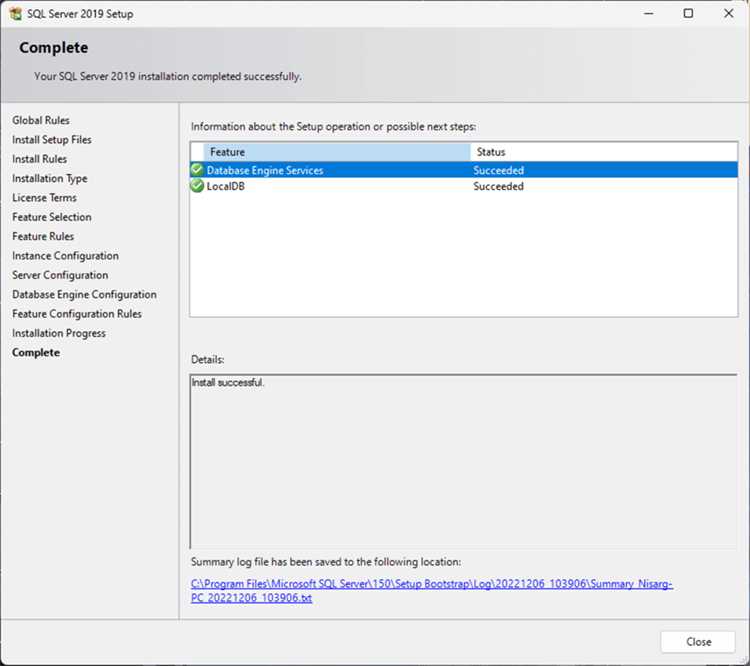
После завершения установки SQL Server Express необходимо убедиться, что сервер работает корректно и доступен для подключения через SQL Server Management Studio (SSMS).
-
Запуск SQL Server Management Studio:
- Откройте SSMS через меню «Пуск» → «Microsoft SQL Server Tools» → «SQL Server Management Studio».
- В поле Server name введите имя сервера. Для локальной установки обычно используется
.\SQLEXPRESSили(local)\SQLEXPRESS. - Выберите тип аутентификации: Windows Authentication для учетной записи текущего пользователя или SQL Server Authentication для логина sa или другого созданного пользователя.
-
Подключение к серверу:
- Нажмите Connect. Если подключение прошло успешно, в Object Explorer появится дерево баз данных.
- При ошибке подключения проверьте статус службы SQL Server через Services.msc или через
SQL Server Configuration Manager.
-
Проверка состояния сервера и баз данных:
- В Object Explorer раскройте сервер → Databases, чтобы убедиться, что системные базы
master,model,msdbотображаются. - Откройте New Query и выполните команду
SELECT @@VERSION;для проверки версии SQL Server. - Для проверки работоспособности можно создать тестовую базу данных:
CREATE DATABASE TestDB;и удалить её после проверкиDROP DATABASE TestDB;.
- В Object Explorer раскройте сервер → Databases, чтобы убедиться, что системные базы
-
Настройка удаленного подключения (если требуется):
- В
SQL Server Configuration Managerвключите TCP/IP в SQL Server Network Configuration. - Перезапустите службу SQL Server после изменения настроек.
- Проверьте подключение с удаленного компьютера через SSMS, используя IP-адрес сервера и порт (обычно 1433).
- В
После выполнения этих шагов сервер SQL Express готов к использованию, а SSMS подтверждает корректность установки и доступность всех сервисов.
Решение распространенных ошибок при установке SQL Express

Ошибка «Программа установки не может проверить наличие обновлений»: убедитесь, что Windows Update включен и система имеет доступ к интернету. Временно отключите антивирус или брандмауэр, блокирующие подключение к серверам Microsoft.
Ошибка «Недостаточно прав для установки»: запуск установки должен выполняться от имени администратора. Для этого кликните правой кнопкой по файлу установки и выберите «Запуск от имени администратора».
Ошибка «Порт уже используется»: SQL Express по умолчанию использует TCP-порт 1433. Проверьте его занятие через команду netstat -ano | findstr 1433 и завершите процесс, использующий порт, либо измените порт в конфигурации SQL Server Configuration Manager.
Ошибка «Не удалось подключиться к экземпляру SQL Server»: проверьте, включен ли протокол TCP/IP в SQL Server Configuration Manager, а также убедитесь, что служба SQL Server запущена и имя экземпляра указано корректно.
Ошибка «Недостаточно места на диске»: для установки SQL Express требуется минимум 6 ГБ свободного пространства на диске с системными файлами. Очистите временные файлы и убедитесь, что выбранный диск соответствует требованию.
Ошибка «Неудачная проверка совместимости ОС»: SQL Express 2022 поддерживается на Windows 10 (64-бит) и выше. Если используется неподдерживаемая версия, обновите операционную систему или установите предыдущую версию SQL Express.
Ошибка «Файлы установки повреждены»: скачайте дистрибутив с официального сайта Microsoft и проверьте контрольную сумму. Использование сторонних источников повышает риск повреждения файлов и некорректной установки.
Ошибка «Прерывание установки из-за предыдущей версии SQL Server»: полностью удалите старые компоненты через «Программы и компоненты», перезагрузите систему и очистите остаточные ключи реестра, используя инструмент Microsoft Fix it или вручную.
Вопрос-ответ:
Какие системные требования нужно учитывать перед установкой SQL Express?
Перед установкой SQL Express стоит проверить несколько моментов: операционная система должна поддерживаться версией SQL Express, необходим минимальный объём оперативной памяти и свободного места на диске. Также важно убедиться, что на компьютере установлены последние обновления Windows и .NET Framework, так как они требуются для корректной работы сервера баз данных. Если эти требования не соблюдены, установка может завершиться с ошибками или SQL Express будет работать нестабильно.
Как выбрать правильный тип установки SQL Express?
При запуске установщика SQL Express предлагаются разные варианты установки: базовая, пользовательская и загрузка обновлений. Базовая установка подходит для большинства пользователей и создаёт стандартную конфигурацию без лишних настроек. Пользовательская установка даёт возможность выбрать путь установки, компоненты сервера и параметры безопасности. Решение зависит от того, планируется ли использовать сервер только локально или будет подключение с других машин, а также от необходимости контроля над расположением файлов базы данных.
Какие шаги нужны для настройки учетной записи и доступа после установки?
После завершения установки SQL Express необходимо настроить учетные записи и права доступа. Сначала создаётся административная учётная запись с паролем, которую можно использовать для подключения к серверу через SQL Server Management Studio. Затем создаются отдельные учётные записи для пользователей, которым требуется доступ к базам данных. Для каждой учётной записи назначаются роли и права: например, чтение данных, запись или администрирование. Такая настройка обеспечивает безопасное использование сервера и защищает базы данных от несанкционированного доступа.
Как проверить, что SQL Express работает корректно после установки?
После установки и первоначальной настройки важно убедиться, что SQL Express запущен и доступен. Для этого можно открыть SQL Server Configuration Manager и проверить состояние службы SQL Server. Также рекомендуется подключиться к серверу через SQL Server Management Studio и выполнить простую команду, например создание тестовой базы данных или таблицы. Если все операции выполняются без ошибок, сервер функционирует правильно и готов к работе. Дополнительно можно проверить наличие журнала ошибок, чтобы убедиться в отсутствии скрытых проблем.

 Загрузка...


