Sonoff Basic – компактное устройство для удаленного управления электроприборами через Wi-Fi. Перед началом настройки убедитесь, что версия прошивки поддерживает протокол MQTT или интеграцию с приложением eWeLink. Для базовой работы требуется стабильная сеть 2.4 ГГц, подключение к которой осуществляется через мобильное приложение.
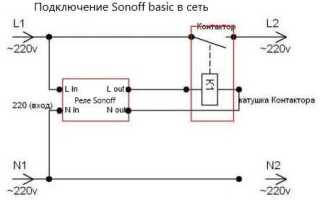
Первый этап настройки включает подключение устройства к электросети. Sonoff Basic рассчитан на напряжение 90–250 В переменного тока, максимальная нагрузка – 10 А. Подключение выполняется через клеммы L и N, а нагрузка – через клемму выходного канала. Рекомендуется использовать изолированные наконечники и проверять отсутствие напряжения перед монтажом.
После физического подключения выполняется подключение к Wi-Fi. Для этого удерживайте кнопку на корпусе устройства 5–7 секунд до мигания светодиода, затем добавьте Sonoff Basic в приложение eWeLink, следуя пошаговой инструкции. После успешного подключения можно создавать сценарии включения и выключения, а также интегрировать устройство в системы умного дома через MQTT или сторонние платформы.
Дополнительно рекомендуется обновить прошивку до последней версии, чтобы исключить ошибки в работе с современными протоколами. Проверка состояния устройства и настройка расписаний обеспечивают стабильное управление нагрузкой без сбоев, а использование защиты от перегрева и короткого замыкания продлевает срок службы Sonoff Basic.
Проверка комплектации и состояния устройства перед подключением
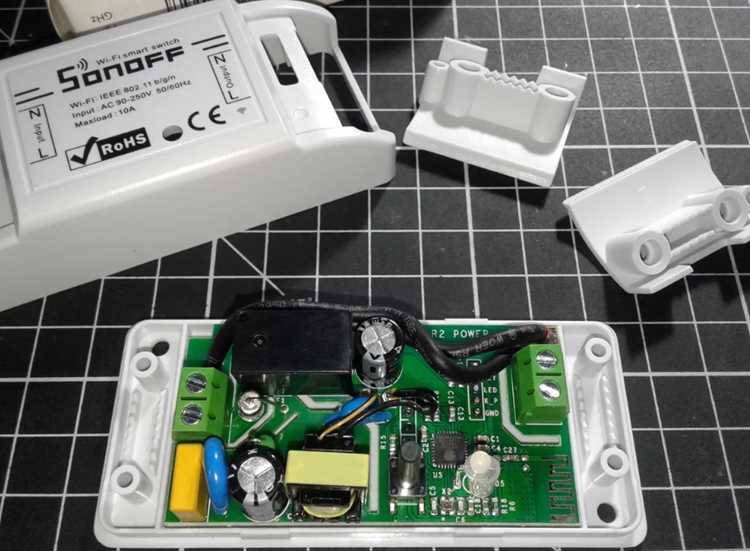
Перед установкой Sonoff Basic необходимо убедиться в наличии всех компонентов. В стандартной комплектации должны присутствовать: сам модуль Sonoff Basic, клеммная колодка с винтами, инструкция пользователя и клейкая подложка для крепления. Отсутствие любого элемента может повлиять на безопасное подключение и эксплуатацию.
Визуально осмотрите корпус устройства на наличие трещин, сколов или следов перегрева. Любые повреждения корпуса указывают на возможные внутренние дефекты и требуют замены устройства до подключения.
Проверьте состояние клеммных соединений: винты должны быть плотными, без ржавчины, а контактные площадки – чистыми и без следов окисления. Неплотные или загрязненные клеммы могут привести к искрению или нестабильной работе.
Перед подключением убедитесь, что на устройстве отсутствуют следы предыдущих вмешательств: отпечатки пайки, дополнительные провода или надписи. Любые следы модификации могут нарушить гарантию и безопасность эксплуатации.
Проверка напряжения и маркировки устройства обязательна: убедитесь, что Sonoff Basic рассчитан на AC 90–250 В и максимальную нагрузку 10 А. Несоответствие характеристик сети и устройства приведет к выходу из строя или опасной ситуации.
Подключение Sonoff Basic к сети питания безопасным способом
Для безопасного подключения Sonoff Basic к сети питания необходимо строго соблюдать последовательность действий и использовать правильные инструменты.
-
Отключение электропитания: Перед любыми манипуляциями убедитесь, что сеть отключена на автоматическом выключателе, чтобы избежать поражения электрическим током.
-
Подготовка проводки: Используйте медные провода с сечением не менее 1,5 мм² для нагрузки до 10 А. Провода должны быть без повреждений и очищены от изоляции на 5–7 мм.
-
Подключение к клеммам:
- Клемма L (Line) – подключается фазный провод (обычно коричневый или красный).
- Клемма N (Neutral) – подключается нулевой провод (синий).
- Клемма LOAD – подключается к нагрузке, например, лампе или розетке.
-
Фиксация проводов: Вставляйте провод до упора в клемму и затягивайте винт крестовой отверткой, обеспечивая плотный контакт без люфта.
-
Проверка перед включением:
- Убедитесь, что нет оголённых проводов, контакт с корпусом исключён.
- Проверьте правильность подключения фазного и нулевого проводов.
-
Включение питания: После проверки включите автоматический выключатель и протестируйте работу Sonoff Basic с нагрузкой.
Дополнительно рекомендуется использовать предохранитель на линии нагрузки и закреплять устройство в недоступном для детей месте. При сомнениях в квалификации электрика подключение следует доверить специалисту.
Сброс устройства до заводских настроек для чистой конфигурации
Для выполнения сброса Sonoff Basic удерживайте кнопку на корпусе устройства не менее 5 секунд до мигания индикатора LED с частотой 2 раза в секунду. После этого отпустите кнопку, и индикатор начнет быстро мигать, подтверждая вход в режим настройки.
При подключении к приложению eWeLink после сброса устройство будет отображаться как новое, без сохраненных сценариев и привязанных аккаунтов. Перед повторной конфигурацией убедитесь, что Sonoff Basic находится в зоне стабильного Wi-Fi с частотой 2,4 ГГц.
Если устройство не реагирует на стандартный сброс, отключите питание на 10 секунд и повторите процедуру удержания кнопки. В случае повторной неудачи рекомендуется проверить целостность платы и контактов кнопки, так как физические повреждения могут блокировать процесс сброса.
После успешного сброса убедитесь, что прошивка устройства обновлена до последней версии. Для этого подключите Sonoff Basic к eWeLink, перейдите в раздел обновлений и следуйте инструкциям приложения для безопасного обновления.
Сброс до заводских настроек обязателен перед установкой альтернативной прошивки (Tasmota, ESPHome), чтобы исключить конфликты предыдущих конфигураций и обеспечить корректную работу нового программного обеспечения.
Установка и настройка приложения eWeLink на смартфоне

Скачайте приложение eWeLink из официального магазина: Google Play для Android или App Store для iOS. Убедитесь, что версия приложения соответствует последнему обновлению на момент установки (например, v4.17.1 или выше).
После установки откройте eWeLink и создайте аккаунт. Для регистрации используйте действующий e-mail или номер телефона с международным кодом. Пароль должен содержать минимум 8 символов, включая цифры и буквы.
Войдя в аккаунт, предоставьте приложению разрешения на доступ к Wi-Fi, уведомлениям и геолокации. Эти разрешения необходимы для стабильной работы Sonoff Basic и корректного отображения состояния устройства.
Для добавления нового устройства нажмите кнопку «+» в верхнем правом углу. Выберите тип устройства Wi-Fi Switch и убедитесь, что Sonoff Basic находится в режиме сопряжения (индикатор мигает синим цветом).
| Параметр | Рекомендация |
|---|---|
| Сеть Wi-Fi | 2.4 GHz, WPA/WPA2, без разделения сети на гость и основной |
| Пароль Wi-Fi | Минимум 8 символов, без спецсимволов, только латинские буквы и цифры |
| Режим сопряжения | Нажмите и удерживайте кнопку на Sonoff Basic 5 секунд до мигания индикатора |
| Подтверждение устройства | После успешного соединения индикатор становится стабильным, устройство отображается в приложении |
При первом подключении задайте имя устройства и при необходимости добавьте его в комнату для группового управления. Проверьте работу, включив и выключив устройство через приложение eWeLink.
Для обновления прошивки устройства откройте вкладку «Устройства», выберите Sonoff Basic и проверьте доступность обновлений. Обновление занимает 2–3 минуты, индикатор устройства может мигать в процессе.
Настройка расписаний и таймеров выполняется через вкладку «Сценарии». Указывайте точное время включения/выключения, повторение по дням недели и автоматические действия при изменении состояния других устройств.
Подключение Sonoff Basic к Wi-Fi сети через мобильное приложение
Скачайте официальное приложение eWeLink с App Store или Google Play и создайте учетную запись, если она отсутствует.
Подключите Sonoff Basic к источнику питания. Светодиодный индикатор начнет мигать с интервалом около 2 секунд, что означает режим настройки.
В приложении выберите «Добавить устройство» → «Быстрая настройка» и подтвердите включение Wi-Fi на смартфоне. Поддерживаются сети 2.4 ГГц; 5 ГГц не поддерживаются.
Введите SSID и пароль вашей Wi-Fi сети. Убедитесь, что пароль корректен и не содержит пробелов в начале или конце.
Нажмите «Подключить», дождитесь, пока индикатор на Sonoff Basic перестанет мигать и станет постоянным или мигает с интервалом 1 секунду, что подтверждает успешное соединение.
В приложении откроется экран управления устройством. Протестируйте работу, включив и выключив подключенную нагрузку.
Если соединение не устанавливается, проверьте расстояние до роутера, перезагрузите устройство и повторите попытку. В случае повторных неудач используйте сброс Sonoff Basic удержанием кнопки на 5 секунд до быстрого мигания индикатора.
Настройка сцены и автоматизации для включения и выключения

Откройте приложение eWeLink и перейдите в раздел «Сцены». Нажмите «Создать сцену», затем выберите устройство Sonoff Basic, которое будет управлять нагрузкой.
Для включения по расписанию выберите триггер «Время» и задайте точное время активации. Например, для включения света в 19:00 установите время 19:00 и действие «Включить».
Для выключения создайте отдельную сцену с аналогичным триггером времени, но выберите действие «Выключить». Можно использовать повторение по дням недели для регулярного графика.
Для автоматизации на основе состояния другого устройства выберите триггер «Устройство». Например, можно настроить включение розетки при открытии датчика двери: выберите датчик, задайте условие «Открыто» и действие Sonoff «Включить».
Для сложной логики можно объединять несколько условий: нажмите «Добавить условие» и выберите «И» или «Или». Например, включение света только при открытии двери и низком уровне освещенности.
После настройки сцены обязательно сохраните изменения и протестируйте работу. В приложении eWeLink можно сразу проверить состояние устройства и убедиться, что сцена срабатывает корректно.
Для удаленного контроля включите уведомления и настройте автоматическое обновление состояния. Это позволяет отслеживать включение и выключение Sonoff Basic без физического доступа.
Проверка работы реле и управления через голосовые помощники
После завершения прошивки и подключения Sonoff Basic к сети необходимо убедиться в корректной работе реле и интеграции с голосовыми помощниками.
- Проверка работы реле вручную:
- Подключите нагрузку, например лампу на 220 В, к выходу Sonoff (L и N к нагрузке, COM к источнику питания).
- Откройте приложение eWeLink или альтернативное для управления устройством.
- Включите и выключите реле через приложение. Лампа должна реагировать мгновенно, задержка более 1–2 секунд указывает на проблемы с сетью Wi-Fi или прошивкой.
- Проверьте визуальный индикатор на корпусе реле: мигание соответствует смене состояния.
- Интеграция с голосовыми помощниками:
- Подключите Sonoff к Google Home или Alexa через аккаунт eWeLink.
- Проверьте обнаружение устройства в приложении голосового помощника. Оно должно отображаться под реальным названием реле.
- Используйте команды типа “Включи лампу” или “Выключи реле”. Устройство должно реагировать моментально.
- Если задержка превышает 2–3 секунды, проверьте стабильность Wi-Fi и скорость облачного сервиса.
- Для управления несколькими устройствами создайте группы или сцены, чтобы голосовые команды включали сразу несколько реле.
- Дополнительная проверка:
- Проверьте работу реле при одновременном управлении через приложение и голосовой помощник – конфликтов быть не должно.
- Тестируйте автоматические сценарии, например включение по расписанию, чтобы убедиться в корректной синхронизации состояния устройства с облаком.
- Регулярно обновляйте прошивку для улучшения совместимости с новыми версиями голосовых помощников.
После выполнения этих шагов можно быть уверенным в надежной работе реле и стабильном управлении через голосовые команды. Любые отклонения требуют проверки подключения к Wi-Fi и правильности схемы подключения нагрузки.
Обновление прошивки и устранение распространённых ошибок
Перед обновлением прошивки Sonoff Basic убедитесь, что устройство подключено к стабильному источнику питания 5–12 В, а сеть Wi-Fi обеспечивает устойчивый сигнал не менее -70 dBm. Любое прерывание питания во время прошивки может вывести устройство из строя.
Для прошивки используйте официальные версии Tasmota или eWeLink, совместимые с вашим устройством. Скачивайте файлы только с проверенных источников и проверяйте контрольную сумму SHA256.
Подключение к компьютеру осуществляется через USB-to-Serial адаптер. Пины для прошивки: GND – земля, TX – передача данных, RX – приём данных, 3.3V – питание. Подключение к 5 В строго запрещено.
Включите режим прошивки удержанием кнопки на устройстве при подаче питания. В Tasmotizer выберите COM-порт, установите скорость 115200 и нажмите «Flash». После завершения устройства автоматически перезапустится.
Если устройство не видит сеть Wi-Fi, проверьте, что SSID и пароль введены корректно, и что роутер не использует частоту 5 ГГц. Для восстановления сбросьте устройство удержанием кнопки 40 секунд.
При зависании или циклической перезагрузке проверяйте, нет ли короткого замыкания на реле или нестабильного источника питания. Замеры напряжения должны показывать 3.3–3.5 В на пине 3.3V.
Ошибка «0xC004» указывает на несовместимость прошивки. В этом случае прошейте официальную стабильную версию Tasmota 12.2 или выше. Ошибка «Wi-Fi not connected» часто решается изменением режима безопасности на WPA2 Personal на роутере.
После успешной прошивки выполните калибровку реле и проверьте управление через MQTT или приложение. Регулярное резервное копирование конфигурации предотвращает потерю настроек при последующих обновлениях.
Вопрос-ответ:
Как правильно подключить Sonoff Basic к домашней электросети?
Sonoff Basic подключается к сети через клеммы L и N. Линию фазного провода (L) подключают к соответствующей клемме, а ноль (N) — к другой. На выходе устройства также есть клеммы для подключения нагрузки, например лампы. Важно убедиться, что питание отключено перед подключением, а все соединения надежно закреплены, чтобы избежать короткого замыкания и перегрева проводов.
Какие шаги нужны для подключения Sonoff Basic к приложению eWeLink?
Сначала скачайте и установите приложение eWeLink на смартфон. После этого включите Sonoff Basic в режим настройки — обычно для этого нужно удерживать кнопку на корпусе около 5 секунд, пока индикатор не начнет мигать. В приложении выберите опцию добавления нового устройства, подключитесь к Wi-Fi сети 2.4 ГГц и следуйте инструкциям для завершения синхронизации. После успешного подключения устройство будет отображаться в списке, и его можно будет управлять дистанционно.
Можно ли использовать Sonoff Basic с другими голосовыми помощниками?
Да, Sonoff Basic поддерживает интеграцию с Google Assistant и Amazon Alexa. После подключения устройства к eWeLink достаточно включить соответствующий навык или сервис в приложении голосового помощника и авторизоваться через аккаунт eWeLink. После синхронизации можно включать и выключать подключенные приборы голосом, создавать сцены и автоматические сценарии. Нужно учитывать, что для корректной работы интернет-соединение должно быть стабильным.
Как обновить прошивку Sonoff Basic и зачем это нужно?
Прошивка обновляется через приложение eWeLink. В меню устройства есть опция «Обновление прошивки», при ее активации устройство скачивает последнюю версию. Это позволяет устранить ошибки, улучшить совместимость с приложением и повысить стабильность работы. Во время обновления не рекомендуется отключать питание, чтобы избежать повреждения устройства.
Какие меры безопасности нужно соблюдать при использовании Sonoff Basic?
Во время монтажа и эксплуатации важно убедиться, что проводка соответствует стандартам и рассчитана на подключаемую нагрузку. Необходимо избегать попадания влаги на устройство, а также держать его подальше от легко воспламеняющихся материалов. При управлении через интернет важно использовать надежные пароли и периодически проверять настройки безопасности в приложении. Эти меры снижают риск короткого замыкания и возможного возгорания.
Как подключить Sonoff Basic к домашней Wi-Fi сети без использования приложения?
Для подключения Sonoff Basic напрямую к Wi-Fi необходимо перевести устройство в режим настройки: удерживайте кнопку на корпусе до того момента, пока индикатор начнет быстро мигать. После этого модуль создает собственную точку доступа. Подключившись к этой точке через смартфон или компьютер, откройте браузер и введите адрес конфигурации (обычно 192.168.4.1). В открывшейся форме выберите свою домашнюю сеть и введите пароль. После сохранения настроек Sonoff перезагрузится и подключится к выбранной сети. Индикатор перестанет быстро мигать, показывая успешное соединение.

 Загрузка...