JavaScript – это язык программирования, который позволяет веб-страницам работать интерактивно и динамично. Для корректного отображения большинства современных сайтов важно, чтобы этот язык был активирован в браузере. В Яндекс Браузере JavaScript включен по умолчанию, но иногда пользователи могут столкнуться с его отключением. Рассмотрим, как найти и включить JavaScript в настройках этого браузера.
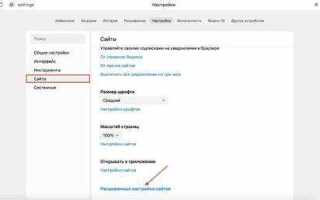
Для начала откройте меню Яндекс Браузера, щелкнув по кнопке с тремя горизонтальными линиями в правом верхнем углу экрана. Перейдите в раздел Настройки и прокрутите вниз до блока Дополнительные настройки. Здесь находится раздел Конфиденциальность, в котором вам нужно выбрать пункт Настройки контента.
В открывшемся окне найдите опцию JavaScript и убедитесь, что она активирована. По умолчанию стоит галочка на разрешении выполнения JavaScript, но если она отключена, вы можете поставить галочку вручную. После этого обновите страницу, и JavaScript снова начнёт работать.
Стоит помнить, что если JavaScript отключен, некоторые сайты могут не работать должным образом. Например, не загрузятся элементы интерфейса или не будет доступен интерактивный контент. Включение JavaScript восстановит функциональность большинства сайтов и улучшит взаимодействие с ними.
Как открыть настройки Яндекс Браузера для включения JavaScript
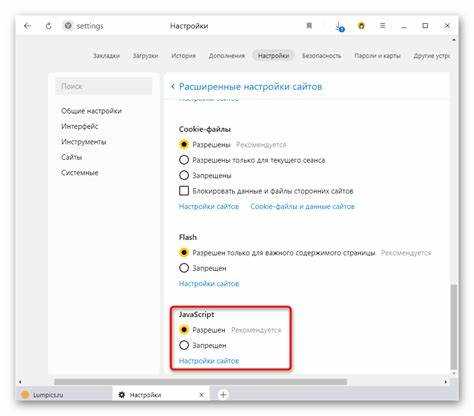
Чтобы включить JavaScript в Яндекс Браузере, выполните следующие шаги:
- Откройте Яндекс Браузер и в правом верхнем углу нажмите на значок в виде трёх горизонтальных линий (меню).
- В меню выберите пункт «Настройки».
- Прокрутите страницу настроек до раздела «Конфиденциальность и безопасность».
- Нажмите на подраздел «Настройки контента».
- Перейдите в раздел «JavaScript». Здесь будет переключатель для включения или отключения JavaScript.
- Убедитесь, что переключатель установлен в положение «Включено».
Теперь JavaScript будет работать на всех сайтах по умолчанию. Если вы хотите управлять его работой на отдельных сайтах, используйте дополнительные настройки в том же разделе.
Где найти раздел с настройками JavaScript в Яндекс Браузере

Чтобы настроить JavaScript в Яндекс Браузере, следуйте инструкции:
- Откройте Яндекс Браузер и нажмите на три горизонтальные линии в правом верхнем углу окна (меню).
- В меню выберите пункт «Настройки».
- Прокрутите страницу настроек до раздела «Дополнительные настройки». Нажмите на него, чтобы открыть дополнительные параметры.
- В разделе «Конфиденциальность и безопасность» найдите подраздел «Настройки сайта».
- В этом подразделе кликните по пункту «JavaScript».
Здесь вы можете включить или отключить выполнение JavaScript на всех сайтах или на отдельных ресурсах. Также можно настроить исключения для сайтов, где JavaScript будет работать, несмотря на общие настройки.
Чтобы добавить исключение, нажмите кнопку «Добавить», введите URL сайта и выберите нужную опцию для разрешения или запрета использования JavaScript на этом ресурсе.
Как проверить, включен ли JavaScript в Яндекс Браузере
Чтобы удостовериться, что JavaScript активирован в Яндекс Браузере, выполните следующие шаги:
1. Откройте Яндекс Браузер и нажмите на значок меню в правом верхнем углу (три горизонтальные полосы).
2. В выпадающем меню выберите пункт Настройки.
3. В окне настроек прокрутите вниз до раздела Дополнительные настройки и нажмите на него.
4. Перейдите в раздел Конфиденциальность и безопасность, затем выберите Настройки контента.
5. В разделе JavaScript убедитесь, что переключатель стоит в положении Включено. Если он выключен, переключите его в активное состояние.
После этого JavaScript будет работать во всех сайтах, поддерживающих его использование.
Для проверки правильности работы JavaScript можно посетить страницу, которая требует его включения, например, на сайт с интерактивными элементами или баннерами, использующими JavaScript.
Если проблемы с отображением элементов сохраняются, перезагрузите браузер или очистите кэш, так как иногда изменения в настройках вступают в силу не сразу.
Как отключить JavaScript для конкретных сайтов в Яндекс Браузере
Чтобы отключить JavaScript для определённого сайта в Яндекс Браузере, выполните следующие шаги:
1. Откройте сайт, для которого хотите отключить JavaScript.
2. Нажмите на значок замка рядом с адресной строкой. Это откроет меню настроек безопасности для текущего сайта.
3. В меню нажмите на пункт «Настройки сайта». Откроется окно с настройками, связанными с этим сайтом.
4. Прокрутите вниз до раздела «JavaScript». По умолчанию стоит опция «Разрешить». Нажмите на выпадающий список и выберите «Блокировать».
5. Закройте окно настроек. Теперь JavaScript для выбранного сайта будет отключён, и он не сможет выполнять скрипты при посещении.
Для изменения настроек в любой момент достаточно вернуться к этому сайту, нажать на замок в адресной строке и скорректировать настройки JavaScript.
Шаги для включения JavaScript через настройки разработчика
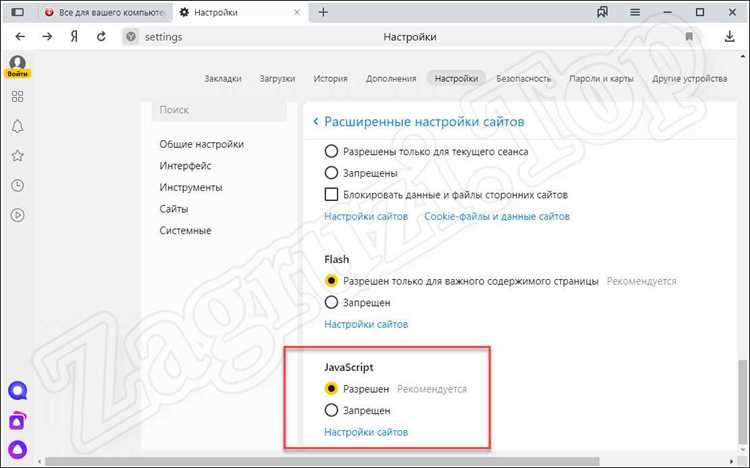
1. Откройте Яндекс Браузер и нажмите на три горизонтальные линии в правом верхнем углу для открытия меню.
2. Выберите «Инструменты» и затем откройте «Инструменты разработчика» (или используйте клавишу F12).
3. В открывшейся панели инструментов разработчика перейдите на вкладку «Настройки» (значок шестеренки в правом верхнем углу панели).
4. Прокрутите до раздела «Сетевые условия» и найдите опцию «JavaScript». Включите её, если она была выключена.
5. Перезагрузите страницу, чтобы изменения вступили в силу. JavaScript должен быть активен на всех сайтах.
Как включить JavaScript в Яндекс Браузере для мобильных устройств
Для включения JavaScript в Яндекс Браузере на мобильных устройствах, выполните следующие шаги:
1. Откройте Яндекс Браузер на своём смартфоне.
2. Перейдите в меню настроек. Для этого нажмите на иконку с тремя точками в правом нижнем углу экрана.
3. В меню выберите пункт «Настройки».
4. Прокрутите список настроек до раздела «Дополнительно».
5. Найдите пункт «Настройки сайтов» и выберите его.
6. В разделе «Настройки сайтов» включите параметр «Разрешить JavaScript». Если он уже включен, изменений не требуется.
После выполнения этих шагов JavaScript будет активирован для всех сайтов, которые вы посещаете в Яндекс Браузере.
| Шаг | Действие |
|---|---|
| 1 | Откройте Яндекс Браузер |
| 2 | Перейдите в меню (три точки в углу) |
| 3 | Выберите пункт «Настройки» |
| 4 | Прокрутите до «Дополнительно» |
| 5 | Перейдите в «Настройки сайтов» |
| 6 | Активируйте «Разрешить JavaScript» |
Если у вас возникли проблемы с включением JavaScript, убедитесь, что браузер обновлен до последней версии. Для этого перейдите в раздел «Обновления» в настройках и проверьте наличие доступных обновлений.
Что делать, если JavaScript не работает в Яндекс Браузере
Если JavaScript не работает в Яндекс Браузере, выполните следующие шаги для устранения проблемы:
1. Проверьте настройки браузера
Откройте настройки браузера, перейдите в раздел «Система» и убедитесь, что JavaScript включен. Если он отключен, активируйте соответствующую опцию. Это гарантирует, что браузер будет выполнять JavaScript-код на веб-страницах.
2. Очистите кэш и cookies
Перейдите в настройки браузера, выберите «Конфиденциальность» и очистите кэш и cookies. Иногда поврежденные данные могут мешать корректной работе JavaScript.
3. Отключите расширения
Некоторые расширения могут блокировать выполнение скриптов. Отключите все расширения, затем включайте их по одному, чтобы выявить проблемное. В разделе «Дополнения» отключите все сторонние плагины и перезапустите браузер.
4. Обновите браузер
Убедитесь, что у вас установлена последняя версия Яндекс Браузера. Откройте настройки и проверьте доступность обновлений. Иногда устаревшая версия браузера может содержать ошибки, связанные с выполнением скриптов.
5. Проверьте наличие конфликтов с антивирусом
Некоторые антивирусные программы или фаерволы могут блокировать выполнение JavaScript-кода на веб-страницах. Попробуйте временно отключить антивирус или настроить его так, чтобы он не вмешивался в работу браузера.
6. Попробуйте открыть страницу в инкогнито-режиме
Включите инкогнито-режим (Ctrl + Shift + N) и проверьте, работает ли JavaScript на той же странице. Это поможет исключить влияние настроек, кэшированных данных или расширений, которые активны в обычном режиме.
7. Проверьте настройки безопасности
Перейдите в «Настройки» → «Безопасность» и убедитесь, что для сайтов разрешено использование JavaScript. Некоторые настройки безопасности могут блокировать выполнение скриптов на ненадежных или подозрительных страницах.
8. Отключите аппаратное ускорение
Иногда проблемы с JavaScript могут возникать из-за конфликтов с аппаратным ускорением. В разделе «Система» в настройках Яндекс Браузера отключите аппаратное ускорение и перезапустите браузер.
После выполнения этих шагов JavaScript должен начать работать корректно. Если проблема сохраняется, возможно, стоит обратиться к технической поддержке Яндекс Браузера для более глубокой диагностики.
Вопрос-ответ:
Где в Яндекс Браузере можно включить JavaScript?
Чтобы включить JavaScript в Яндекс Браузере, откройте настройки браузера. Для этого нажмите на иконку меню (три горизонтальные полоски в правом верхнем углу) и выберите пункт «Настройки». В разделе «Дополнительные настройки» найдите настройки контента и убедитесь, что функция JavaScript включена. Если она отключена, просто активируйте её, поставив галочку рядом с соответствующим пунктом.
Почему JavaScript может быть отключен в Яндекс Браузере?
JavaScript может быть отключен по нескольким причинам. Иногда это делается для повышения безопасности или для улучшения производительности браузера, так как некоторые скрипты могут замедлять работу страницы. Также, возможно, вы отключили JavaScript вручную, чтобы избежать использования ненужных или опасных скриптов на определённых сайтах. Чтобы вернуть его, просто включите его в настройках браузера.
Как найти настройки JavaScript в Яндекс Браузере?
Для того чтобы найти настройки JavaScript в Яндекс Браузере, откройте меню браузера и перейдите в «Настройки». В настройках прокрутите страницу до раздела «Дополнительные настройки». Там будет пункт, связанный с настройками контента. Нажав на него, вы сможете увидеть опцию включения или отключения JavaScript.
Можно ли отключить JavaScript для отдельных сайтов в Яндекс Браузере?
Да, в Яндекс Браузере есть возможность отключить JavaScript для определённых сайтов. Для этого зайдите в настройки браузера, откройте раздел «Дополнительные настройки» и найдите пункт о блокировке контента. Здесь можно указать сайты, для которых JavaScript будет отключён. Это полезно, если вы хотите обезопасить себя от вредоносных скриптов на определённых страницах.
Как включить JavaScript в Яндекс Браузере, если он не работает?
Если JavaScript не работает в Яндекс Браузере, первым делом убедитесь, что он включён в настройках. Если это не помогает, попробуйте сбросить настройки браузера до исходных, так как могут быть проблемы с конкретными параметрами. Также можно проверить, не блокирует ли JavaScript антивирус или расширения, установленные в браузере. Если ничего не помогает, возможно, поможет обновление браузера или переустановка.

 Загрузка...