Размещение футера внизу страницы – задача, с которой часто сталкиваются разработчики. Основной проблемой является то, что футер должен быть всегда внизу экрана, даже если контента на странице недостаточно для заполнения всей высоты. В этой статье рассмотрим несколько способов решения этой задачи с использованием CSS.
Одним из самых популярных решений является использование Flexbox. Эта технология позволяет гибко распределять пространство на странице и легко закрепить футер внизу, независимо от объема контента. Важно помнить, что Flexbox значительно упрощает создание адаптивных интерфейсов, что делает его отличным выбором для большинства современных сайтов.
Другим способом является использование CSS Grid. Grid позволяет точно контролировать расположение элементов на странице и эффективно управлять высотой блоков, что также подходит для фиксации футера внизу. В отличие от Flexbox, CSS Grid предоставляет еще больше возможностей для сложных макетов, включая расположение футера в нескольких колонках.
В ситуации, когда нужно зафиксировать футер на экране, но не привязывать его к содержимому, можно использовать position: fixed. Такой подход позволяет сделать футер всегда видимым в нижней части окна браузера, но требует дополнительных настроек для предотвращения наложения на контент.
Важным моментом является учет разных устройств. Для мобильных версий сайта необходимо адаптировать футер, чтобы он корректно отображался на экранах с разной шириной. Это может потребовать дополнительных медиа-запросов или использования относительных единиц измерения.
Как закрепить футер внизу экрана с использованием Flexbox
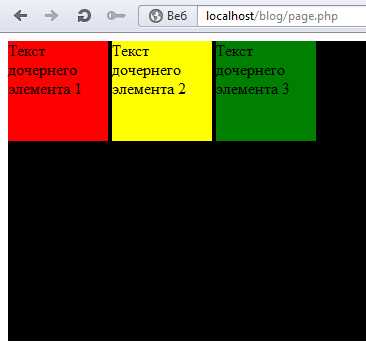
Для закрепления футера внизу страницы с помощью Flexbox, необходимо использовать контейнер с свойством display: flex и дополнительными настройками для распределения свободного пространства. Этот способ позволяет гибко управлять расположением элементов и обеспечить стабильное размещение футера внизу, независимо от длины контента.
Прежде всего, нужно создать контейнер, который будет обертывать весь контент страницы, включая футер. Для этого применяем Flexbox к родительскому элементу и настраиваем его поведение с помощью flex-direction, чтобы дети (контент и футер) располагались по вертикали.
Вот пример структуры HTML:
Для того чтобы футер всегда располагался внизу, задаём родительскому элементу следующие стили:
.page-wrapper {
display: flex;
flex-direction: column;
min-height: 100vh; /* гарантирует, что контейнер займет всю высоту экрана */
}
Теперь, чтобы основное содержимое страницы занимало все доступное пространство, нужно применить свойство flex-grow к блоку с контентом:
.content {
flex-grow: 1; /* позволяет контенту растягиваться, заполняя доступное пространство */
}
Таким образом, футер будет оставаться внизу экрана при любом объеме контента.
Пример итоговых стилей:
.page-wrapper {
display: flex;
flex-direction: column;
min-height: 100vh;
}
.content {
flex-grow: 1;
}
.footer {
background-color: #333;
color: white;
padding: 20px;
text-align: center;
}
В результате, футер будет всегда прикреплен к нижней части экрана, даже если контента на странице недостаточно для заполнения всей высоты. Такой подход подходит для большинства типов сайтов, включая страницы с изменяющимся объемом контента.
Для наглядности, вот таблица с различиями при использовании различных свойств Flexbox:
| Свойство | Описание |
|---|---|
| display: flex | Устанавливает контейнер с гибким расположением элементов. |
| flex-direction: column | Устанавливает вертикальное расположение дочерних элементов. |
| flex-grow: 1 | Позволяет контенту растягиваться, заполняя доступное пространство. |
| min-height: 100vh | Гарантирует, что контейнер займет всю высоту экрана. |
Использование CSS Grid для размещения футера внизу страницы
CSS Grid позволяет управлять расположением элементов по строкам и столбцам, что упрощает закрепление футера внизу страницы. Для этого создается контейнер, который делится на две строки: контент занимает первую строку, футер – вторую.
Пример структуры HTML:
Шапка сайта Основной контент
Настройка CSS для фиксированного футера:
.grid-container {
display: grid;
grid-template-rows: 1fr auto; /* первая строка растягивается, футер подстраивается под содержимое */
min-height: 100vh; /* контейнер занимает всю высоту экрана */
}
main {
padding: 20px;
}
footer {
background-color: #333;
color: #fff;
padding: 15px;
text-align: center;
}
Рекомендации по использованию:
- Использовать 1fr для основной строки, чтобы контент растягивался и занимал доступное пространство.
- Футер с auto автоматически подстраивается под размер содержимого.
- Для адаптивности использовать относительные единицы и медиазапросы, чтобы футер оставался читаемым на разных экранах.
- При добавлении новых элементов в контейнер структура Grid автоматически сохраняет футер внизу.
Пошаговый порядок настройки:
- Создать контейнер для всей страницы и задать display: grid.
- Определить строки через grid-template-rows: 1fr auto.
- Установить min-height: 100vh для заполнения экрана.
- Добавить отступы и оформление футера по дизайну сайта.
Реализация фиксированного футера с помощью position: fixed
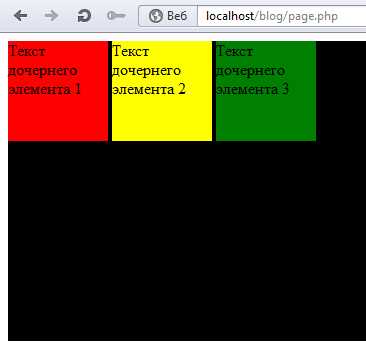
Фиксированный футер позволяет оставаться видимым в нижней части окна браузера независимо от прокрутки страницы. Для этого применяется CSS-свойство position: fixed, которое фиксирует элемент относительно окна, а не контейнера.
Пример HTML-структуры:
Основной контент страницы
CSS-настройки для фиксированного футера:
.fixed-footer {
position: fixed; /* фиксирует футер относительно окна */
bottom: 0;       /* размещает футер внизу экрана */
left: 0;
width: 100%;     /* занимает всю ширину окна */
background-color: #222;
color: #fff;
padding: 15px;
text-align: center;
z-index: 1000;   /* обеспечивает отображение над остальным контентом */
}
Рекомендации при использовании фиксированного футера:
- Добавлять нижний отступ (margin-bottom) для контента, чтобы футер не перекрывал текст.
- Использовать z-index, чтобы футер был поверх других элементов.
- Применять медиазапросы для корректного отображения на мобильных устройствах.
- Оптимизировать высоту футера, чтобы не занимал слишком много места на экранах с маленькой высотой.
Пошаговая настройка:
- Создать футер и назначить ему position: fixed.
- Установить bottom: 0 и width: 100%.
- Добавить стили для фона, цвета текста и выравнивания.
- Добавить отступ для основного контента, чтобы он не перекрывался футером.
Как сделать футер адаптивным для мобильных устройств
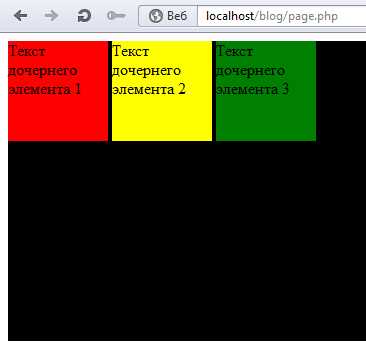
Для корректного отображения футера на мобильных устройствах необходимо учитывать ширину экрана, плотность пикселей и возможную ориентацию. Основные задачи – сохранить читаемость текста и обеспечить доступность интерактивных элементов.
Применение медиазапросов позволяет изменять стили футера в зависимости от размеров экрана. Например, можно уменьшить высоту, изменить размер шрифта или перестроить элементы горизонтального меню в вертикальное расположение.
Пример CSS с медиазапросами:
footer {
background-color: #333;
color: #fff;
padding: 20px;
text-align: center;
}
@media (max-width: 768px) {
footer {
padding: 15px;
font-size: 14px;
}
}
@media (max-width: 480px) {
footer {
padding: 10px;
font-size: 12px;
}
}
Рекомендации для адаптивного футера:
- Использовать относительные единицы измерения (em, rem, %) вместо фиксированных пикселей.
- Сократить количество колонок и элементов на маленьких экранах.
- Применять flex-wrap: wrap для горизонтальных блоков, чтобы они переносились на новые строки.
- Проверять кликабельность кнопок и ссылок, чтобы они оставались удобными для сенсорного ввода.
- Минимизировать изображения и иконки, чтобы ускорить загрузку на мобильных сетях.
Использование vh единиц для футера с высотой в 100%
Единицы vh позволяют задавать размеры элементов относительно высоты окна браузера. Установка футера с высотой 100vh гарантирует, что он займет всю видимую область экрана, независимо от контента.
Пример HTML-структуры:
Контент страницы
CSS для футера с высотой 100% экрана:
.full-height-footer {
height: 100vh;       /* футер занимает всю высоту окна */
background-color: #333;
color: #fff;
display: flex;
align-items: center;  /* вертикальное выравнивание содержимого */
justify-content: center; /* горизонтальное выравнивание */
text-align: center;
}
Рекомендации при использовании vh:
- Использовать display: flex и align-items / justify-content для центрирования текста и элементов внутри футера.
- Для мобильных устройств учитывать наличие адресной строки браузера, которая может уменьшать доступное пространство, и применять медиазапросы.
- Если страница содержит контент выше экрана, предусмотреть прокрутку, чтобы футер не перекрывал основной текст.
- Сочетать min-height: 100vh с другими методами расположения, если футер должен занимать минимальную высоту, а не фиксированную полностью.
Преимущества использования минимальной высоты для футера
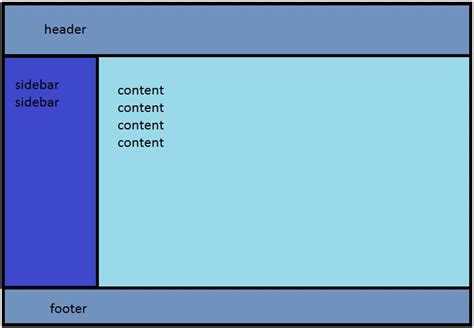
Задание минимальной высоты через min-height позволяет футеру сохранять устойчивое пространство на странице, не сокращаясь ниже заданного размера даже при недостаточном контенте. Это предотвращает визуальные ошибки и обеспечивает единообразное расположение элементов.
Пример HTML-структуры:
Контент страницы
CSS-настройки с минимальной высотой:
.footer {
min-height: 80px;       /* минимальная высота футера */
background-color: #333;
color: #fff;
display: flex;
align-items: center;
justify-content: center;
text-align: center;
padding: 10px;
}
Рекомендации по использованию min-height:
- Сохраняет визуальный баланс при малом объеме контента.
- Позволяет комбинировать с Flexbox или Grid для гибкого расположения футера.
- Обеспечивает предсказуемую область для интерактивных элементов, таких как кнопки или ссылки.
- Упрощает адаптацию для разных устройств, обеспечивая читаемость и удобство взаимодействия.
Управление отступами между футером и контентом страницы
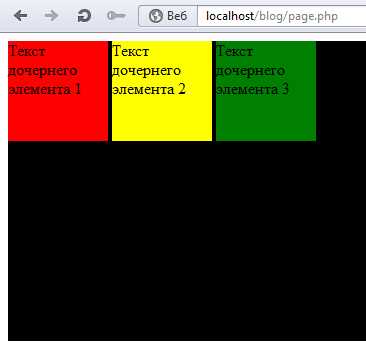
Корректные отступы между основным контентом и футером предотвращают перекрытие текста и элементов, особенно при фиксированном футере или минимальной высоте. Основные инструменты – свойства margin и padding.
Пример HTML-структуры:
Контент страницы
Пример CSS для управления отступами:
.content {
padding-bottom: 100px; /* создаёт пространство для футера */
}
.footer {
min-height: 80px;
background-color: #333;
color: #fff;
padding: 20px;
text-align: center;
}
Рекомендации при работе с отступами:
- Использовать padding-bottom у контента, если футер фиксирован с position: fixed, чтобы контент не перекрывался.
- Применять margin-top у футера для создания визуального разделения с контентом при статическом футере.
- Для адаптивных сайтов менять значения отступов через @media, чтобы сохранить читаемость на маленьких экранах.
- Сочетать отступы с минимальной высотой футера (min-height), чтобы сохранить баланс при небольшом объеме контента.
Эти методы обеспечивают стабильное расположение футера и удобство взаимодействия с элементами страницы.
Вопрос-ответ:
Как закрепить футер внизу страницы, если контента на сайте мало?
Если на странице мало контента, футер может «висеть» в середине экрана. Решением является использование Flexbox или CSS Grid. Для Flexbox создайте обертку всей страницы с display: flex и flex-direction: column, а основному контенту задайте flex-grow: 1. Для Grid используйте grid-template-rows: 1fr auto и min-height: 100vh у контейнера. В обоих случаях футер останется внизу независимо от длины контента.
Можно ли сделать фиксированный футер, который не перекрывает текст?
Да, для фиксированного футера применяется position: fixed и bottom: 0. Чтобы контент не перекрывался, добавьте нижний отступ или padding к основному блоку, равный высоте футера. Например, если футер 60px, у контента можно задать padding-bottom: 60px. Это позволяет сохранить видимость всего текста и кликабельность ссылок.
Как адаптировать футер под мобильные устройства с узкими экранами?
Для мобильных устройств используют медиазапросы. Уменьшайте высоту футера, шрифт и внутренние отступы. Горизонтальные элементы меню можно перевести в вертикальное расположение, а блоки с иконками — сократить или скрыть. Применение относительных единиц, таких как em или rem, помогает сохранить пропорции при разных разрешениях.
В чем преимущество использования min-height у футера по сравнению с фиксированной высотой?
Свойство min-height позволяет футеру сохранять минимум заданной высоты при малом объеме контента, но при необходимости расширяться под содержимое. Это предотвращает «сжатие» футера и сохраняет баланс страницы. Фиксированная высота может привести к обрезанию текста или неравномерному размещению элементов при увеличении контента.

 Загрузка...